

追踪进行中的运行
内容 › 进行中列出了所有正在制作且你可以关注的视频、剪辑和文章,包括你和你团队成员的内容。你可以回答 AI 的问题、取消运行、重试失败的运行或将其从列表中清除。
更新于 阅读需 1 分钟
内容 → 进行中 是一个列表,汇总了工作区中所有正在制作且你可以关注的内容:视频、社交剪辑和文章,包括你和你团队成员的内容。使用此列表可以查看正在运行的任务、在 AI 等待你时回答问题、停止运行或处理失败的任务。
打开它
在侧边栏中打开 内容,然后在“内容”左侧列表中选择 进行中。在窄侧边栏中,当有任务正在运行时,动画形式的 进行中 图标也可以将其打开。
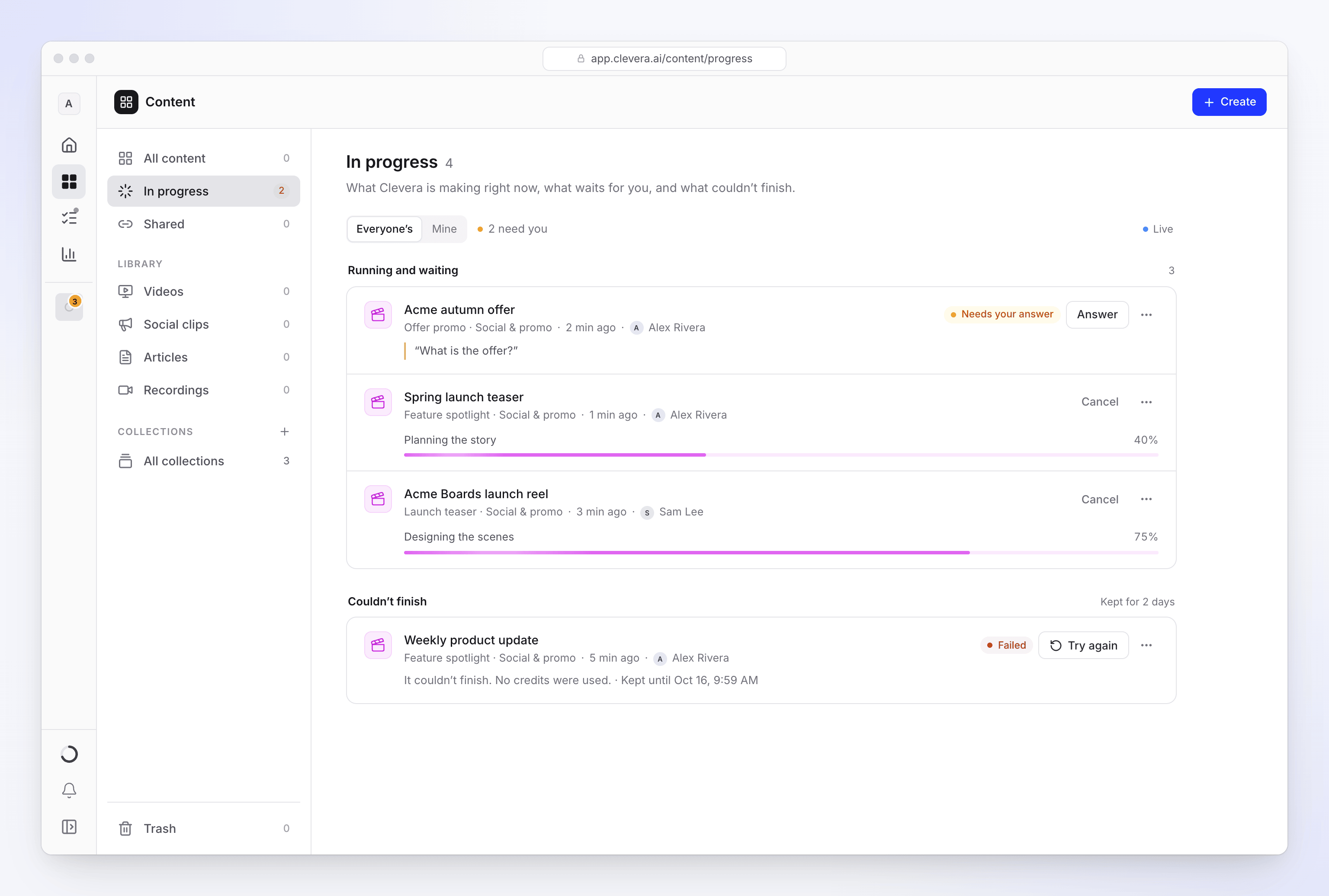
列表在打开时会自动更新(已发布 标记表示这一点)。在合集内部,它仅显示该合集的运行任务。
谁的运行
顶部的 谁的运行 开关用于选择 所有人 或 我的。工作区所有者和管理员默认显示 所有人;其他成员默认显示 我的。你只能看到你可以打开的项目运行情况。选择 所有人 时,每一行都会显示是谁发起的。
每一行显示的内容
运行任务分为两组:运行中和等待中,以及 无法完成。
| 状态 | 含义 |
|---|---|
| 运行中 | Clevera 正在制作中。该行显示当前步骤和进度条。 |
| 已排队 | “一旦有空位就会开始。”在开始之前不会扣除任何额度。 |
| 需要你的回答 | “Clevera 提出了一个问题并正在等待你的回复。”该行显示问题内容。 |
| 无响应 | 运行已静默一段时间。它可能仍会恢复;如果不能,它将自动判定为失败。 |
| 失败 | “无法完成。”失败的运行会在 无法完成 下保留 2 天;每一行都会显示 保留至 具体的日期和时间。当运行因我们的原因失败时,该行会显示“未消耗额度”。 |
当你在查看时团队成员的运行完成,会收到通知提示已就绪,并提供 显示 按钮以打开它。你自己的运行情况会通过通知告知你。
对运行执行操作
每一行的 ⋯ 菜单包含符合其状态的操作:
| 操作 | 时间 | 结果 |
|---|---|---|
| 打开 | 始终 | 打开运行页面或已完成的项目。 |
| 回答 | 需要你的回答 | 打开问题(“Clevera 有个问题想问你。”),以便你无需离开列表即可回复。随后:“谢谢 — Clevera 继续处理。” |
| 取消运行 | 运行中、已排队或无响应 | 首先询问“取消“标题”吗?”。正在运行的任务:“Clevera 立即停止。额度仅针对已完成的工作扣除。”已排队的任务:“尚未开始,因此不会扣除任何额度。”点击 取消运行 以停止,或点击 保留它。 |
| 重试 | 失败 | 重新开始运行。它会像新任务一样消耗额度。编辑者会看到该选项被禁用(“你的角色可以编辑现有内容,但不能创建新内容。”)。 |
| 忽略 | 失败 | 从你的列表中清除失败的运行。 |
| 为所有人丢弃 | 失败 | 询问“丢弃“标题”吗?”(“它将从工作区中所有人的此列表中移除”)并为整个工作区将其删除。 |
Clevera 会根据你的角色检查每项操作,因此你可能无法在团队成员的运行中看到所有操作。
故障排除
| 消息 | 操作建议 |
|---|---|
| “出错了。你可以重新开始。” | 重试 无法重新启动运行。请从“创建”重新开始视频制作。 |
| “我们无法停止它。请再试一次。” | 取消未成功。请再次尝试 取消运行。 |
| “我们无法清除该项。” | 忽略或丢弃未成功。请稍后再试。 |
| “此问题已不再开放。” | 问题已被回答,或者已超时,AI 已继续处理。 |