

在文档站点上添加和组织页面
在“页面”屏幕上构建文档站点的导航:添加文章、链接和站点页面,将它们分组到章节中,关注合集文件夹,在主页上精选页面,并设置每个页面的地址、菜单标题、摘要和 SEO。
页面屏幕显示的是读者在站点导航中看到的内容,顺序即为显示顺序。在此处,你可以添加页面、将它们分组到章节中、选择主页的精选内容,并设置每个页面的地址和搜索详情。你在此处所做的更改将在下次发布时生效。
开始之前
- 你的角色: 所有者、管理员、编辑和内容创作者可以更改页面。编辑可以添加现有的文章和链接,但不能创建新文章或站点页面。
- 只有文章可以成为页面。 若要显示视频,请使用 Clevera 视频块将其添加到文章中,然后添加该文章。站点现有的视频页面将保留并继续工作。
站点结构说明
| 级别 | 说明 |
|---|---|
| 顶层 | 章节上方的页面,例如欢迎页面 |
| 章节 | 导航的顶层,例如“入门指南”。章节可以包含图标和一行描述。 |
| 组 | 章节内带有标题的列表,例如“入门指南”内的“安装” |
| 页面 | 以下之一:库中的文章、指向其他地址的链接、站点页面(关于、落地页、法律条款、常见问题解答)或现有的视频页面 |
页眉显示总数,例如“4 个章节中的 24 个页面”。
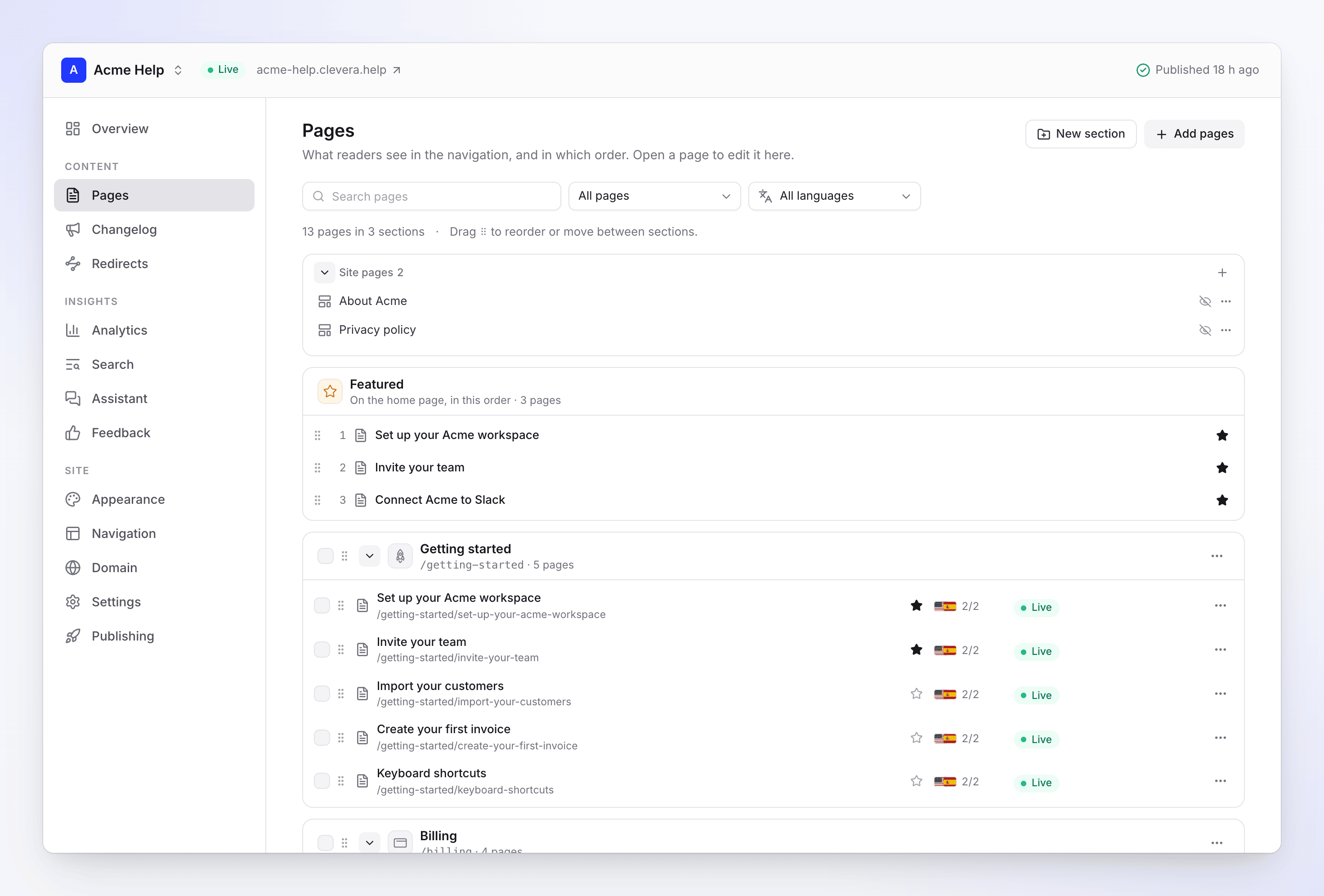
添加页面
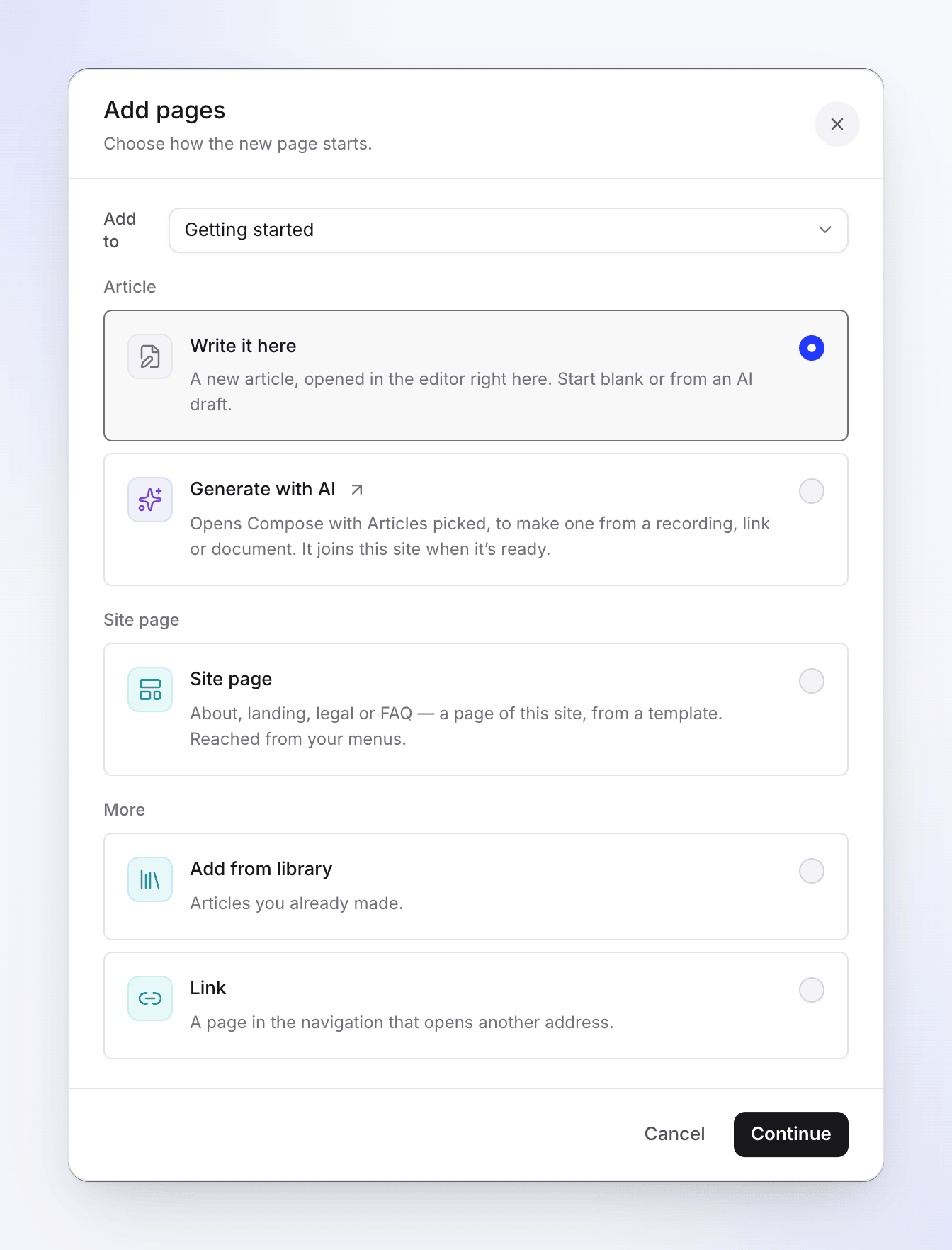
点击页面顶部的添加页面,或打开章节或组的菜单并选择将页面移动到此处…。在添加到下方选择位置,然后选择新页面的创建方式:
| 选项 | 说明 |
|---|---|
| 在此处撰写 | 创建一篇新文章并在本屏幕的编辑器中打开它。从空白开始或使用 AI 草稿。请参阅 为文档站点撰写页面。 |
| 使用 AI 生成 | 打开已选中“文章”的 Compose,以便从录音、链接或文档中生成文章。准备就绪后,它将加入此站点。 |
| 站点页面 | 使用模板创建“关于”、“落地页”、“法律条款”或“常见问题解答”。可通过菜单访问。请参阅 创建站点页面。 |
| 从库中添加 | 你已经创建的文章 |
| 将页面移动到此处 | 已在此站点上的页面,移动到此位置。当你从章节或组打开对话框时提供此选项。 |
| 链接 | 导航中指向其他地址的页面,例如你的状态页面 |
从库中添加
从库中添加页面会列出你已完成的文章。你可以搜索或按合集筛选。已在站点上的文章会显示在此站点上,且无法再次选择。对话框会显示剩余空间,例如“站点还可以容纳 120 个页面”。点击添加 3 个页面。
文章保留在你的库中;站点会显示它们。未完成的文章在完成之前不会列出。
添加链接
添加链接需要一个标题(最多 200 个字符)和一个以 https:// 或 http:// 开头的地址。链接会打开其他地址;它们不能在主页上被精选。
章节和组
创建章节
点击新章节,输入名称(最多 120 个字符)和可选的描述:“关于此章节涵盖内容的一行说明”。它会显示在主页的主题卡片上以及章节顶部。点击创建章节。
章节菜单
打开章节的**⋯**菜单:
| 操作 | 说明 |
|---|---|
| 将页面移动到此处… | 为此章节打开“添加页面” |
| 添加组… | 章节内带有标题的列表 |
| 重命名… | 更改章节名称。如果有多种语言,Clevera 会询问“是否同时翻译新名称?” |
| 翻译标题… | 每种语言对应的名称。为空时显示默认语言名称。 |
| 图标 | 选择一个图标,或查看所有图标… |
| 关注合集文件夹… / 更改关注的文件夹… | 该文件夹中的新文章将加入此章节(见下文) |
| 停止关注 | 不再加入新文章。已添加的页面将保留。 |
| 删除章节… | 将其页面移动到其他位置,或从站点中移除它们 |
组具有重命名组…和取消分组选项。取消分组会将页面保留在章节中。
关注合集文件夹
关注合集文件夹将章节连接到内容中的文件夹。选择合集和文件夹,然后点击关注文件夹。该章节将显示“关注 Onboarding”。
- 在你开始关注后添加到该文件夹的文章,将在你下次发布时加入该章节。
- 只有文章会加入;文件夹中的视频不会出现在站点上。
- 关注仅执行添加操作。将文章移出文件夹不会移除其页面,你从站点移除的页面也不会自动回来。
删除章节
删除章节…会询问如何处理其页面:将其 6 个页面移动到其他章节或顶层,或者勾选同时从站点中移除其页面(它们会保留在你的库中)。空章节会被直接删除。无论哪种方式,站点都会在你发布后发生更改。
重新排序和移动页面
通过拖动页面的手柄 (⠿) 来重新排序,或将其移动到另一个章节或组中。使用键盘时,按空格键或回车键拾取项目,使用箭头键移动它,再次按空格键或回车键放置,按 Esc 键取消。屏幕会确认“顺序已保存 — 发布后即可生效”。
若要重新排序,请先清除所有搜索和筛选条件。
若要移动页面而不进行拖动,请使用其菜单 → **移动…**并回答“它应该去哪里?”。它会移动到该位置的末尾。其旧地址会自动重定向。
查找页面
使用搜索页面和筛选器:
| 筛选器 | 显示内容 |
|---|---|
| 全部页面 | 所有内容 |
| 发布后已更改 | 自上次发布以来编辑过的页面 |
| 尚未发布 | 自上次发布以来添加的页面 |
| 隐藏 | 已发布,但不在导航中 |
| 未就绪 | 仍在撰写中或为空的文章。它们在完成后即可发布。 |
| 已计划 | 设置为在特定日期发布的页面 |
如果有多种语言,语言筛选器会显示特定语言的页面。
每一行页面都会显示其状态:
| 状态 | 含义 |
|---|---|
| 已发布 | 读者可以看到此版本。 |
| 已更改 | 自上次发布以来已编辑。 |
| 尚未发布 | 自上次发布以来已添加。 |
| 未就绪 | 在编辑器中完成它即可发布。 |
| 隐藏 | 已发布,但不在导航中。 |
| 已计划 | 将在设定的日期发布。 |
页面操作
打开页面的**⋯**菜单:
| 操作 | 说明 |
|---|---|
| 打开 / 打开链接 / 打开视频编辑器 | 打开页面进行编辑、打开链接地址或打开视频页面的视频 |
| 在应用编辑器中打开 | 在完整的 Clevera 文章编辑器中打开文章 |
| 页面设置 | 设置面板(见下文) |
| 显示在导航中 / 从导航中隐藏 | 隐藏的页面仍可通过其地址和搜索打开 |
| 在主页上精选 / 从精选移除 | 将其添加到主页的精选列表中 |
| 移动… | 将其移动到其他章节或组 |
| 从站点移除 | 将其从站点中移除。“它会保留在你的库中。发布后,其地址将重定向到章节页面。” |
在主页上精选页面
点击页面上的星号,或选择在主页上精选。精选页面会列出它们“在主页上,按此顺序”;拖动以重新排序。链接不能被精选。
同时更改多个页面
勾选页面上的复选框(或勾选章节以选择其所有页面)。栏中会显示“已选择 3 个页面”,并提供显示、隐藏、精选、取消精选、**移动…和移除…**选项。移除的页面会保留在你的库中,已发布的地址将在你发布后重定向到它们的章节页面。
页面设置
从页面菜单中打开页面设置,或在打开的页面内点击详情。编辑字段,然后点击保存(或放弃)。如果有多种语言,请先选择要编辑的语言;标题、摘要和 SEO 是按语言设置的。从英语翻译将填充空白项。
| 设置 | 功能 | 默认 |
|---|---|---|
| 在导航中显示 | 关闭:仍可通过其地址和搜索访问 | 开启 |
| 反馈小组件 | 页面末尾的“此页面有帮助吗?” | 开启 |
| 在首页展示 | 优先显示,按“精选”顺序排列 | 关闭 |
| 按设定日期发布 | 在达到上线时间和时间之前不会在站点上显示,使用站点的时区(设置 → 常规 → 时区)。Starter 及以上版本可用。 | 关闭 |
| 固定链接 (Slug) | 页面地址。小写字母、数字和连字符,最多 120 个字符。“旧地址将自动重定向。” | 取自标题 |
| 菜单标题 | 导航栏中使用的较短标题,最多 120 个字符。留空则使用页面标题。 | 空 |
| 摘要 | 在卡片、分区列表和搜索结果中显示,最多 300 个字符 | “自动提取自第一段” |
| SEO 标题 | 搜索结果和链接预览中的标题,最多 120 个字符 | 页面标题 |
| SEO 描述 | “一两句话描述此页面的用途”,最多 300 个字符 | 页面正文开头 |
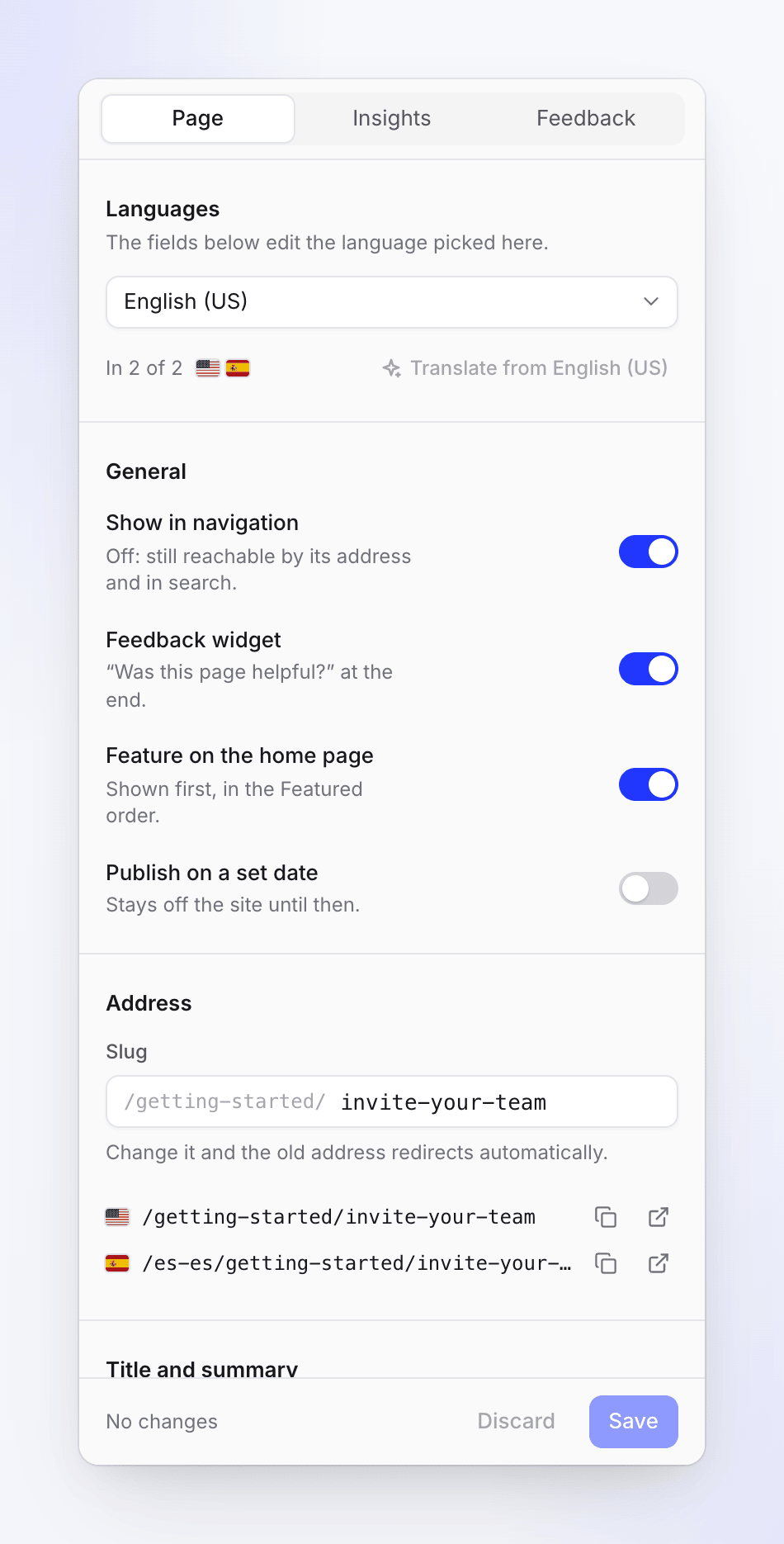
Google 预览和社交卡片显示页面在搜索结果中及分享时的外观。复制地址和打开页面使用实时地址。面板底部显示页面上次发布的时间,例如“上次发布于构建版本 #12,2 小时前”,或“尚未发布:将在下次发布时上线。”
只要站点已发布,预定的页面会在到达设定时间后的几分钟内上线。请选择一个未来的时间,否则面板会显示“请选择一个未来的时间。”
视频页面
站点无法添加新的视频页面,但现有的页面会保留。打开页面可查看其封面图和章节(在视频编辑器中更改这两项),以及在在页面上显示转录文本:“读者可以在视频下方阅读文本。”添加文章版本可为同一内容创建文章,使页面也能承载文本。
视频仅在拥有当前导出版本时才会从站点本身播放。否则发布时会发出警告:““产品导览”没有当前导出版本,因此将通过 Clevera 播放器播放,这需要连接我们的服务器。请导出视频并再次发布,以便从站点本身播放。”
限制
| 限制 | 数值 |
|---|---|
| 每个站点的页面数 | 5,000 |
| 每个站点的分区和组总数 | 50 |
| 一次添加的页面数 | 500 |
| 分区名称 | 120 个字符 |
| 分区描述 | 300 个字符 |
| 链接标题 | 200 个字符 |
| 每个站点的站点页面数 | 按套餐:请参阅 文档站点套餐与限制 |
故障排除
| 消息 | 含义 |
|---|---|
| “只有文章可以添加到文档站点。要显示视频,请将其添加到带有视频块的文章中。” | 所选内容中包含视频。请改为添加包含该视频的文章。 |
| “文档站点最多可拥有 5,000 个页面。” | 站点已满。请删除页面或使用其他站点。 |
| “文档站点最多可拥有 50 个分区和组。” | 请先合并或删除分区或组。 |
| “同一分区中的两个页面地址相同,均为“install”。请先更改其中一个页面的固定链接。” | 两个页面地址冲突。请更改其中一个页面的固定链接。 |
| “页面列表在此期间已更改。请刷新后重试。” | 其他人更改了页面。请刷新屏幕。 |
| “您的角色可以编辑现有内容,但不能创建新内容。” | 您是编辑者。请添加现有文章,或请内容创建者或管理员编写页面。 |
| “此页面的文章位于您无法打开的集合中” | 您可以更改页面设置并查看其洞察数据,但无法查看其文本。 |