

安装 Clevera Chrome 扩展程序
添加 Clevera Chrome 扩展程序,将其固定到工具栏并登录。涵盖了你所需的内容(Chrome 116 或更高版本)、安装时打开的欢迎指南及重新打开它的方法、你录制到的工作区,以及如何移除扩展程序。
Clevera for Chrome 可直接在 Chrome 中录制标签页、窗口或整个屏幕,并将其上传到你的 Clevera 工作区,无需安装桌面应用程序。添加到 Chrome 即可从 Chrome 应用商店安装。本文介绍了所需条件、如何添加扩展程序、将其固定并登录,以及首次打开时的欢迎指南。
开始之前
- Google Chrome 116 或更高版本,运行于 Mac、Windows 或 Linux PC 或 Chromebook 上。如需检查,请打开
chrome://settings/help。 - 拥有工作区的 Clevera 账户。 你通过浏览器中的 Clevera 进行登录。如果你的账户尚未加入任何工作区,扩展程序会显示“在 Clevera 上创建或加入工作区以继续”。
- 拥有录制权限的角色。 工作区所有者、管理员和内容创作者可以进行录制。请参阅 了解工作区、角色和创作者席位。
不确定是需要扩展程序还是桌面应用程序?请参阅 在桌面应用程序和 Chrome 扩展程序之间进行选择。
将扩展程序添加到 Chrome
打开商店页面
在 Chrome 中,打开 Clevera — Chrome 应用商店中的屏幕录制工具。
添加它
点击 添加至 Chrome,然后在 Chrome 显示的框中点击 添加扩展程序。Chrome 会列出该扩展程序的功能:它仅读取和更改
app.clevera.ai(即它上传到的 Clevera 应用)上的数据。安装时不会要求其他权限。请参阅 了解 Chrome 扩展程序收集的内容。按照欢迎指南操作
一个 欢迎使用 Clevera 标签页会自动打开。请保持其打开状态,并按照下方的四个步骤操作。
欢迎指南
欢迎指南在你添加扩展程序后会立即打开一次。每个步骤完成后都会自动显示绿色勾选标记;无需点击任何内容即可完成步骤。
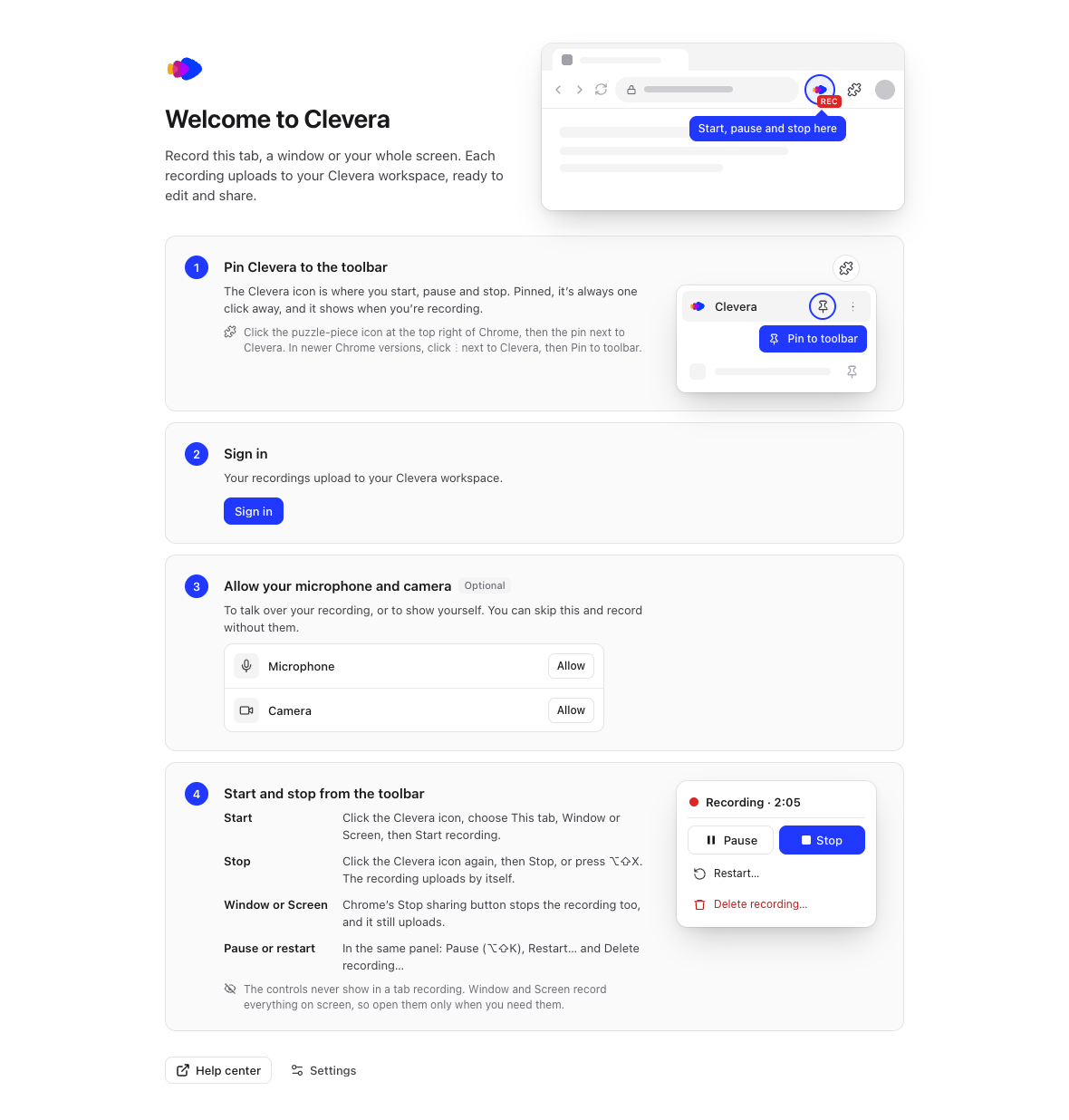
| 步骤 | 操作 |
|---|---|
| 将 Clevera 固定到工具栏 | 将 Clevera 图标固定在地址栏旁边。请参阅 将 Clevera 固定到工具栏。 |
| 登录 | 点击 登录 并在打开的 Clevera 标签页中完成操作。请参阅 登录。 |
| 允许使用麦克风和摄像头(可选) | 如果你想在录制时进行语音讲解或展示自己,请点击 麦克风 和 摄像头 旁边的 允许。你可以跳过此步骤并在没有它们的情况下进行录制。 |
| 从工具栏开始和停止录制 | 阅读如何开始、停止、暂停和重新开始。此步骤将在你首次录制后勾选。 |
若要稍后再次打开指南,请点击 Clevera 图标,点击 设置,然后点击 帮助 → 显示欢迎指南 → 打开。
将 Clevera 固定到工具栏
Clevera 图标是你开始、暂停和停止录制的地方,录制时它会显示 录制。固定后,只需点击一下即可使用。
- 点击 Chrome 右上角的拼图图标(扩展程序)。
- 点击 Clevera 旁边的图钉图标。在较新的 Chrome 版本中,该行没有图钉:请点击 Clevera 旁边的 ⋮,然后点击 固定到工具栏。
现在 Clevera 图标位于地址栏旁边。
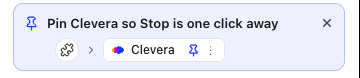
在你固定它之前,Clevera 弹出窗口会显示 Pin Clevera so Stop is one click away(固定 Clevera,一键停止录制)卡片,并配有一张显示点击位置的小图。指向它即可查看步骤。一旦固定了 Clevera,它就会自动消失。点击 × 可将其隐藏;在录制三次后,它也会停止显示。
登录
点击登录
在欢迎指南中点击 登录,或者点击 Clevera 图标,然后在 登录以录制 下方点击 登录。
在 Clevera 标签页中完成
一个新的标签页会打开 Clevera。如果尚未登录,请在那里登录。该标签页会将你的登录信息传递给扩展程序并自动关闭。同时,弹出窗口会显示 在浏览器中完成登录;如果你不小心关闭了该标签页,请点击 再次打开登录标签页。
检查工作区
点击 Clevera 图标。弹出窗口顶部会显示 录制到 以及你的录制内容将上传到的工作区名称。
扩展程序会录制到你登录时在 Clevera 中使用的那个工作区。若要录制到另一个工作区,请在浏览器中的 Clevera 里切换到该工作区,然后退出扩展程序的登录(设置 → 账户 → 退出登录)并重新登录。
稍后打开 Clevera
- 点击 Chrome 工具栏中的 Clevera 图标。
- 在 Mac 上按 ⌥⇧C (Option-Shift-C),或在 Windows、Linux 和 ChromeOS 上按 Alt+Shift+C。
你可以在弹出窗口中选择要录制的内容。请参阅 在 Chrome 中录制标签页、窗口或屏幕。
更新和移除扩展程序
Chrome 会自动保持扩展程序为最新版本。版本号显示在 设置 → 关于 中。
若要移除它,请打开 chrome://extensions,找到 Clevera — Screen Recorder 并点击 移除。
故障排除
| 你看到的内容 | 操作 |
|---|---|
| Chrome 网上应用店无法添加扩展程序 | 在 chrome://settings/help 检查你的 Chrome 版本并更新至 116 或更高版本,然后重试。 |
| 你找不到 Clevera 图标 | 点击 Chrome 右上角的拼图图标并 固定 Clevera。 |
| 登录标签页没有关闭,或者弹出窗口一直显示 在浏览器中完成登录 | 返回 Clevera 标签页并完成登录。请参阅 修复 Chrome 扩展程序的问题。 |
| “在 Clevera 上创建或加入工作区以继续。” | 你的账户尚未拥有工作区。请在 Clevera 中创建一个,或请团队成员邀请你,然后重新登录。 |