

停止、暂停、重新开始或删除 Chrome 录制
通过 Clevera 图标控制 Chrome 扩展程序录制:图标显示的内容、暂停、停止、重新开始和删除、键盘快捷键、Chrome 的“停止共享”按钮以及 60 分钟限制。
当 Chrome 扩展程序进行录制时,其控件位于 Chrome 工具栏的 Clevera 图标后方,绝不会出现在你录制的页面或屏幕内。点击该图标可停止、暂停、重新开始或删除录制,也可以使用键盘快捷键。本文将介绍各项控件、快捷键、Chrome 自带的 Stop sharing(停止共享)按钮以及 60 分钟限制。
录制时的 Clevera 图标
图标会显示当前状态,指向它时会显示点击后的操作。
| 图标显示 | 含义 | 工具提示示例 |
|---|---|---|
| 数字 | 倒计时正在进行。 | "Clevera 将在 3 秒后开始录制。点击立即开始或取消。" |
| REC (红色) | 正在录制。 | "Clevera 正在录制 (2:05)。点击可停止、暂停或重新开始。" |
| ❚❚ (琥珀色) | 已暂停。 | "Clevera 已暂停 (2:05)。点击可继续、停止或重新开始。" |
| … | 正在保存录制。 | "正在保存录制…" |
| 百分比,例如 42% | 正在上传。 | "正在上传,42%" |
| ! | 录制需要你的操作,或者你已登出。 | "Clevera,需要注意" |
固定该图标以便随时可见。请参阅 安装 Clevera Chrome 扩展程序。
使用控件
在录制时点击 Clevera 图标。弹出窗口会显示控件,并在你点击其他位置前保持打开状态。
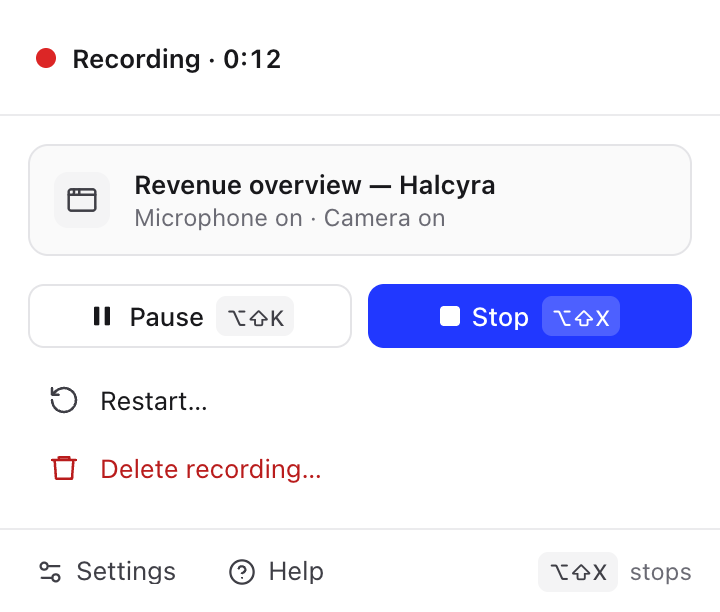
| 控件 | 功能 |
|---|---|
| Pause(暂停) / Resume(继续) | 暂停录制。在你点击 Resume(继续)之前不会录制任何内容,且暂停的时间不会出现在视频中。顶行显示 Paused(已暂停)及时间。 |
| Stop(停止) | 停止并上传录制内容。上传完成后,它会在 Clevera 中打开。请参阅 停止录制后。 |
| Restart…(重新开始…) | 询问 Restart recording?(重新开始录制?)(“你目前录制的内容将被删除。随后会在同一标签页、窗口或屏幕上开始新的倒计时。”)。点击 Restart(重新开始):当前录制片段被删除,并在同一标签页、窗口或屏幕上开始新的倒计时,Chrome 不会再次询问共享内容。 |
| Delete recording…(删除录制…) | 询问 Delete this recording?(删除此录制?)(“无法恢复。”)。点击 Delete(删除)以丢弃录制,或点击 Keep recording(保留录制)以继续。不会上传任何内容。 |
首次看到控件时,会显示提示 Stop, pause and restart live here(停止、暂停和重新开始在此处)。点击 × 可永久隐藏它。
键盘快捷键
| 快捷键 | Mac | Windows、Linux 和 ChromeOS |
|---|---|---|
| Open Clevera(打开 Clevera,即弹出窗口) | ⌥⇧C | Alt+Shift+C |
| Stop and upload(停止并上传) | ⌥⇧X | Alt+Shift+X |
| Pause or resume(暂停或继续) | ⌥⇧K | Alt+Shift+K |
当 Chrome 为前台应用时,这些快捷键在任何 Chrome 窗口中均有效。在倒计时期间按下停止快捷键会取消倒计时;不会录制任何内容。
要更改快捷键,请打开 chrome://extensions/shortcuts(或在 Settings → Shortcuts(设置 → 快捷键)中点击 Change shortcuts in Chrome(在 Chrome 中更改快捷键))。如果其他扩展程序已占用某个快捷键,Chrome 可能会将 Clevera 的快捷键设为未设置:此时 Settings → Shortcuts(设置 → 快捷键)会显示 Not set(未设置)。
使用 Chrome 的“停止共享”功能停止录制
当你录制 Window(窗口)或 Screen(屏幕)时,Chrome 会显示其自带的共享栏,其中包含 Stop sharing(停止共享)。点击它也会停止 Clevera 录制,录制内容会像往常一样上传。
如果你在倒计时结束前停止共享,则尚未录制任何内容,弹出窗口会显示“Chrome stopped sharing before the recording started.”(Chrome 在录制开始前停止了共享。)
关闭你正在共享的窗口也会停止录制,并进行上传。
当录制的标签页发生变化时
使用 This tab(此标签页)模式时:
- 在该标签页中跳转到其他页面或网站会继续录制。
- 关闭该标签页会停止录制并上传。
- 打开、切换到或关闭其他标签页不会产生影响。视频中仅包含录制的那个标签页。
60 分钟限制
录制时长最长可达 60 分钟。暂停的时间不计入内。
- 在 55 分钟时,控件会显示通知,例如“5:00 left. Recording stops and uploads at 60:00.”(还剩 5:00。录制将在 60:00 时停止并上传。)点击 OK(确定)隐藏它。
- 在最后一分钟,顶行会进行倒计时,例如 Recording · 0:48 left(录制中 · 还剩 0:48)。
- 在 60 分钟时,录制会自动停止并上传,就像你点击了 Stop(停止)一样。
若需要更长的录制时间,请在达到限制前停止并开始新的录制。每次录制都会单独上传。