

查看并编辑品牌
品牌页面展示了 Clevera 找到的所有内容:徽标、颜色、字体、语音、商业和竞争对手,每一项都标明了来源。你可以修正任何数值、将其锁定以在重新探索时保留该值、添加文件,以及设置默认品牌。
更新于 阅读需 2 分钟
每个品牌都有自己的页面,其中包含 Clevera 找到的关于该品牌的所有信息,并按标签页分类。在首次探索后检查一次:你修正或锁定的任何内容在品牌再次被探索时都会保留,并且为该品牌制作的每个模板、剪辑和任务都会使用这些信息。
开始之前
所有者、管理员和内容创作者可以编辑品牌。编辑者看到的页面相同,但 编辑、重新探索 和 ⋯ 菜单处于关闭状态:“你的角色可以查看品牌,但不能添加或更改它们。”
打开品牌
点击侧边栏中的 品牌,然后点击品牌卡片。页眉显示其徽标、名称、标语、网站(或 来自你的文件)以及上次探索的时间。星号和 默认 标记了工作区的默认品牌。
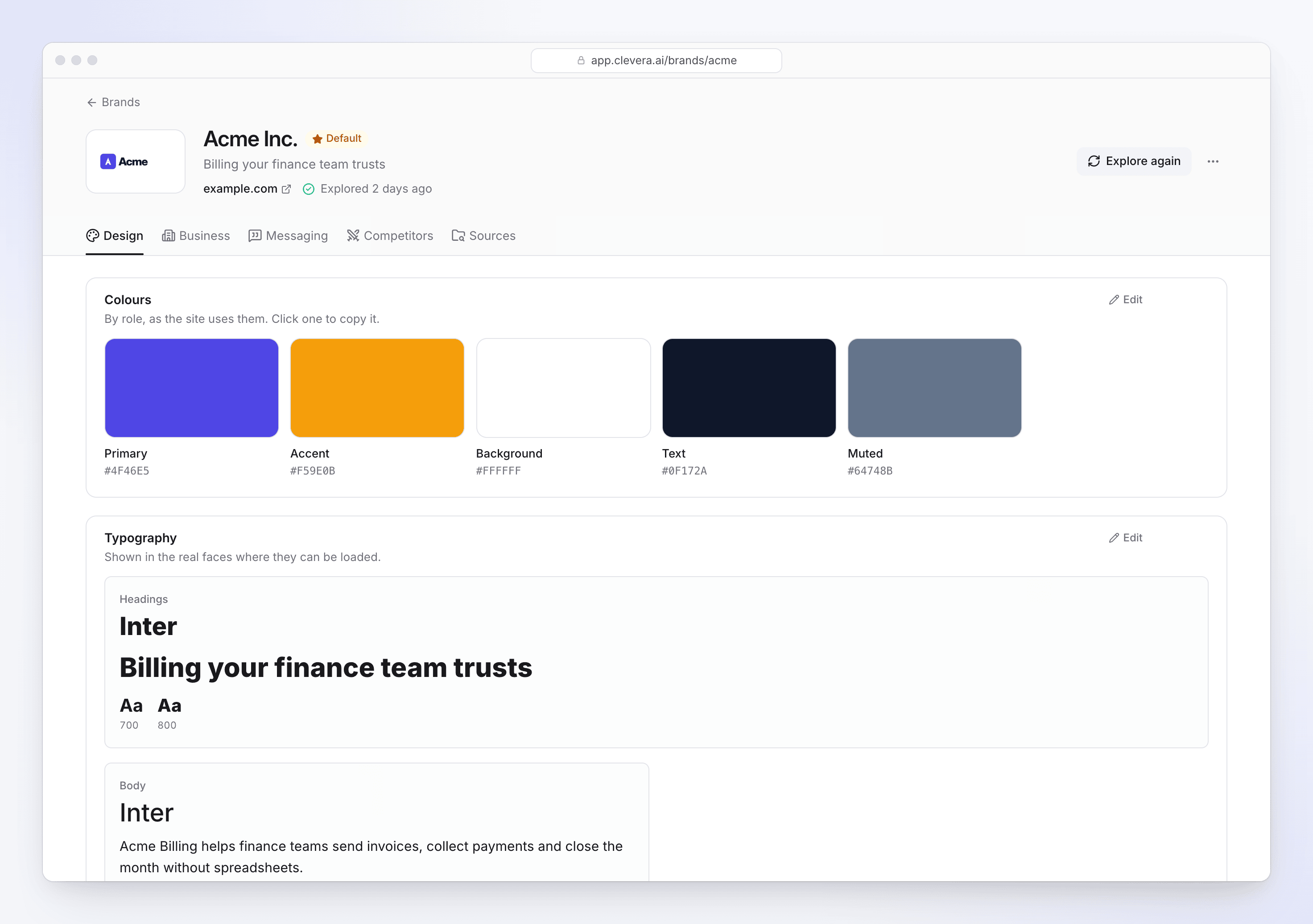
每个标签页包含的内容
| 标签页 | 内容 |
|---|---|
| 设计 | 徽标(“将每个徽标放在其适用的背景上。”)、按角色划分的 颜色(点击即可复制)、排版、按钮和圆角、关键图像、图像,以及网站的设计品味:样式 和 用于视频,包括建议保留的内容(建议)和应避免的内容(避免)。 |
| 商业(或 组织) | 他们用自己的话描述的业务、简短推介(10 秒推介、30 秒推介)、产品和功能、销售对象以及他们解决的问题。 |
| 消息传递 | 定位、证明(客户、数据、推荐)和 语音:他们的语调、我们的表述 / 我们避免、正式程度以及他们如何引导点击。 |
| 竞争对手(或 同类组织) | 他们的竞争对手、差异化方式以及如何战胜每一个对手,并附带背后的研究(显示研究)。 |
| 来源 | 已阅读的页面、你的文件、使用的网页搜索和 过往探索,每一项都标明了它添加、更改或保留的内容。 |
空白字段会显示“未在网站上找到。”、“未在你的文件中找到。”或“未在网站或你的文件中找到。”
修正数值
开启编辑
点击部分右上角的 编辑。当品牌仍在探索中时,无法编辑相关部分。
进行更改
输入新数值,选择另一种字体(“为每个角色选择一种 Google 字体。”),点击色板进行更改,或添加和删除列表项(点击 添加项目,然后按回车键)。点击字段上的 保存,然后点击该部分的 完成。已更改的字段会标记为 已编辑。
锁定不可更改的内容
锁定一个字段(“锁定:再次探索时保留它”)以使其在下次探索品牌时保持原样。已编辑的字段也会被保留。点击 解锁 以允许探索再次更新它。
要查看数值的来源,请打开字段上的 来源:“根据网站 CSS 测量”、“从页面读取”、“AI 从页面读取”、“来自网页搜索”、“在网站图像中看到”等,并附带来源链接。带有“置信度低”标记的数值值得检查。
添加文件或重新探索
- 在 来源 标签页的 你的文件 中 添加文件(“徽标、图片、PDF 或视频。重新探索以读取新文件。”)。也可以在此处删除文件。
- 页眉中的 重新探索 会再次读取网站和你的文件:“你编辑或锁定的数值将保持不变。”你可以先添加链接和备注。这计入工作区每天可进行的 20 次探索限额,且不消耗积分。
重命名、设置为默认或删除
打开页眉中的 ⋯ 菜单:
| 项目 | 功能 |
|---|---|
| 重命名 | 在所有提供该品牌的地方更改其名称。 |
| 设为默认 | 将其设为工作区的默认品牌:模板、社交剪辑和 Autopilot 任务将默认使用它。 |
| 删除品牌 | “品牌及其探索记录将从该工作区移除。已制作的内容不会发生任何变化。”它不再计入你套餐的限额。 |