

通过菜单栏或通知区域使用 Clevera
Clevera 位于 macOS 菜单栏或 Windows 通知区域。了解其图标的含义、单击和右键单击的操作、菜单中的每一项、你最近的上传内容,以及 Mac 上的 Dock 图标或 Windows 上的任务栏按钮和跳转列表。
Clevera 桌面应用位于 Mac 的菜单栏和 Windows 的通知区域(系统托盘)中。点击其图标可以打开录制器,查看 Clevera 的运行状态,并打开包含最近上传内容、笔记、设置等选项的菜单。
找到 Clevera 图标
Clevera 图标位于屏幕顶部菜单栏的右侧。只要 Clevera 处于打开状态,它就会一直显示,且无法隐藏。
在带有刘海屏的 MacBook 上,macOS 会隐藏放不下的菜单栏图标。如果你看不到 Clevera,请退出一个带有菜单栏图标的应用,或者按 ⌥⇧R 直接打开录制器。
Clevera 图标位于时钟旁边的通知区域。Windows 11 以及空间不足时的 Windows 10 可能会将其移至溢出区域:点击 ^ 即可查看隐藏的图标。
若要让 Clevera 保持可见,请打开 Windows 设置 → 个性化 → 任务栏,然后在 其他系统托盘图标(Windows 11)或 选择哪些图标显示在任务栏上(Windows 10)下开启 Clevera。开启 在任务栏中显示 Clevera 后,你还可以使用其 任务栏按钮。
图标显示的含义
| 图标 | 含义 |
|---|---|
| Clevera 标志 | Clevera 已就绪。 |
| 带圆点的标志 | 有事项需要你注意:你已登出、设置未完成,或有录制内容正在等待上传。 |
| 数字 | 录制开始前的倒计时。 |
| 红点和计时器 | 正在录制。计时器显示已录制的时间。 |
| 暂停符号和时间 | 录制已暂停。 |
| 剩余时间,例如“剩余 4:59”(Mac) | 60 分钟限制前的最后 5 分钟。 |
| 进度环 | 录制内容正在上传。在 Mac 上,百分比会显示在旁边。 |
在 Windows 上,将鼠标悬停在图标上可查看文字状态,例如“正在录制,12:34”或“正在上传,42%”。
单击或右键单击
- 当 Clevera 空闲时,点击图标可打开录制器。再次点击或按 Esc 键即可关闭。
- 右键单击(在 Mac 上也可以 Control+点击)可打开菜单。
- 当 Clevera 正在倒计时、录制、保存或上传时,任何点击都会打开菜单,因此你不会意外开始第二次录制。
菜单

菜单会根据 Clevera 的当前操作而变化。
当 Clevera 空闲时
| 项目 | 功能 |
|---|---|
| 新建录制 | 打开录制器。在 Mac 上,快捷键为 ⌥⇧R。 |
| 完成设置… | 在设置完成前显示。打开剩余的设置步骤。 |
| 等待上传 | 保存在电脑上尚未上传的录制内容。请参阅 恢复未完成上传的录制内容。 |
| 最近 | 你最近的五次上传。请参阅 最近录制内容。 |
| 笔记 | 显示或隐藏你的 演讲者笔记。 |
| 设置… | 打开 设置。 |
| 帮助 | 在浏览器中打开 Clevera 帮助中心。 |
| 重启以更新(Mac) | 当更新已下载且没有内容正在上传时显示。 |
| 退出 Clevera | 退出应用。 |
当你登出时,登录… 会取代 新建录制,且不会显示 等待上传 和 最近。
当录制内容正在上传时
顶部一行显示进度,例如“正在上传 · 42% · 剩余约 1 分钟”。如果你隐藏了上传卡片,显示上传 可以将其重新调出。菜单的其余部分与空闲时相同,退出 Clevera… 会先询问你,因为退出会暂停上传,直到你再次打开 Clevera。
当你正在录制时
顶部一行显示状态,例如“● 正在录制 · 12:34”或“❚❚ 已暂停 · 12:34”。
| 项目 | macOS | Windows |
|---|---|---|
| 暂停 / 继续 | ⌥⇧P | Ctrl+Alt+Shift+P |
| 停止并上传 | ⌥⇧S | Ctrl+Alt+Shift+Enter |
| 重启… | 未设置 | Ctrl+Alt+Shift+R |
| 删除录制… | 未设置 | Ctrl+Alt+Shift+X |
| 隐藏录制栏 | ⌥⇧H | Ctrl+Alt+Shift+C |
| 聚焦录制栏 | ⌥⇧B | — |
| 笔记 | ⌥⇧N | Ctrl+Alt+Shift+N |
| 退出 Clevera… |
重启… 和 删除录制… 在执行前会进行确认。在 Mac 的倒计时期间,菜单中会有 取消 和 退出 Clevera…。请参阅 暂停、重启或取消录制。
录制器的 ⋯ 菜单中也包含一些不常用的项目:笔记、完成设置…、等待上传、最近、重启以更新 和 退出 Clevera。
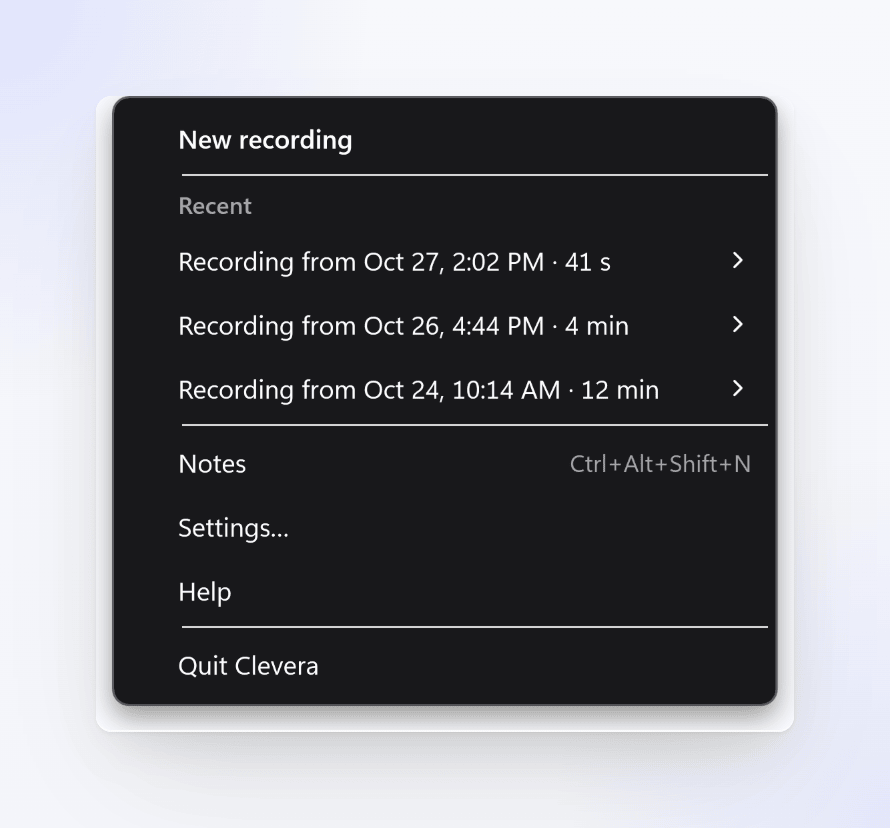
录制器的 ⋯ 菜单中也包含一些不常用的项目:笔记、完成设置…、等待上传、最近 和 退出 Clevera。
最近录制内容
最近 列出了你从这台电脑上传的最后五条录制内容,每条都显示名称和时长。指向其中一条并选择:
- 在 Clevera 中打开 以在浏览器中打开它。
- 复制链接 以复制其链接。Clevera 会确认“链接已复制”以及“仅此工作区中的人员可以打开它”。
在 Windows 上,点击录制内容行也可以打开它。登出或切换账户会清除 最近。较早的录制内容位于网页端的 内容 → 录制内容 中;请参阅 上传后查找你的录制内容。
Dock 和任务栏
Clevera 的图标仅在打开其窗口(如录制器、设置或设置窗口)时才会出现在 Dock 中。录制栏、倒计时和上传卡片不会将其添加进去。
若要让 Clevera 一直保留在 Dock 中,请开启 设置 → 常规 → 在 Dock 中显示 Clevera(默认关闭)。
当 Clevera 窗口打开时,顶部的菜单栏也会显示 Clevera 的应用菜单,包含 关于 Clevera、设置… (⌘,) 和 退出 Clevera (⌘Q)。
任务栏按钮和跳转列表
开启 设置 → 常规 → 在任务栏中显示 Clevera(默认开启)后,Clevera 会有自己的任务栏按钮:
- 点击它可打开录制器。录制时,它会改为打开菜单。
- 录制时它会显示一个红点,上传时会显示上传进度。
- 右键单击它可查看跳转列表:新建录制、设置 和 帮助。关闭窗口会退出 Clevera,如果正在录制或上传,会先进行确认。
关闭此设置可让 Clevera 仅保留在通知区域。当窗口打开时,它们仍会显示在任务栏上。从“开始”菜单再次打开 Clevera 也会打开录制器。
退出 Clevera
从菜单中选择 退出 Clevera(在 Mac 上当 Clevera 窗口位于最前方时按 ⌘Q)。如果你正在录制或上传,Clevera 会先询问:“你正在录制。”或“你的录制内容正在上传。”中断的上传会在你下次打开 Clevera 时恢复。
故障排除
| 问题 | 解决方法 |
|---|---|
| 我看不到 Clevera 图标(Mac) | 在菜单栏中腾出空间,或按 ⌥⇧R。如果 Clevera 未运行,请从“应用程序”中打开它。 |
| 我看不到 Clevera 图标(Windows) | 点击时钟旁边的 ^,或将 Clevera 设置为始终显示(请参阅 找到 Clevera 图标)。如果 Clevera 未运行,请从“开始”菜单打开它。 |
| 点击图标打开的是菜单,而不是录制器 | Clevera 正在倒计时、录制、保存或上传。请使用菜单,或等待上传完成。 |
| 图标上有个圆点 | 打开菜单:完成设置…、登录… 或 等待上传 会告诉你需要注意什么。 |
| 最近 缺失 | 你已登出,或者自登录以来你尚未从这台电脑上传过内容。 |