

制作你的第一个视频
在首页描述视频,Clevera 智能体将为你进行规划,或者选择一种格式并在“创作”页面设置各项选项。了解智能体如何选择类型、每种类型所需的内容、费用及修复方法。
制作第一个视频最快的方法是在主页的框中进行描述。Clevera 智能助手会在页面旁边打开,询问缺少什么,向你展示它将制作的内容及其成本,并且仅在你按下 开始 时才会启动。如果你更愿意自己设置所有内容,请选择一张格式卡片,并在“撰写”页面按下 生成。本文将引导你了解这两种路径,从第一句话到可以编辑和分享的成品视频。
开始之前
- 验证你的邮箱。 如果你是通过邮箱地址注册的,请在开始前打开 Clevera 发送给你的验证链接。使用 Google 或 Microsoft 账号登录创建的账户无需验证。请参阅 设置你的工作区。
- 检查你的角色。 工作区所有者、管理员和内容创作者可以制作新视频。编辑者可以修改现有内容但无法创建:他们的主页会显示 你想编辑什么?,并且在其他人看到 创建 的地方,他们会看到 打开内容。请参阅 熟悉 Clevera。
- 准备好你的素材(如果有的话)。 操作指南视频、产品演示、精修录屏和文章都是基于屏幕录制制作的。社交短片可以从网站、图片、PDF、视频或单纯的描述开始。如果你还没有录制内容,请使用 AI 录制、桌面应用 或 Chrome 插件。
- 了解你的套餐。 在免费版中,你可以制作操作指南视频、产品演示、精修录屏和文章,视频时长最长 3 分钟,并可通过链接或嵌入方式分享。社交和宣传视频、AI 数字人以及 MP4 下载功能适用于 Starter 及以上套餐。请参阅 了解免费版包含的功能。
从主页制作你的第一个视频
描述你想要的内容
打开 主页。在 你想制作什么? 下方,点击显示 问我任何问题,或描述要制作的内容 的框,然后输入一两句话。按下 回车键 或点击圆形箭头按钮进行发送。Shift+回车键 可添加新行。
说明视频的用途以及观看对象。例如:“为新客户制作一个关于如何在 Acme Billing 中创建第一张发票的操作指南”或“一个 30 秒的 Reel,用于宣布我们的新深色模式”。
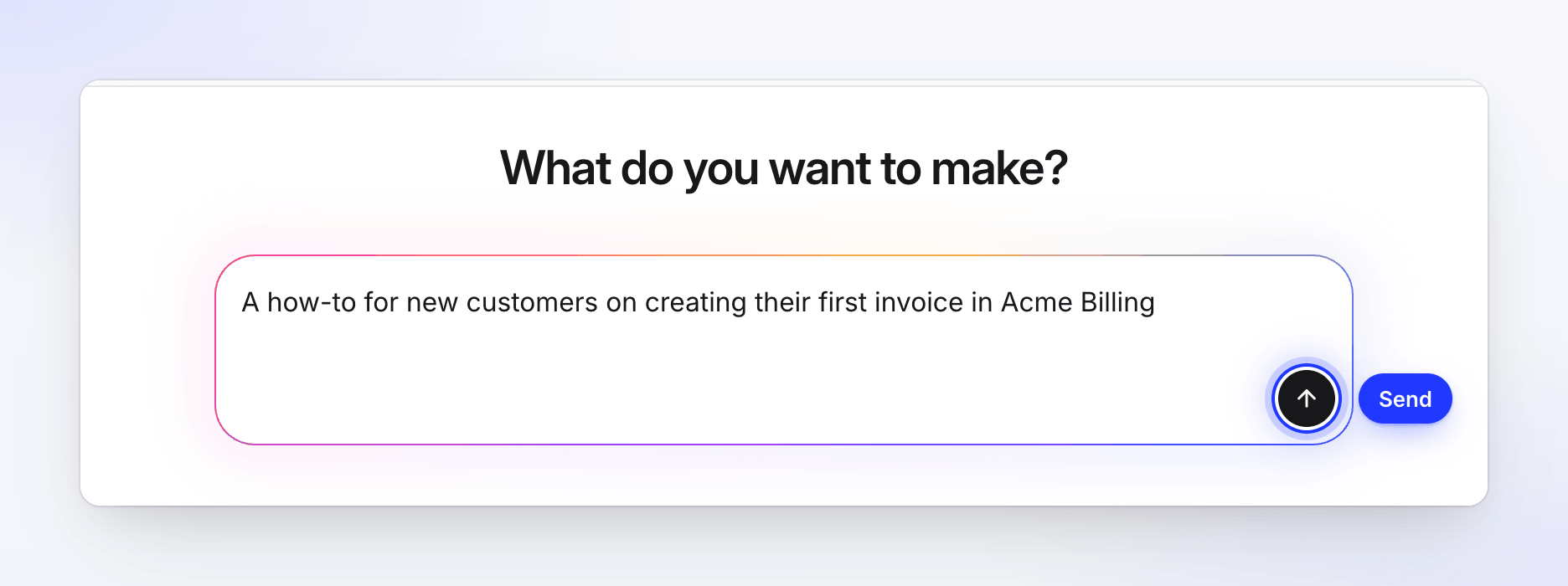
用一两句话描述视频,然后按下回车键。 回答智能助手的问题
Clevera 智能体会在右侧停靠打开,并将你的文本作为新对话的第一条消息。在提问前,它会先进行检索:包括你当前所在的页面、你最近的录制内容、你的品牌以及你之前的回答。然后,它只会询问缺失的信息,每个卡片一个问题,通常在三个问题内完成,顺序如下:
- 前提,当视频基于只有你知道的事实时:优惠条款、活动日期、客户引言。
- 来源:使用哪个录制内容(它会列出你最近的录制内容),或者对于社交短片,可以使用网站、你的上传内容或仅凭你的描述。
- 确切类型,仅在两种类型同样适用时,例如平静的旁白演示或快速的宣传短片。
点击一个答案或按下对应的数字键。其他… 允许你输入自己的答案。如果你的第一条消息已经涵盖了所有内容,智能体将直接进入下一步。
如果需要,添加录制内容
操作指南视频、产品演示、润色后的录制内容和文章需要 Clevera 中已有的录制内容。如果你还没有,智能体将为你提供链接以进行录制或上传,例如通过 创建 使用 AI 录制,或使用你现有的录制内容。添加后,回到对话中继续操作。你无法在聊天中录制或输入密码。
检查它将制作的内容
当获取所需信息后,智能体会自行编写简报(目标、受众、关键点、语气、行动号召),并显示一个 开始 卡片:包含标题、一行摘要、决定视频的要素(类型、录制内容、语言、外观、格式等)、显示完整提示词(查看完整简报),以及预计使用的积分和剩余积分。如果某些你指定的内容不匹配(例如录制内容涉及不同的功能),卡片会进行说明。
要修改任何内容,请点击 修改内容 或直接输入(例如“改为 16:9”、“使用‘入职培训’录制内容”)。智能体会显示一张新卡片。
按下开始
点击 开始。在此点击之前,不会制作任何内容,也不会消耗积分。视频制作时,进度卡片会跟随视频显示。你可以继续聊天、关闭面板或离开页面:视频会继续制作,并列在主页的 进行中、侧边栏以及 内容 → 进行中 中。
打开你的视频
完成后,点击卡片上的 打开。视频会在编辑器中打开,你可以在那里更改脚本、声音、音乐等,然后分享链接或嵌入视频。在付费计划中,你还可以导出 MP4。
关于智能助手的卡片、限制以及它还能做什么,请参阅 获取帮助并使用 Clevera 智能助手制作内容。
智能体如何选择类型
智能体是根据你希望视频呈现的感觉和用途来判断的,而不是仅仅根据你使用的词汇:
| 你的要求 | 它制作的内容 |
|---|---|
| 平静的旁白式演练、教程、入职培训或故障排除视频 | 操作指南视频 |
| 针对潜在客户的旁白式演示、销售推介或基于真实素材的功能导览 | 产品演示 |
| 节奏快、以音乐为主、短小、竖屏或带有真人出镜的视频 | 社交短片,例如 吸引点短片、发布预告 或 AI 数字人 |
| 对你已有的录制内容进行整理的版本 | 润色我的素材 |
| 书面指南、标准作业程序 (SOP) 或文章 | 文章 |
当一个请求同时符合两种类型(例如“一个发布视频”、“我们新功能的演示”)时,智能体会询问一个问题来区分两者的感觉,例如是长达录制时长的平静分步演示,还是 30-45 秒带有音乐的动态促销视频。它只会提供你的套餐和角色允许的类型,因此在免费版中不会提供社交短片。每种类型都在 选择合适的视频类型 中有详细描述。
每种类型所需的内容
| 类型 | 智能体需要你提供的内容 |
|---|---|
| 操作指南视频、产品演示、润色我的素材、文章 | Clevera 库中已有的录制内容。智能体会列出你最近的录制内容供选择。 |
| 社交短片 | 网站链接、录制内容、你上传的文件,或仅凭描述 |
| 优惠促销 | 优惠内容:具体是什么、条款及有效期 |
| 活动促销 | 活动名称、日期、地点及如何注册 |
| 客户案例 | 真实的引语或成果,以及来源 |
智能体不会编造你的优惠信息或客户的言论,因此它会要求你输入这些内容。请参阅 制作优惠、活动或客户案例短片。
它为你自动填写的设置
当存在合理的默认值时,智能体不会询问外观、品牌、语音、时长、格式或工作量。它会按以下顺序使用:
- 它记忆中你通常的选择,
- 你工作区的默认设置,例如默认品牌和该类型的默认模板或外观,
- Clevera 的推荐设置。
开始 卡片会列出它所选的内容。要修改某些内容,请直接说出来(例如“使用 Acme 品牌”、“不要音乐”)或点击 修改内容。对于外观、模板、录制内容、品牌、语音和语言,卡片可能会提供一些建议以及 浏览全部,点击后会打开你在“创作”页面使用的选择器;点击 使用此项 进行选择。如果你从一开始就关注风格,可以直接询问(例如“有哪些风格?”),智能体会为你展示。
语言
你可以使用任何语言编写。智能体会以你使用的语言回复,视频的初始语言也会设为该语言。若要制作其他语言的视频,请直接说明(例如“用德语制作”),然后继续用英语聊天。请参阅 制作其他语言的视频。
改为从格式开始
“创作”页面会在一个页面上显示所有选项。当你需要以下操作时请使用它:
- 使用图片或 PDF 页面而非录制内容来制作操作指南视频或产品演示,或者将多个视频、图片和 PDF 合并为一个视频;
- 为社交短片添加参考视频风格,或为每个文件添加备注;
- 在生成前亲自查看并设置所有选项。
选择一种格式
在首页的 或者从一种格式开始 下,点击 操作指南视频、产品演示、促销与社交、帮助文章 或 浏览全部。操作指南视频、产品演示 和 帮助文章 会直接打开对应类别的“创作”页面。促销与社交 会打开社交风格选项,而 浏览全部格式 会打开包含所有类别的“创建”库。首页顶部的 创建 按钮也会打开该库。请参阅 在“创建”库中选择视频类型。
在免费版中,选择社交或促销类型会打开 制作社交和促销视频 页面,并显示一个 获取 Starter 套餐 按钮。
添加你的素材和简报
在“撰写”页面,在 我们应该用什么来制作它? 下方添加你的来源,并写一份简短的简报。操作指南视频和产品演示最多可以组合 3 个视频、20 张图片和 3 个 PDF。请参阅 添加素材 和 编写一份能获得优质视频的简报。
检查设置和预估
简报下方的胶囊按钮包含各项选项:语言、语音和字幕;对于操作指南视频和演示,还包括 模板(或选择 仅视频+语音);对于社交短片,还包括格式、时长、外观、音乐和工作量。在按钮旁边,你可以看到 预计消耗 ~X–Y 积分。这是一个预估值,而非限制:你实际消耗的积分取决于任务的实际用量。请参阅 使用胶囊按钮设置视频选项。
按下生成
点击<b>生成视频</b>(或<b>生成文章</b>),或在 macOS 上按 <b>⌘↵</b>,在 Windows 上按 <b>Ctrl↵</b>。如果缺少某些内容,会显示简短消息提示。请参阅 修复点击生成时缺失的内容。
跟进制作进度
正在制作你的视频 页面显示五个阶段,从 正在查看你的素材 到 即将完成,并实时显示 AI 正在执行的操作。你可以关闭标签页:视频会继续制作。
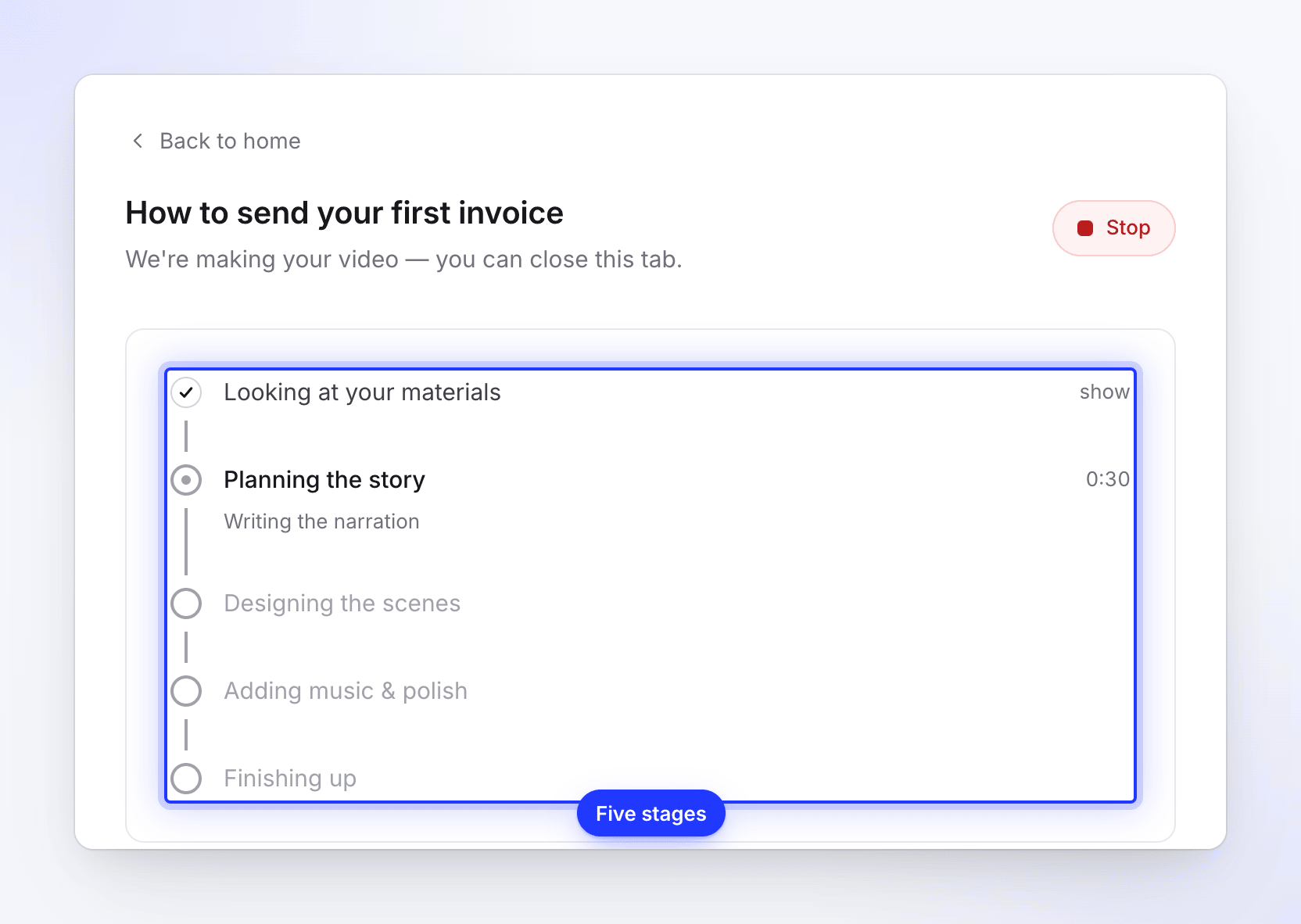
你可以关闭标签页;视频制作会继续进行。 如果 AI 需要你的回答,会出现一张问题卡片并播放提示音。准备好后,点击 打开你的视频。请参阅 在视频生成时跟踪进度。
其他开始方式
| 位置 | 功能 |
|---|---|
| 主页“使用 Clevera 实现更多功能”下方的 让 AI 为你录制 | 打开“撰写”页面进行操作指南制作,并打开“AI 录制”对话框。请参阅 让 AI 通过“AI 录制”录制你的产品。 |
| 任何页面右下角的 Clevera 按钮 | 在你最近的对话中打开智能助手。也可以从那里要求它制作内容。在录制内容或视频上,它已经知道你指的是哪一个。 |
| 从录制内容开始 | 在 内容 → 录制内容 中,打开录制内容的 ⋯ 菜单并选择 从此处创建…。图库会将该录制内容固定在顶部。 |
成本说明
在所有套餐中,与智能体聊天和填写“创作”页面都是免费的。积分仅在你按下 开始 或 生成 后才会消耗,且无论你通过哪种方式开始,你都只需支付任务实际消耗的积分。
| 首次视频 | 典型点数消耗 |
|---|---|
| 操作指南或产品演示(录制时长最长 5 分钟;更长的录制内容消耗更多) | 20–50 |
| 文章 | 5–15 |
| 中 等精力的社交短片(入门版及以上) | 30–60 |
| 默认 高 精力的社交短片(入门版及以上) | 50–120 |
使用 AI 录制和网站研究会额外消耗积分。导出完成的视频从不消耗积分(MP4 下载功能适用于 Starter 及更高版本)。免费套餐每月包含 100 积分。请参阅 在生成前阅读积分预估。
获得良好首个结果的技巧
- 说明受众。 “针对新管理员”或“针对销售电话中的潜在客户”对旁白的改变比任何设置都大。
- 明确要展示的一件事。 涵盖一项任务的操作指南比全方位介绍更清晰。
- 对于操作指南或演示,录制要干净。 保持稳定的节奏,并在每次点击后短暂暂停。AI 会编写与屏幕操作相匹配的旁白。Clevera 桌面应用 可以捕捉点击和光标移动,从而获得最佳的缩放效果。
- 对于社交短片,提供事实。 附上你的网站或几张截图,或者写几句关于产品和受众的描述。如果没有素材,简报至少需要 100 个字符。
更多内容请参阅 编写能获得优质视频的简报。
故障排除
| 消息 | 操作方法 |
|---|---|
| “请多告诉我们一些你想制作的内容。” | 你的文本太短了。请补充一些内容。 |
| “请补充一些关于你想制作的内容的描述。” | 输入框中没有字母或数字,只有符号。请用文字描述视频。 |
| “请保持在 1,000 字以内——你可以在下一步添加更多细节。” | 缩短第一条消息;在聊天中告诉智能体其余内容。 |
| “请在首次生成前验证你的邮箱地址。请检查收件箱中的验证链接。” | 点击验证邮件中的链接,然后重试。 |
| “你的角色可以编辑现有内容,但无法创建新内容。” | 你在该工作区是编辑者。请联系所有者或管理员更改你的角色,或让他们来制作视频。 |
| “免费套餐支持制作最长 3 分钟的视频。请修剪录制内容或升级以制作更长的视频。” | 将录制内容修剪至 3 分钟或以内,或进行升级。 |
| “无法使用 YouTube 链接。如果视频是你自己的,请上传文件。” | 上传视频文件,或使用其他链接。 |
| 开始 卡片显示“无法开始。” | 阅读下方的具体原因(例如积分不足),修复后点击 重试。 |