

熟悉 Clevera
Clevera 网络应用地图:侧边栏和工作区菜单、主页内容、首次使用提示、创建、录制内容、进行中、用量和废纸篓的位置、谁能看到哪些项目,以及在手机上的使用情况。
Clevera 网络应用左侧设有侧边栏,右侧为页面。本文是一份地图:说明每个区域的用途、不那么显眼的页面所在位置、权限分配,以及在手机上的使用情况。请点击链接了解详情。
侧边栏
侧边栏包含你的主要页面和已固定的合集。所有个人或工作区范围内的设置(如设置、账单、帮助)都位于顶部的工作区菜单中。
侧边栏默认较窄,仅显示图标;你当前所在的页面图标会高亮显示。若要展开并显示标签,请在 Mac 上按 ⌘B,在 Windows 上按 Ctrl+B,或点击底部的 展开侧边栏(折叠侧边栏可将其收起)。你的选择会被浏览器记住。
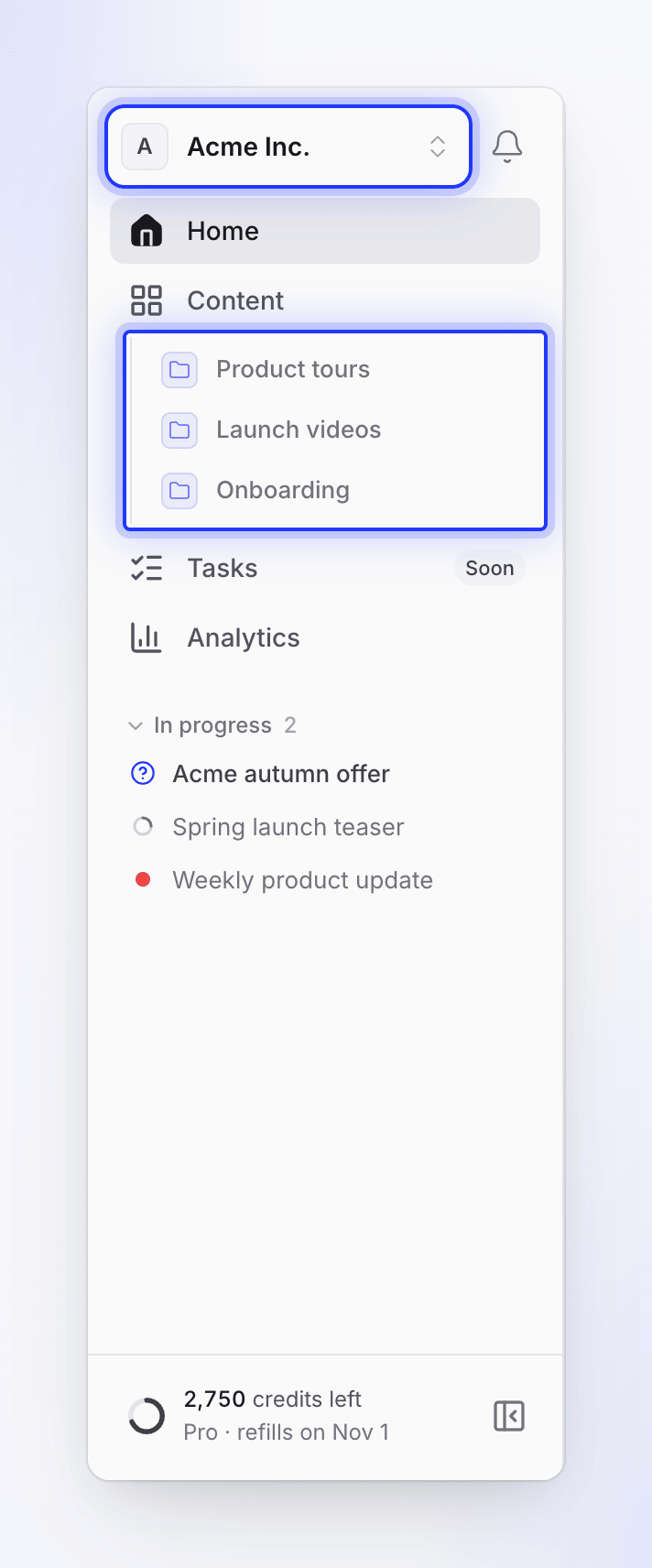
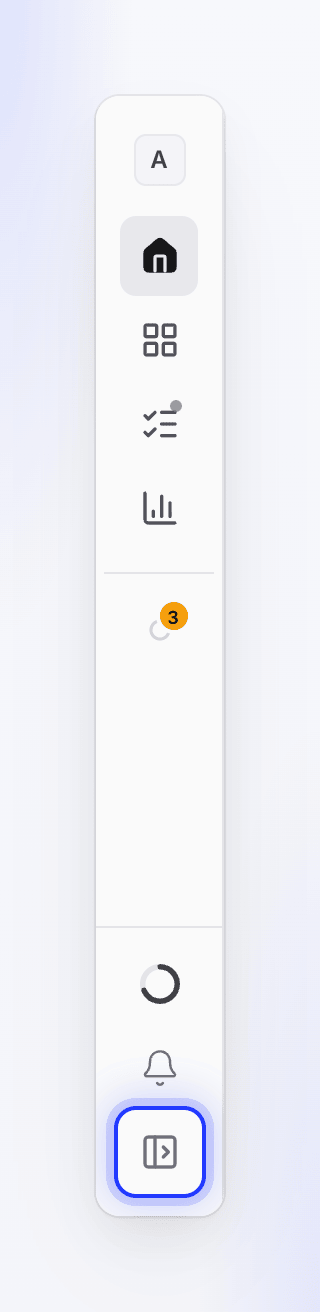
| 项目 | 用途 |
|---|---|
| 主页 | 开始制作视频、关注制作进度并查看近期作品。请参阅 主页。 |
| 内容 | 你可以打开的每一个视频、社交短片、文章和录制内容,包含搜索、筛选、你的合集和废纸篓。你已固定的合集位于其下方。请参阅 查找你的内容。 |
| 任务 | 标记为 即将推出:暂不可用。 |
| 分析 | 查看工作区的创作成果及观看情况。所有成员均可查看。请参阅 阅读视频分析。 |
| 进行中 | 当你的视频正在制作时,展开的侧边栏会列出它;点击某一行即可跟踪进度,就绪 · 查看 则会打开已完成的视频。在窄版侧边栏中,这是一个动画图标,点击可打开 内容 → 进行中。 |
| 已固定的合集 | 你在 内容 下方按自定义顺序固定的合集。固定是个人化的:团队成员只能看到他们自己的固定合集。如果合集较多,+N 更多 会显示其余部分。 |
| 页脚 | 用量额度表(仅限工作区所有者)以及展开或折叠按钮。额度表显示剩余额度,并可打开包含 升级 或 购买额度、账单 和 查看用量 的菜单;在窄版侧边栏中,它会变成一个小圆环。当付款失败或订阅结束时,此处也会显示通知。 |
工作区菜单
点击侧边栏顶部的工作区名称即可打开菜单。它会在侧边栏右侧展开。
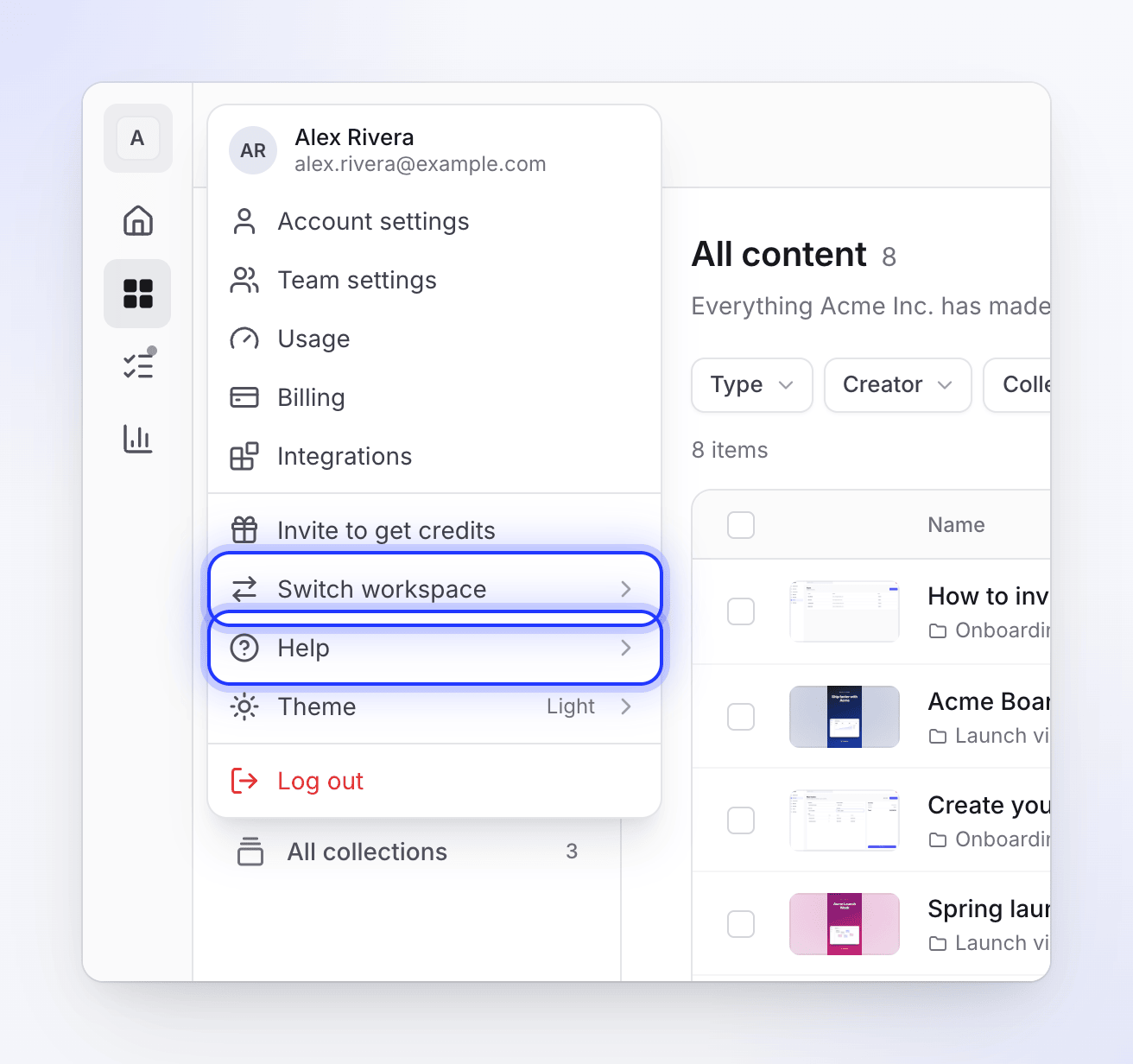
| 项目 | 可见权限 | 打开内容 |
|---|---|---|
| 账户设置 | 所有人 | 你的个人资料、密码、双重验证、偏好设置(主题和显示语言)、通知和关联账户(包括你的 ElevenLabs 密钥)。 |
| 团队设置 | 所有者和管理员 | 工作区名称和徽标、成员、邀请、创作者席位、角色和单点登录。 |
| 用量 | 所有人(在有额度时) | 所有者和账单管理员可查看整个工作区的额度使用情况;其他成员仅查看自己的。请参阅 检查额度去向。 |
| 账单 | 所有者和管理员 | 方案、席位、额度和发票。 |
| 集成 | 所有人 | 连接发布目的地,如 Notion、Confluence 或 WordPress。 |
| 邀请以获取积分 | 所有人(在开启推荐时) | 你的邀请链接。请参阅 邀请好友赚取积分。 |
| 切换工作区 | 所有人 | 你所属的每个工作区,以及 创建工作区。属于某个工作区的页面会移动到新工作区的副本中。 |
| 帮助 | 所有人 | 联系支持、文档、新功能 和 下载桌面应用。 |
| 主题 | 所有人 | 浅色、深色 或 系统。 |
| 退出登录 | 所有人 | 退出此浏览器的登录状态。 |
你看到的项目取决于你的角色。请参阅 了解工作区、角色和创作者席位。
通知与帮助
- 铃铛图标 可打开 通知:查看 全部 或 未读,针对 此工作区 或 全部工作区。在展开的侧边栏中,它位于工作区名称旁边;在窄版侧边栏中,它位于页脚。点击齿轮图标可打开通知设置,另一个按钮可打开完整的通知页面。请参阅 选择接收哪些通知。
- 右下角的 聊天气泡 可在大多数页面打开支持聊天。在显示视频制作进度的页面上,它会移开,因为该角落用于显示 AI 的提问。你始终可以通过 帮助 → 联系支持 联系支持团队。请参阅 联系支持。
- 在编辑器中,顶部栏的问号按钮(帮助与支持)可打开支持聊天。在窄屏上,它是 ⋯ 菜单中的 帮助与支持 行。
主页
主页是你的起点。从上到下依次为:
- 你想制作什么? 用一句话描述你的视频并按回车键。简短的设置对话会询问缺失的信息,并打开 Compose 准备就绪。请参阅 从主页提示制作你的第一个视频。
- 或者从一种格式开始:教程视频、产品演示、推广与社交 和 帮助文章,以及 浏览所有格式(打开创建库)。
- 进行中:工作区中当前正在制作的每一个视频,不仅限于你个人的。点击即可跟踪进度。请参阅 在视频生成时跟踪进度。
- 你的工作 或 你的工作区:过去 30 天的数据。拥有账单权限的所有者和管理员会看到 你的工作区,包含五项数据(已制作、观看量、已用额度、导出量、活跃创作者);其他人则看到 你的工作区 的前四项。将鼠标悬停在数字上可查看统计逻辑;点击 详情 可打开分析页面。
- 近期:你可以打开的五个最新作品,包含 名称、类型、状态(就绪、进行中 或 失败)、已编辑 和 时长。将鼠标悬停在某一行可预览。其 ⋯ 菜单包含 打开、复制链接、重命名、添加到合集(或 更改合集)和 删除。点击 查看全部 可打开内容页面。
- 获取免费额度:针对已制作过内容的团队,显示一个可关闭的邀请提醒。
全新的工作区仅显示提示框、格式和正在进行的内容。一旦你制作了内容,数字和近期表格就会出现。编辑者看不到提示框或格式卡片,因为他们的角色仅限于编辑现有内容,无法创建新内容。
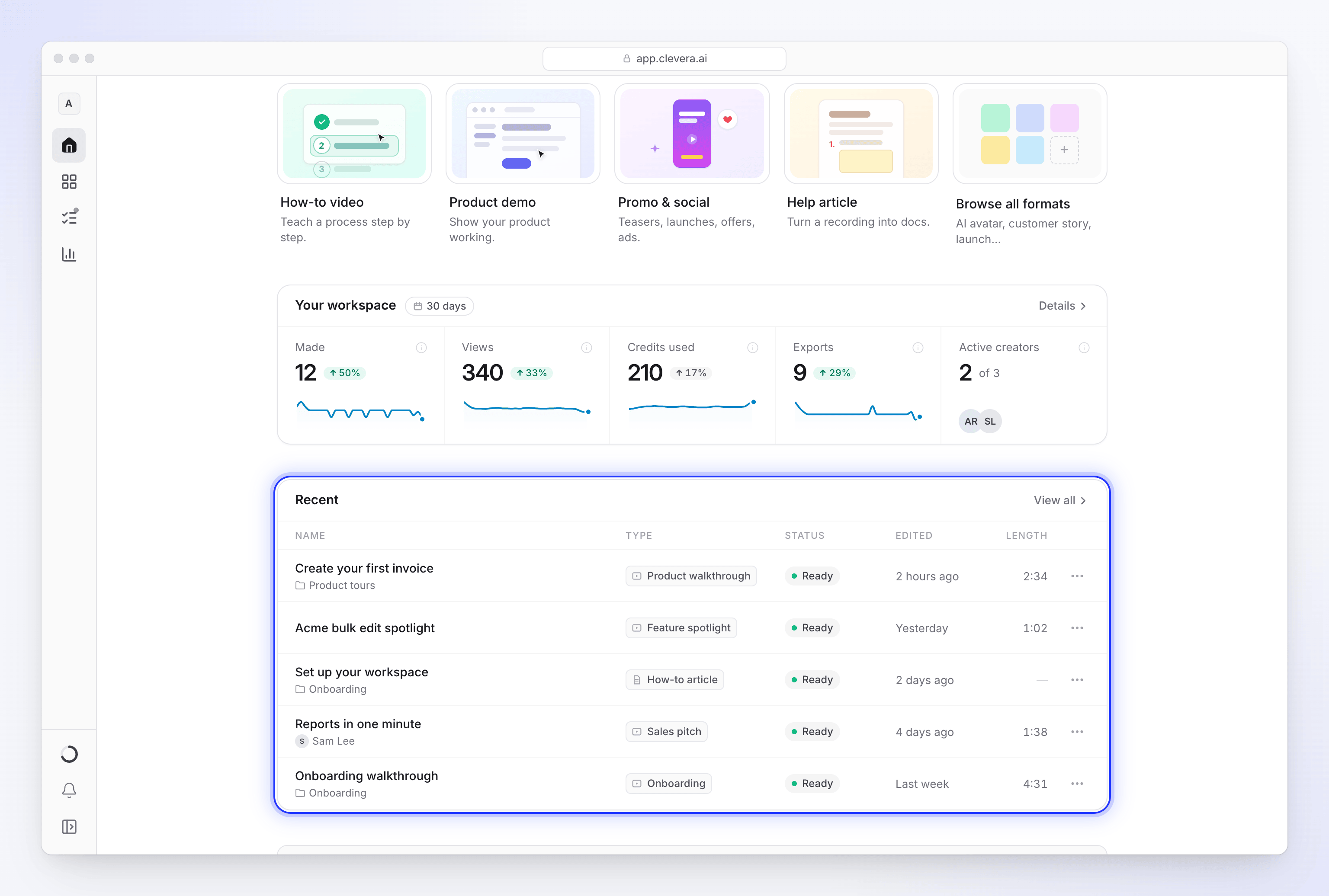
主页右上角的 创建 按钮可直接打开创建库。请参阅 在创建库中选择视频类型。
提示与更新通知
首次使用提示
当某个控件首次变得有用时,可能会出现一张小卡片指向它。一次只显示一个提示,且在对话框或菜单打开时不会显示。
| 提示 | 出现位置 | 停止显示条件 |
|---|---|---|
| 从这里开始 | 主页,提示框下方,在尚未制作任何内容的工作区中 | 你发送了提示或打开了一种格式 |
| 从你的素材开始 | Compose,针对基于录制内容的格式(教程、产品演示、润色我的素材和文章),指向 + | 你添加了录制内容或视频 |
| 你无需在此等待 | 显示视频制作进度的页面,约 20 秒后,除非 AI 正在向你提问 | 你关闭了它 |
| 请求更改 | 社交短片编辑器,指向助手,如果你可以编辑短片 | 你打开了助手 |
若要永久关闭提示,请点击 知道了 或 ×。它不会在任何设备上再次出现。按 Escape 键或点击其他地方只会暂时隐藏它;下次打开该页面时它可能会再次出现。已关闭的提示无法恢复。
公告
有时,主页上或页面角落的小卡片中可能会出现简短的公告。关闭后,它不会在该工作区再次出现。
当 Clevera 更新时
更新后,页面顶部会出现一个栏,提示你进行刷新,其中包含 刷新 按钮,如果有发行说明,还会显示 新功能。对于某些更新,系统会弹出一个窗口(“Clevera 已更新”),要求你在继续操作前 立即刷新。如果你当时正在保存、导出或上传,系统会提示你,并在操作完成后自动刷新,因此你不会丢失工作进度。更新日志 列出了每一次更新。
其他页面
| 页面 | 如何进入 | 用途 |
|---|---|---|
| 创建 | 主页或内容中的 创建 | 所有格式的库,进入“撰写”页面后,你可以在此添加素材并设置选项。 |
| 录制内容 | 内容 → 录制内容 | 此工作区中的屏幕录制和上传的视频,支持搜索、排序和 上传视频。未被视频使用的录制内容会在 15 天后自动删除。请参阅 查找并重复使用你的录制内容。 |
| 进行中 | 内容 → 进行中 | 你可以跟踪的每一个运行任务,包括其状态、等待你处理的问题以及失败的运行。请参阅 跟踪进行中的运行任务。 |
| 全部合集 | 内容 → 全部合集 | 你可以打开的每一个合集,包含置顶项和文件夹。请参阅 在合集和文件夹中整理视频。 |
| 废纸篓 | 内容 → 废纸篓 | 已删除的视频、剪辑和文章,你可以在 7 天内恢复它们。请参阅 删除并恢复视频和文章。 |
| 用量 | 工作区菜单 → 用量 | 查看你的额度消耗情况。 |
| 通知 | 铃铛图标 → 打开所有通知 | 在一个列表中查看所有通知。 |
在手机上使用
在小于平板电脑宽度的屏幕上,侧边栏会自动折叠。页面顶部会显示工作区名称、铃铛图标(点击后以全屏页面打开通知)以及一个菜单按钮,点击该按钮可从左侧滑出相同的侧边栏,其中包含相同的项目。
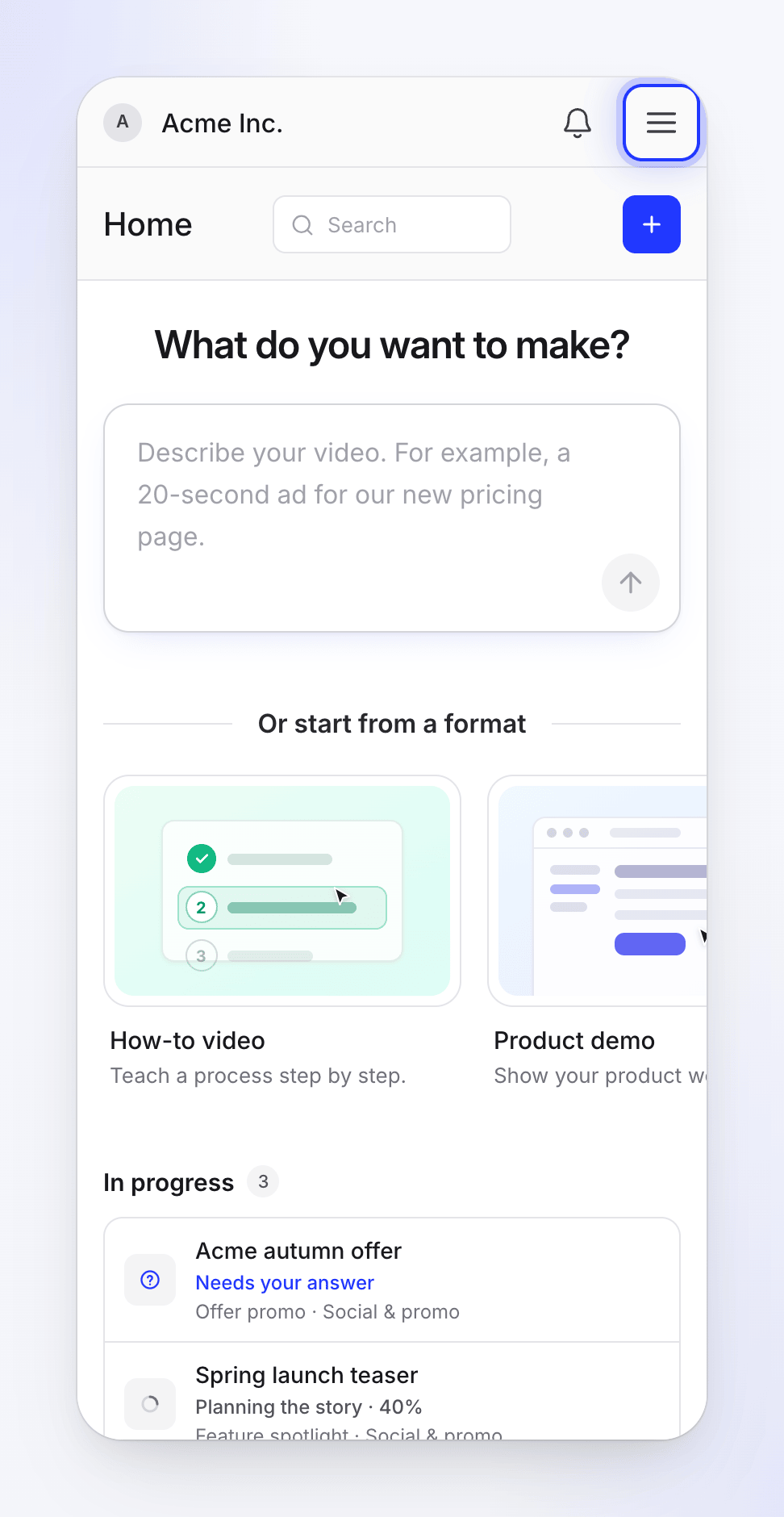
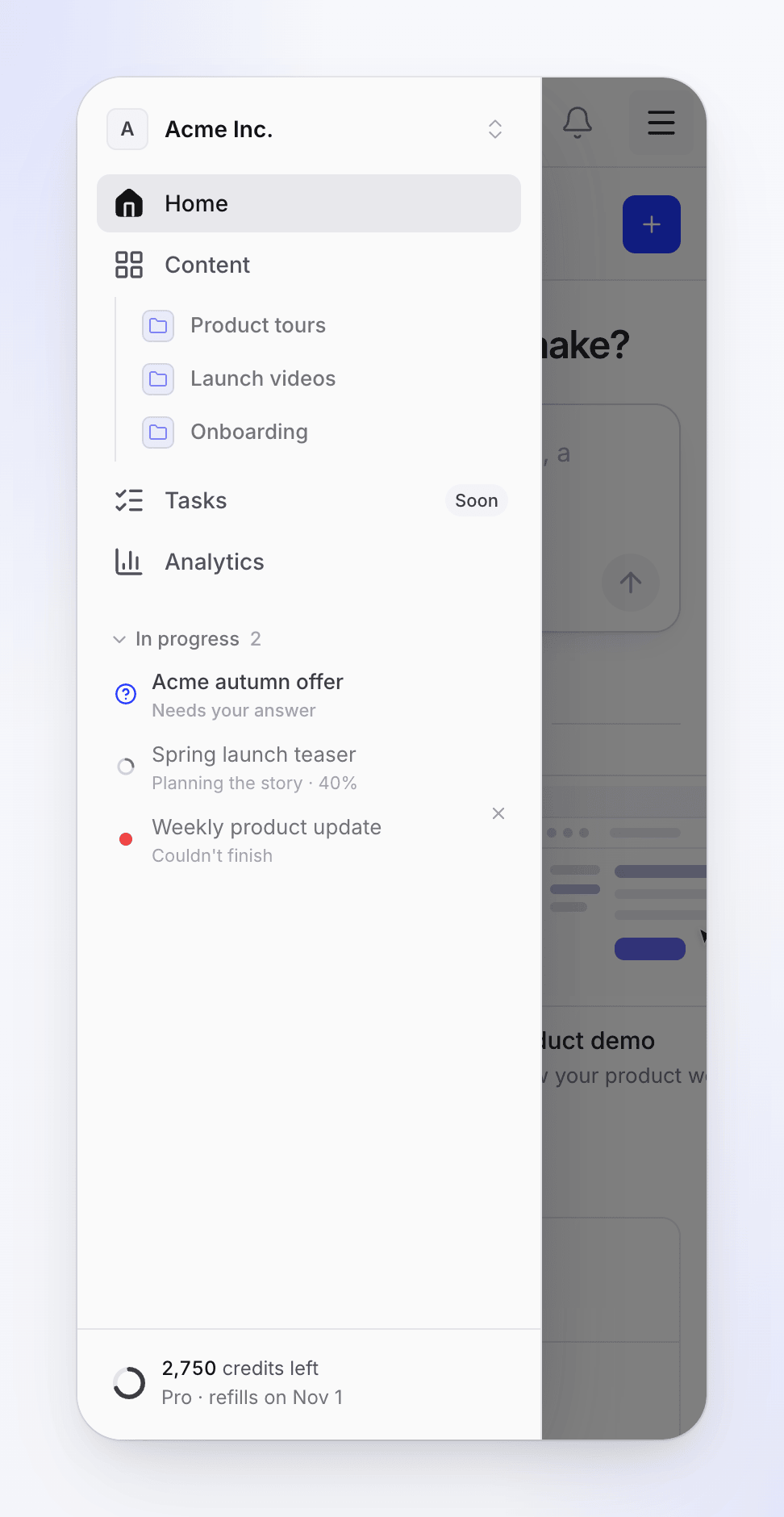
- 可在手机上使用: 主页、提示词和设置对话、内容与合集、分析、通知、跟踪视频制作进度以及回答 AI 的问题。
- 需要电脑: 录制屏幕。桌面端应用程序可在 Mac 和 Windows 上运行。请参阅 安装 Clevera 桌面应用程序。
- 在电脑上体验更佳: 视频和文章编辑器。它们可以在手机上打开,但其时间轴和面板是为大屏幕设计的。
语言
Clevera 的菜单、按钮和电子邮件可以显示为其他语言:在 账户设置 → 偏好设置 → 语言 中进行选择。请参阅 更改显示语言。Clevera 制作的视频有其独立的语言设置,支持 74 种语言及变体。请参阅 以其他语言制作视频。