

查看你的登录位置并退出其他会话
查看所有已登录你 Clevera 账户的浏览器和桌面应用,并退出除当前使用设备外的所有会话。了解它会退出哪些内容,以及如果你通过 Google 或 SSO 登录该如何操作。
更新于 阅读需 1 分钟
你的账户设置会列出所有已登录你 Clevera 账户的浏览器和桌面应用。当发现异常时请检查此列表,并退出除你当前使用的浏览器之外的所有会话,例如在丢失笔记本电脑后。
查看你的登录位置
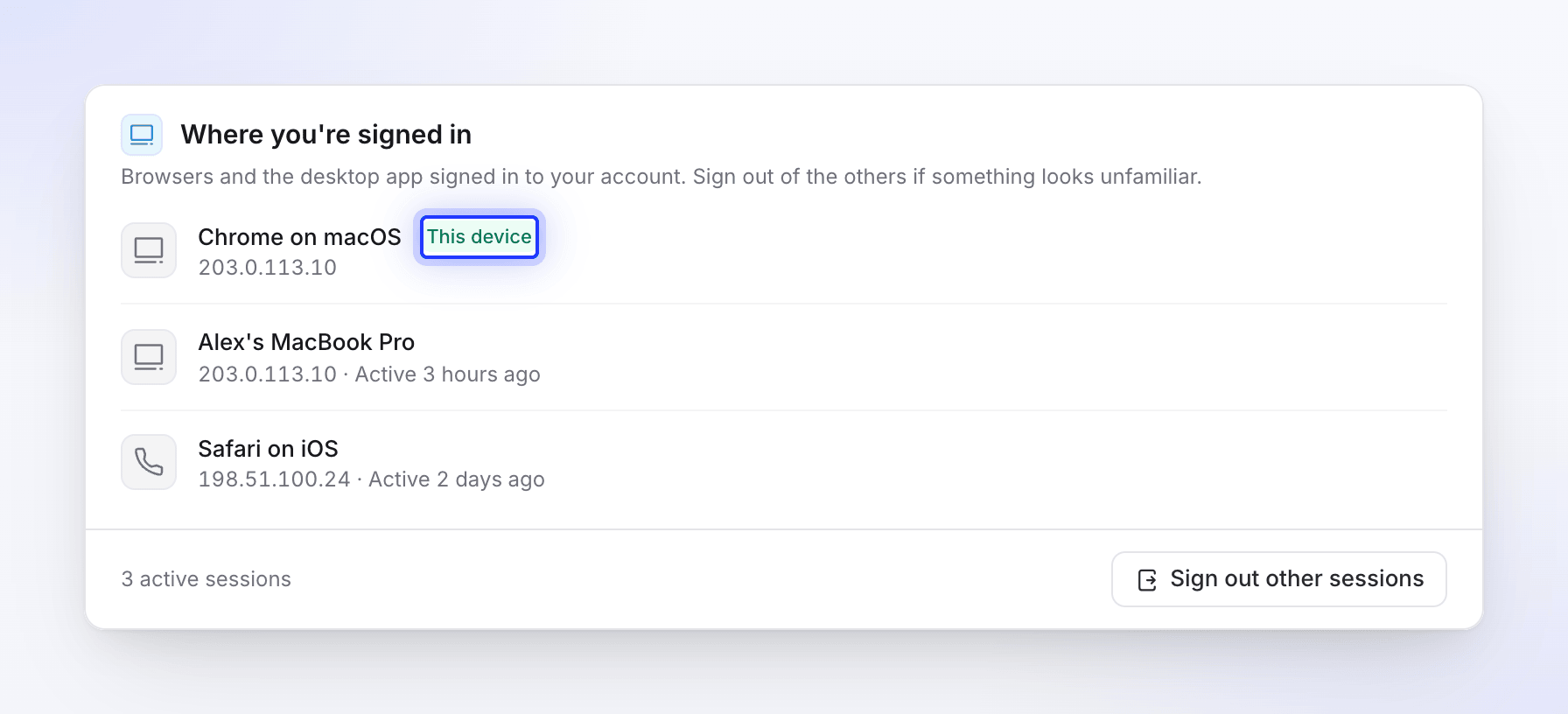
打开侧边栏顶部的菜单,选择 账户设置,然后选择 安全 选项卡。你的登录位置 部分会列出:
| 行 | 示例 | 详情 |
|---|---|---|
| 浏览器 | Chrome on macOS | IP 地址及上次活动时间。你当前使用的浏览器会带有 本设备 徽标并显示在首位。 |
| 桌面应用 | 计算机名称,例如 Alex's MacBook Pro | 上次使用的 IP 地址,以及上次活动时间(或显示“从未使用”)。 |
页脚会显示当前有多少个活跃会话,例如“3 个活跃会话”。
退出其他会话
开始
点击 退出其他会话。如果这是你唯一的会话,该按钮将呈灰色不可用状态。
确认身份
确定要退出其他会话吗? 对话框会显示“除此设备外,所有浏览器和应用都将退出登录。你将保持当前登录状态。”输入 你的密码 并点击 退出其他设备。如果你通过 Google 或 SSO 登录,则需输入你的邮箱(见下方)。
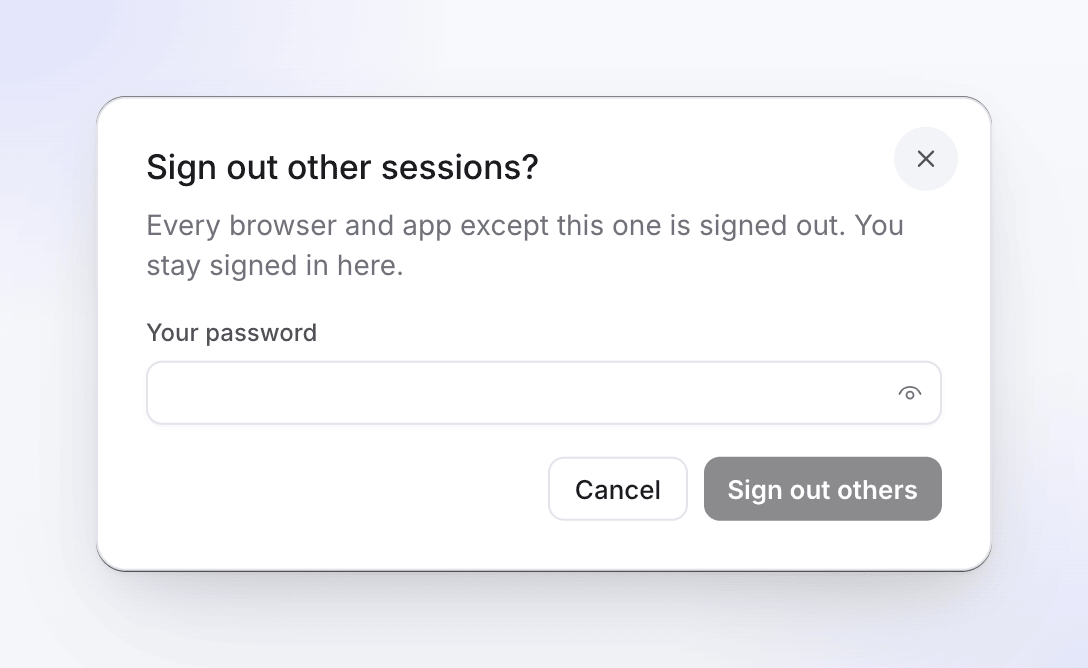
在填入字段之前,“退出其他设备”按钮保持灰色。 检查列表
你将看到“已退出其他会话。”,且列表中现在仅显示当前浏览器。
它会退出的内容:
- 所有其他浏览器会话,包括通过 记住我 保持登录的浏览器,以及通过 Google 或 SSO 登录的浏览器。它们必须重新登录。
- 所有桌面应用。每个应用在下次使用时都会要求你重新登录,因此请先完成任何录制上传。
如果你通过 Google 或 SSO 登录
如果你的账户是通过 继续使用 Google 或公司单点登录创建的,你从未设置过 Clevera 密码,因此对话框会要求你输入邮箱:在 输入你的邮箱以确认 下方(“你使用 Google 或 SSO 登录,因此无需密码。”),输入你的账户邮箱地址并点击 退出其他设备。
如果你的工作区使用单点登录,退出公司账户并不会让你退出 Clevera。请在此处使用 退出其他会话。
故障排除
| 你看到的内容 | 操作方法 |
|---|---|
| “提供的密码不正确。” | 重新输入你的密码。 |
| “输入你的账户邮箱地址以确认。” | 输入你登录时使用的确切邮箱。 |
| “无法从其他设备注销” | 稍后再试。如果持续失败,请联系支持团队。 |
| “无法加载你的会话” | 重新加载页面。 |
| 你不认识的会话 | 退出其他会话,更改密码,如果该会话再次出现,请联系支持团队。 |