

使用“润色”功能清理或重新设置录制内容的样式
“润色”功能可保留你自己的声音和内容。“清理”功能可剪掉填充词、重录片段和停顿时间;“已添加分享样式”功能可轻微修剪静音片段,并使用带有标题卡的模板为录制内容添加框架。两者均可为你自己的声音添加字幕。
“润色”功能可以在不改变录制内容原意的情况下对其进行整理。它不使用 AI 配音:如果你录制时有说话,你自己的声音会保留在视频中,并可以添加字幕。选择“清理”以剪掉重录片段和停顿时间,或选择“已添加分享样式”以保持录制内容原样,并将其置于你的品牌框架中。
“清理”还是“已添加分享样式”?
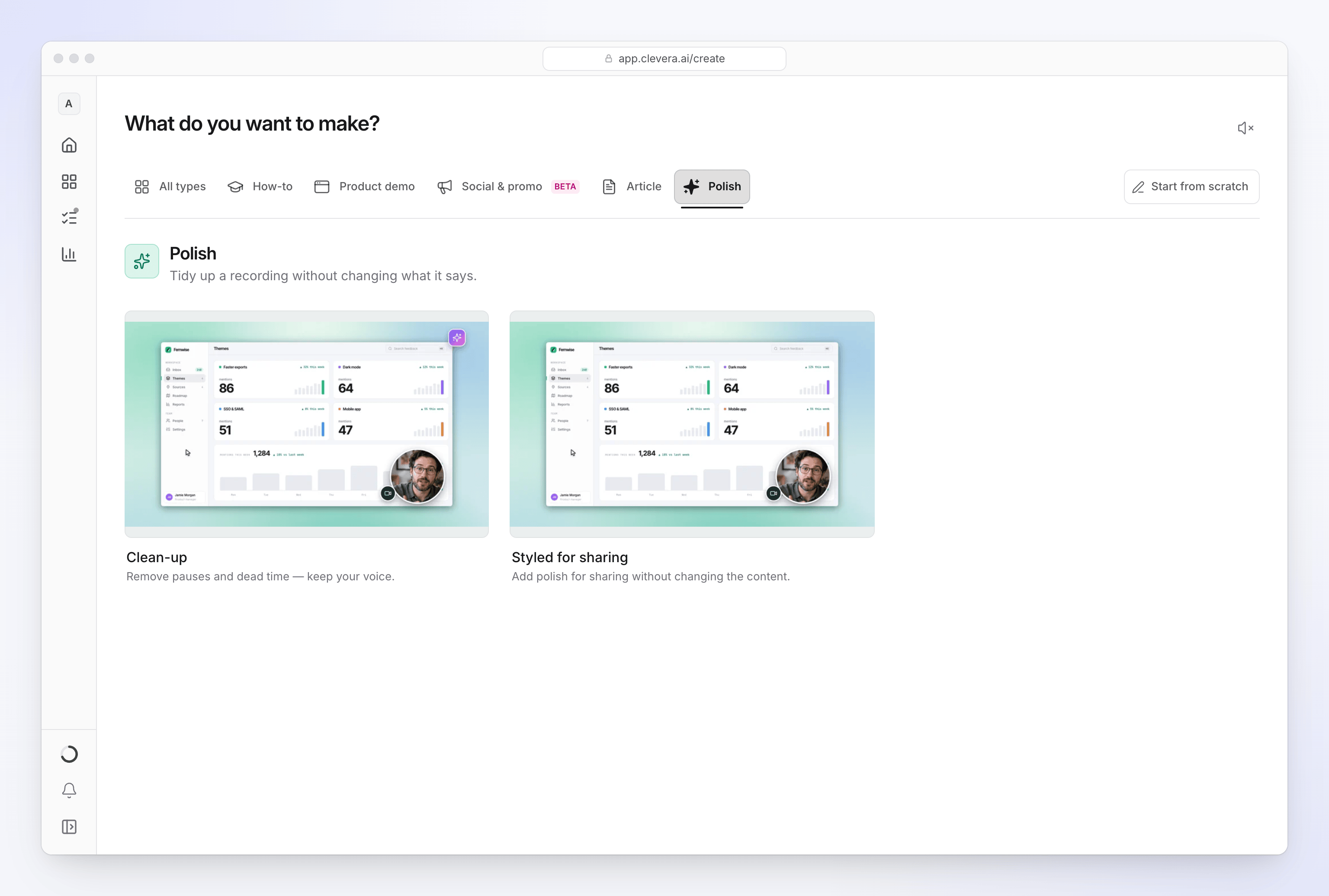
| 清理 | 已添加分享样式 | |
|---|---|---|
| 卡片内容 | “移除停顿和静音时间——保留你的声音。” | “添加润色以供分享,且不改变内容。” |
| 更改内容 | AI 会剪掉填充词、口误、重录片段、离题部分和长时间的静音,并加快静音加载速度。 | 仅轻微修剪静音片段。你所说或展示的任何内容都不会被删除。 |
| 你的声音 | 保持正常语速,绝不会加速。 | 保持录制时的原样。 |
| 字幕 | 初始为关闭;通过“字幕”胶囊按钮开启。 | 初始为开启。 |
| 外观 | 你模板的背景和音乐,以及 AI 编写的标题。 | 你模板的背景和音乐、带有标题的片头卡、转场效果和 Logo 展示。 |
| 缩放 | 自动添加。 | 自动添加到桌面应用录制的内容中;不适用于上传的视频。 |
| 你需要 | 一个录制文件。 | 一个录制文件和一个“标题”。 |
| 积分 | 通常为 5–25 积分(适用于最长 5 分钟的录制内容)。 | 通常为 1–5 积分(适用于最长 5 分钟的桌面应用录制内容,用于自动缩放处理)。上传的视频为 0 积分。 |
除非你在“格式”胶囊按钮中选择了其他选项,否则两者都会保持录制内容的形状,且两者都仅适用于单个视频。图片、PDF 和链接不会被使用:如果你添加了这些内容,Compose 会将其移除并提示:“图片、PDF 和链接已被移除——此视频类型仅适用于你的视频本身。”
润色录制内容
选择“润色”
点击“创建”,打开“润色”系列并选择“清理”或“已添加分享样式”。
添加录制内容
点击“+”并选择“录制屏幕”、“上传视频”(MP4,最大 250 MB)或“从库中选择”。新视频将替换当前视频。
添加标题(“已添加分享样式”)
“已添加分享样式”会在框上方显示一个“标题”字段,其中预填了你录制文件的名称。将其编辑为观众在片头卡上应看到的内容。最多可输入 255 个字符,AI 会按你输入的格式保留它。如果该字段为空,生成时会显示“请为视频添加标题。”
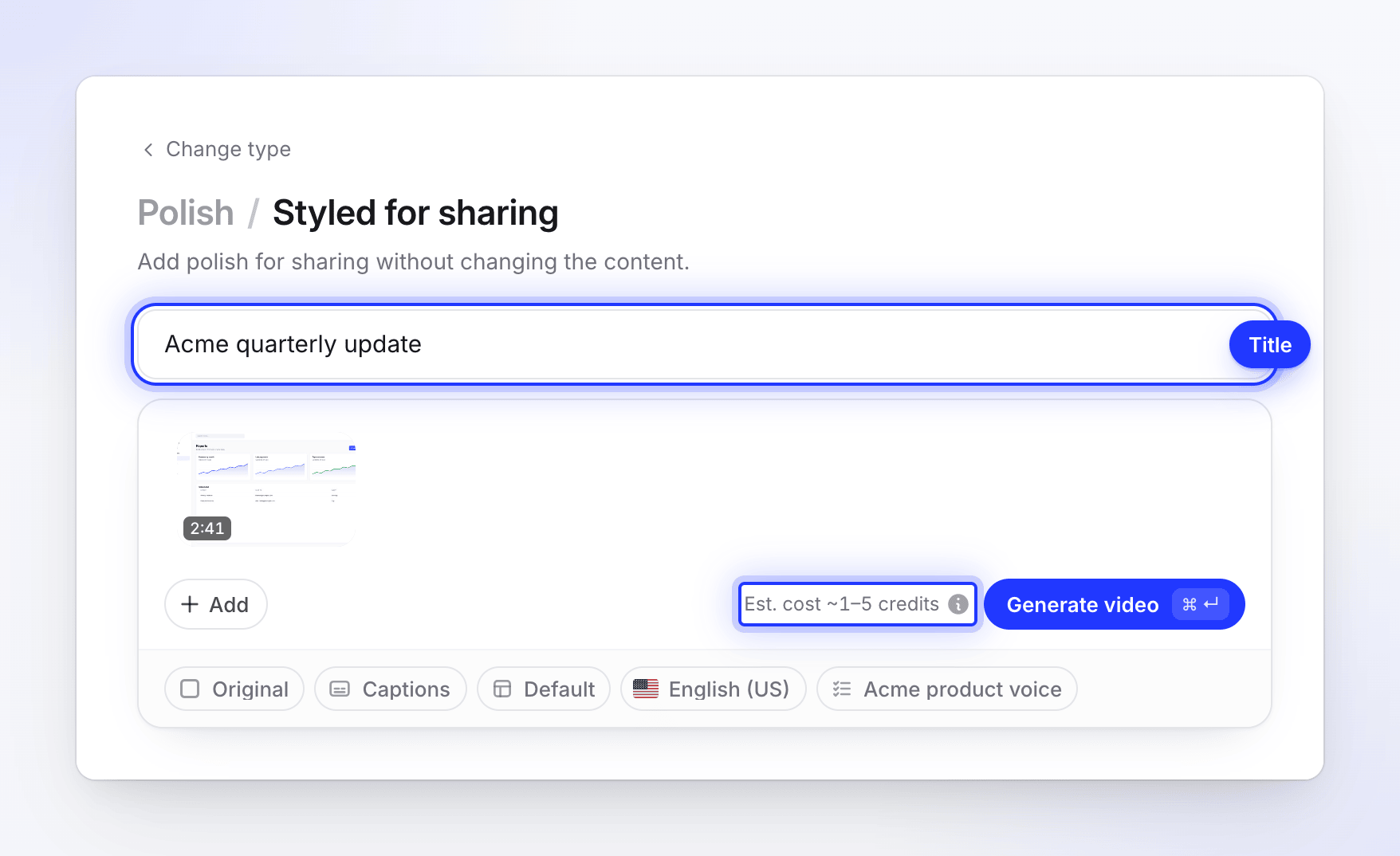
标题会出现在片头卡上;预估费用涵盖了自动缩放处理。 检查选项
“润色”功能包含以下胶囊按钮:
胶囊按钮 设置内容 模板 背景、音乐、片头卡和标题卡。 格式 视频的形状。请参阅 格式。 字幕 你自己声音的字幕。“清理”初始为关闭,“已添加分享样式”初始为开启。 语言 视频的语言。 AI 规则 你工作区中针对 AI 的规则。 没有语音或语调胶囊按钮,因为“润色”功能从不添加语音。
生成
检查“生成视频”旁边的积分预估,然后点击它。生成页面会显示进度;你可以关闭该选项卡。
格式
| 格式 | 用途 |
|---|---|
| 原始(默认) | “保持录制时的视频形状” |
| 垂直 · 9:16 | TikTok、Reels、Shorts、Stories |
| 人像 · 4:5 | Instagram 和 LinkedIn 信息流帖子 |
| 正方形 · 1:1 | 适用于任何地方的信息流帖子 |
| 宽屏 · 16:9 | YouTube、你的网站和电子邮件 |
| 经典 · 4:3 | 演示文稿和经典横屏 |
| 竖直 · 3:4 | 竖屏演示和打印相关内容 |
你之后仍然可以在编辑器中更改宽高比。
“清理”功能剪掉的内容
AI 会观看录制内容,阅读你所说内容的转录文本,并将视频拆分为单独的保留片段,通常是你所说的每一件事对应一个片段。在片段之间,它会移除:
- 词与词之间的填充词(“嗯”、“呃”)、口误和自我修正,
- 同一句子或动作的重录片段,仅保留最清晰的版本,
- 你保持沉默且屏幕上没有变化的静音片段,
- 离题的旁白。
剪辑点会落在词与词之间的停顿处,绝不会在词语中间。如果屏幕上有内容在发生变化,即使是静音片段也会被保留,不会被视为静音剪掉。无法剪掉的静音等待(例如页面加载或文件上传)会被加速处理。你说话的片段始终以正常语速播放,因为加速后的语音听起来很不自然。
录制内容中没有声音? “清理”功能仍然有效。它会以正常速度保留每个有意义的动作,缩短或加速动作之间的停顿,并删除非常长的空闲片段和重试片段。
标题卡很少见:3 分钟以下的视频中没有标题卡,3–8 分钟的视频中最多一张,更长的视频中最多两张,且仅在话题明显转换时出现。
“已添加分享样式”功能添加的内容
“已添加分享样式”适用于已经录制好、只需润色即可完成的视频:
- 对停顿处的静音进行轻微修剪;你所说和展示的内容保持不变,
- 录制内容后方显示模板背景,并带有内边距、圆角和阴影,
- 带有标题的片头卡,采用模板的片头卡设计(如果模板没有片头卡,则使用标题卡设计),
- 片头之后的模板转场效果以及结尾处的 Logo 展示,
- 模板音乐,作为你音频的背景,
- 你自己声音的字幕(默认开启),
- 针对桌面应用录制内容的点击缩放效果。
由于不会生成语音,因此自动缩放处理是唯一消耗积分的部分。这就是为什么它在“生成视频”旁边有自己较小的预估值:对于最长 5 分钟的桌面应用录制内容,消耗 1–5 积分。更长的录制内容会根据长度按比例调整范围,预估值最高不超过 6 积分。上传的视频不会进行缩放处理,因此预估和扣除的积分为 0 积分。与任何生成任务一样,开始前你的余额需要覆盖预估值的下限,最终扣除的是缩放处理实际使用的积分。请参阅 了解积分扣除规则。
你自己声音的字幕
两种“润色”类型都可以为你所说的话添加字幕。字幕是根据你自己的话语和时间点生成的,当剪辑或修剪改变时间点时,字幕会重新生成。在生成前通过“字幕”胶囊按钮开启或关闭,或者稍后在编辑器中的“样式 → 字幕”中进行设置。请参阅 更改样式和字幕。
制作完成后
在编辑器中打开视频进行调整。“脚本”选项卡不会出现,因为没有 AI 配音,且润色后的视频没有助手。你仍然可以在“样式”中更改背景并开启或重新设置语音字幕,在“音频”中调整音乐和录制音量,在“缩放”中调整缩放效果,并添加元素。如果你使用桌面应用录制了摄像头,可以在“样式 → 摄像头叠加层”中设置其气泡框。
你添加到润色视频中的视频片段将作为保留其原始音频的语音片段导入。
故障排除
| 消息 | 操作方法 |
|---|---|
| “你的上传内容仍在准备中。请稍候片刻再试。” | Clevera 仍在从你的上传内容中提取音频。请等待一分钟,然后再次点击“生成视频”。 |
| “请为视频添加标题。” | 填写“标题”字段(适用于“已添加分享样式”)。 |
| “润色功能仅适用于你的视频本身。请移除图片、PDF 和链接后再试。” | 从框中移除额外文件。 |
| “此类型仅适用于你的视频本身——图片和 PDF 不会被使用。” | 你在框中放入了视频以外的文件。仅使用视频部分。 |
| “这需要大约 N 积分,而你还剩 M 积分。请购买更多积分或在“账单”中升级你的套餐以继续。” | 你的余额不足以覆盖预估值的下限。请参阅 我的积分用完了。 |