

授予 Clevera 录制所需的权限
开启 Clevera 录制所需的权限:在 macOS 上开启屏幕录制、辅助功能和输入监控;在 Windows 上开启屏幕录制和鼠标与键盘捕获;如果需要,还需开启麦克风和摄像头。修复无法生效的权限。
Clevera 在录制屏幕和点击操作前需要一些权限,此外还有两个用于麦克风和摄像头的可选权限。在 macOS 上,你需要开启三个 macOS 权限。在 Windows 上,通常无需为屏幕和输入授予权限;仅当你使用麦克风和摄像头时才需要允许它们。本文介绍了各项权限、Clevera 需要它们的原因以及如何开启。
各项权限的用途
| 权限 | 是否必需 | Clevera 需要它的原因 |
|---|---|---|
| 屏幕录制 | 是 | 用于捕获屏幕内容。仅在录制进行时执行捕获。 |
| 辅助功能 | 是 | 用于读取鼠标点击和键盘上下文,以便 AI 添加缩放、点击高亮和准确的字幕。 |
| 输入监控 | 是 | 用于可靠地捕获按键,即使在保护输入的应用程序内也是如此。没有它,你输入的文字可能会被遗漏。 |
| 麦克风 | 可选 | 用于录制你的声音,为 AI 提供叙述和为视频添加字幕的上下文。 |
| 摄像头 | 可选 | 用于将你的网络摄像头录制为单独的视频轨道。 |
在 macOS 上,如果没有这三个必需权限,你将无法进行录制。
| 权限 | 是否必需 | Clevera 需要它的原因 |
|---|---|---|
| 屏幕录制 | 是 | 用于捕获屏幕内容。在 Windows 11 和较新的 Windows 10 版本(20348 及更高版本)上,Windows 可能会要求你允许。在较旧的 Windows 10 版本上,无需授予任何权限。 |
| 鼠标与键盘捕获 | 是 | 用于读取鼠标移动、点击、拖拽和按键,以便 AI 添加缩放、点击高亮和准确的字幕。Windows 会为普通用户账户自动允许此操作;无需管理员权限。 |
| 麦克风 | 可选 | 用于录制你的声音,为 AI 提供叙述和为视频添加字幕的上下文。 |
| 摄像头 | 可选 | 用于将你的网络摄像头录制为单独的视频轨道。 |
安全软件、远程桌面会话或公司组策略可能会阻止 鼠标与键盘捕获。如果该行未显示为 已启用,请先检查这些设置。
你可以在没有麦克风或摄像头的情况下进行录制。要了解 Clevera 如何处理捕获的内容,请参阅 了解桌面应用捕获的内容。
开启权限
登录后,每当缺少必需权限时,Clevera 都会打开 欢迎使用 Clevera — 启用权限以开始 窗口。每一行都有一个 启用 按钮。当权限开启时,按钮会变成绿色的 已启用 标签。将鼠标悬停在某一行旁边的 ⓘ 上,即可阅读 Clevera 需要它的原因。

启用麦克风和摄像头(可选)
如果你打算使用 麦克风 和 摄像头,请点击它们旁边的 启用。首次操作时,macOS 会显示自己的提示;点击 允许(或 确定)。如果你之前拒绝过访问,Clevera 会改为打开 系统设置 → 隐私与安全性 → 麦克风(或 摄像头);请在那里将 Clevera 的开关打开。
启用辅助功能
点击 辅助功能 旁边的 启用。macOS 会要求你打开系统设置。在 隐私与安全性 → 辅助功能 中,将 Clevera 的开关打开。你可能需要输入 Mac 密码或使用 Touch ID。
启用输入监控
点击 输入监控 旁边的 启用。Clevera 会打开 隐私与安全性 → 输入监控。将 Clevera 的开关打开。如果列表中没有 Clevera,请点击 +,从“应用程序”中选择 Clevera,然后点击 打开。
启用屏幕录制
点击 屏幕录制 旁边的 启用。Clevera 会向 macOS 请求访问权限并打开 隐私与安全性 → 屏幕录制(在较新的 macOS 上称为 屏幕与系统音频录制)。将 Clevera 的开关打开。
如果被要求,请重新启动 Clevera
macOS 可能会提示在更改生效前必须退出并重新打开 Clevera。选择 退出并重新打开,或者你自己退出 Clevera 并再次打开它。该窗口每秒都会重新检查,因此一旦 macOS 报告权限已开启,对应行就会显示为 已启用。
点击继续
一旦所有三个必需权限都已开启,继续 按钮即可使用。录制窗口随即打开。
登录后,每当缺少必需权限时,Clevera 都会打开 欢迎使用 Clevera — 启用必需权限以开始 窗口。每一行都有一个 启用 按钮,点击后会变成绿色的 已启用 标签。将鼠标悬停在某一行旁边的 ⓘ 上,即可阅读 Clevera 需要它的原因。窗口会显示“当你授予每个权限时,此屏幕会自动更新。”

检查屏幕录制和鼠标与键盘捕获
在大多数电脑上,这两行通常已经显示为 已启用。如果 屏幕录制 显示 启用,请点击它,并在 Windows 询问时允许 Clevera。如果你之前拒绝过,Clevera 会提示打开 Windows 屏幕捕获隐私设置,你可以在那里进行允许。
启用麦克风和摄像头(可选)
点击 麦克风 或 摄像头 旁边的 启用。Clevera 会打开 设置 → 隐私与安全性 → 麦克风(或 摄像头)。打开 麦克风访问权限(或 摄像头访问权限)以及 允许桌面应用访问你的麦克风(或 摄像头)。在 Windows 10 上,这些页面位于 设置 → 隐私 下。
点击继续
一旦两个必需权限行都已开启,继续 按钮即可使用。录制窗口随即打开。
稍后检查或更改权限
- 可随时通过录制窗口中的 更多 → 权限,或从 Clevera 菜单 → 权限 打开权限窗口。
@tab Windows
- 可随时通过录制窗口中的 更多 → 权限,或右键点击通知区域(系统托盘)中的 Clevera 图标 → 权限 打开权限窗口。
- 每次录制窗口打开时,Clevera 都会再次检查必需权限。如果缺少某项权限,它会显示权限窗口而不是录制窗口。
- 如果麦克风或摄像头权限已关闭,录制窗口中的对应行会显示 需要权限。点击该行即可打开权限窗口。
故障排除
权限已开启但 Clevera 仍无法录制
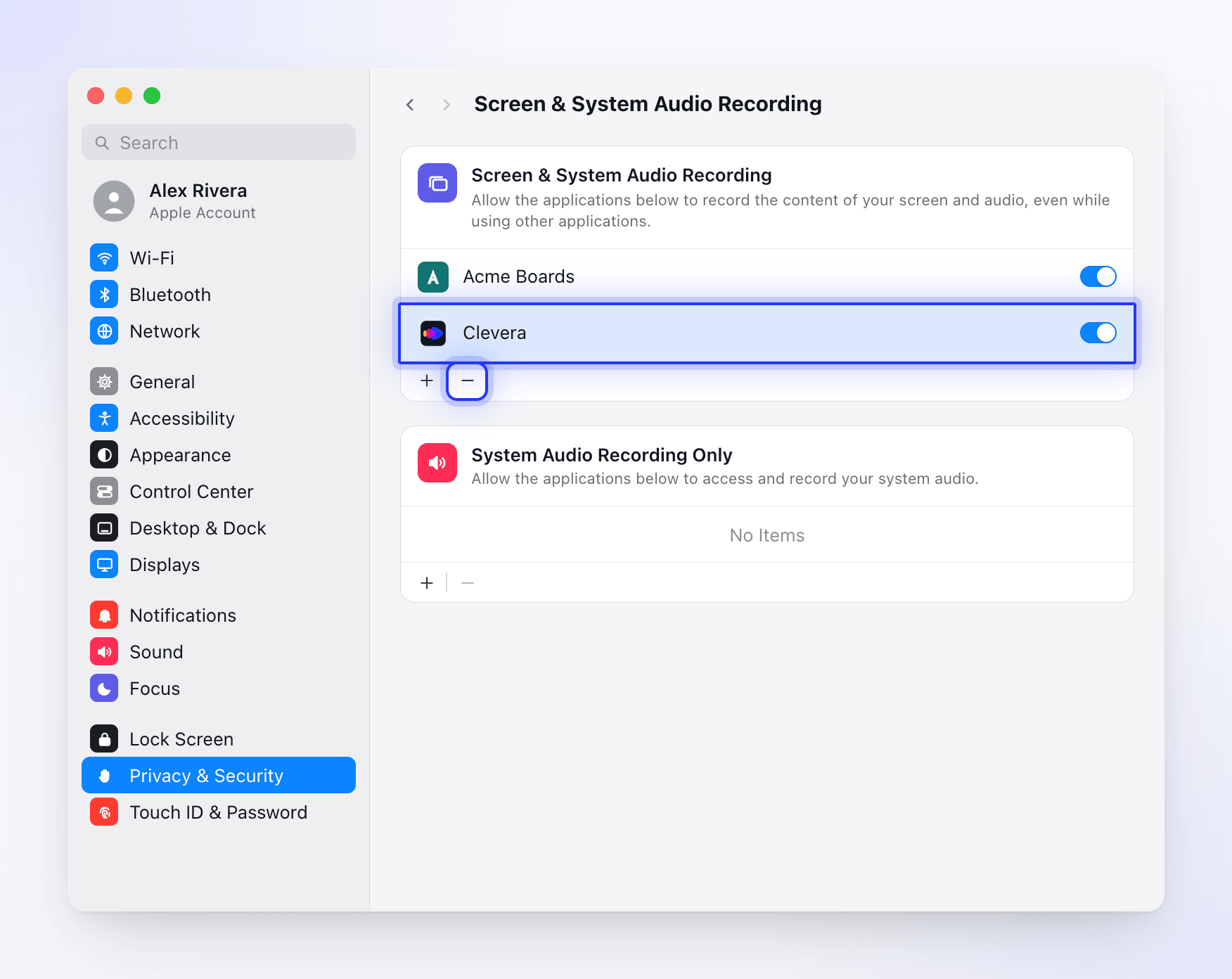
这是 Mac 上最常见的问题,通常发生在更新或移动应用之后。macOS 保留了 Clevera 的旧条目,该条目已不再匹配当前的应用。
- 退出 Clevera。
- 打开 系统设置 → 隐私与安全性 → 屏幕录制。
- 选择 Clevera 并点击 − 将其移除。
- 点击 +,从“应用程序”中选择 Clevera 并将其开关打开。
- 如果录制仍然失败,请对 辅助功能 和 输入监控 执行相同操作。
- 再次打开 Clevera。
- 退出 Clevera(右键点击托盘图标 → 退出)并再次打开它。
- 如果 鼠标与键盘捕获 仍然未启用,请检查是否有安全软件、远程桌面会话或公司策略阻止了应用读取输入。如果你使用的是受管电脑,请咨询你的 IT 团队。
- 如果录制因权限消息而失败,请打开 更多 → 权限 并允许窗口要求的任何权限。
某些窗口中的点击未被捕获(Windows)
如果你录制的应用是以管理员身份运行的,Windows 不允许普通应用读取其中的点击和按键。Clevera 会继续录制并显示 输入事件捕获受限。该消息提到从 设置 > 权限 以管理员身份重启 Clevera,但实际上并没有此选项。要捕获这些点击,请退出 Clevera,然后右键点击开始菜单中的 Clevera 并选择 以管理员身份运行,或者以非管理员权限运行另一个应用。
错误消息
在 Mac 上,这些消息会出现在 录制错误 提示中;点击 复制详细信息 以将详情发送给支持团队。在 Windows 上,错误框以“是否要将错误详细信息复制到剪贴板?”结尾;点击 是 即可复制。
| 消息 | 操作方法 |
|---|---|
| "Screen capture permission is required for recording" | 为 Clevera 开启 屏幕录制,然后重试。 |
| "Accessibility permission is required for recording" (macOS) | 为 Clevera 开启 辅助功能,然后重试。 |
| "Required permissions are not granted" | 打开 更多 → 权限 并启用所需权限。 |
| Permission Required (Windows) | 该消息会指明所需权限。打开 更多 → 权限 并允许该权限。 |
| "Unable to verify screen recording permission" (macOS) | 将 Clevera 从 屏幕录制 中移除,重新添加,然后重启应用。请参考上述步骤。 |
| "Screen content is unavailable" (macOS) | 通常需要重新授予屏幕录制权限。将 Clevera 从 屏幕录制 中移除,重新添加并重启应用。 |
如遇其他问题,请参阅 Clevera 无法录制我的屏幕。