

通过录屏制作产品演示
产品演示用于展示产品功能,并为买家、发布会或版本说明提供旁白。选择五种类型之一,添加录屏,AI 即可撰写精炼且以价值为导向的配音,并自动添加标题卡和结尾行动号召。
产品演示用于展示产品功能,并为你的目标受众提供旁白:无论是买家、发布会上的新用户,还是阅读版本更新的客户。Clevera 通过屏幕录制来制作演示,方式与操作指南类似,但 AI 会以销售成果为导向进行撰写,而非教授每一个步骤。
操作指南还是产品演示?
| 操作指南 | 产品演示 | |
|---|---|---|
| 目标 | 观众可以重复该任务。 | 观众想要购买产品。 |
| 旁白 | 包含每个步骤,以及你提供的理由和提示。 | 侧重于优势和成果,以屏幕画面作为证明。绝非逐点点击式讲解。 |
| 时长 | 在剪辑后跟随你的录制内容。 | 同样跟随录制内容,但 AI 会进行更大幅度的修剪,仅保留具有销售力的时刻。 |
| 额外场景 | 片头卡,较长视频中最多包含两张章节标题卡。 | 片头卡,各部分之间简短的静音标题卡,以及结尾的行动号召卡。 |
| 缩放 | 跟随每一次点击和输入。 | 在关键时刻进行简短的强调。 |
如果观众需要跟随操作,请改为制作 操作指南。
制作产品演示
工作区所有者、管理员和内容创作者可以制作演示。编辑者会发现 创建 和 生成视频 处于关闭状态,并显示“你的角色可以编辑现有内容,但不能创建新内容。”
选择场景
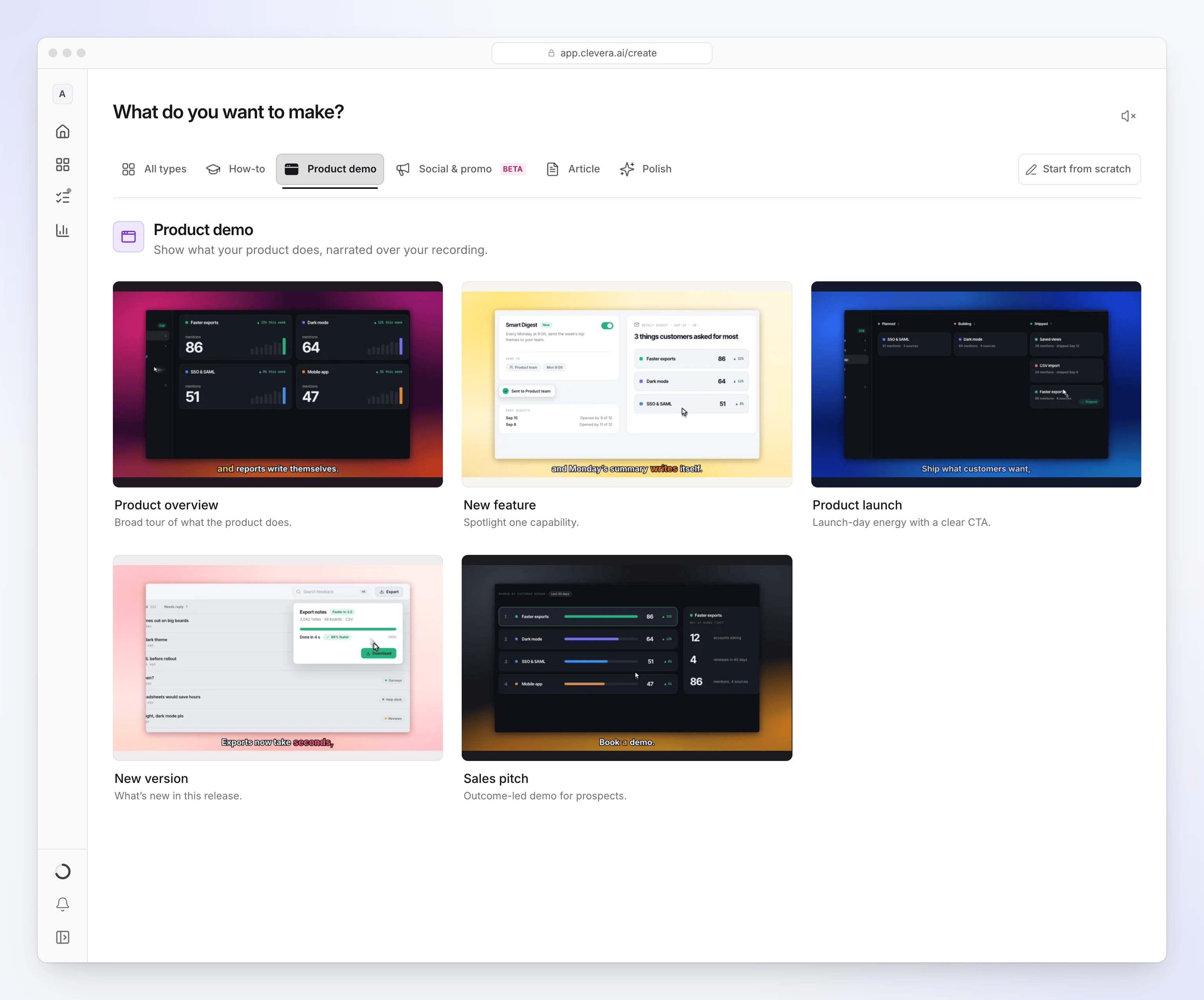
点击 创建,打开 产品演示 系列并选择五种类型之一。请参阅 五种产品演示类型。
添加录屏
点击 + 并选择 录制屏幕(打开 Clevera 桌面应用)、上传视频(MP4,最大 250 MB)或 从库中选择。你最多可以添加 3 个视频、20 张图片和 3 个 PDF;请参阅 在一个视频中使用多个录屏、图片和 PDF。我们建议录屏时长在 30 分钟以内。还没有录屏?你可以 仅使用图片或 PDF 制作演示。
说明受众
简介是可选的,但有了它演示效果会更好。注明受众、你解决的问题、需要记住的一点以及行动号召,例如:“针对物流公司的运营主管。展示原本需要一天完成的报告现在只需一分钟。结尾语:‘在 example.com 预约演示’。”
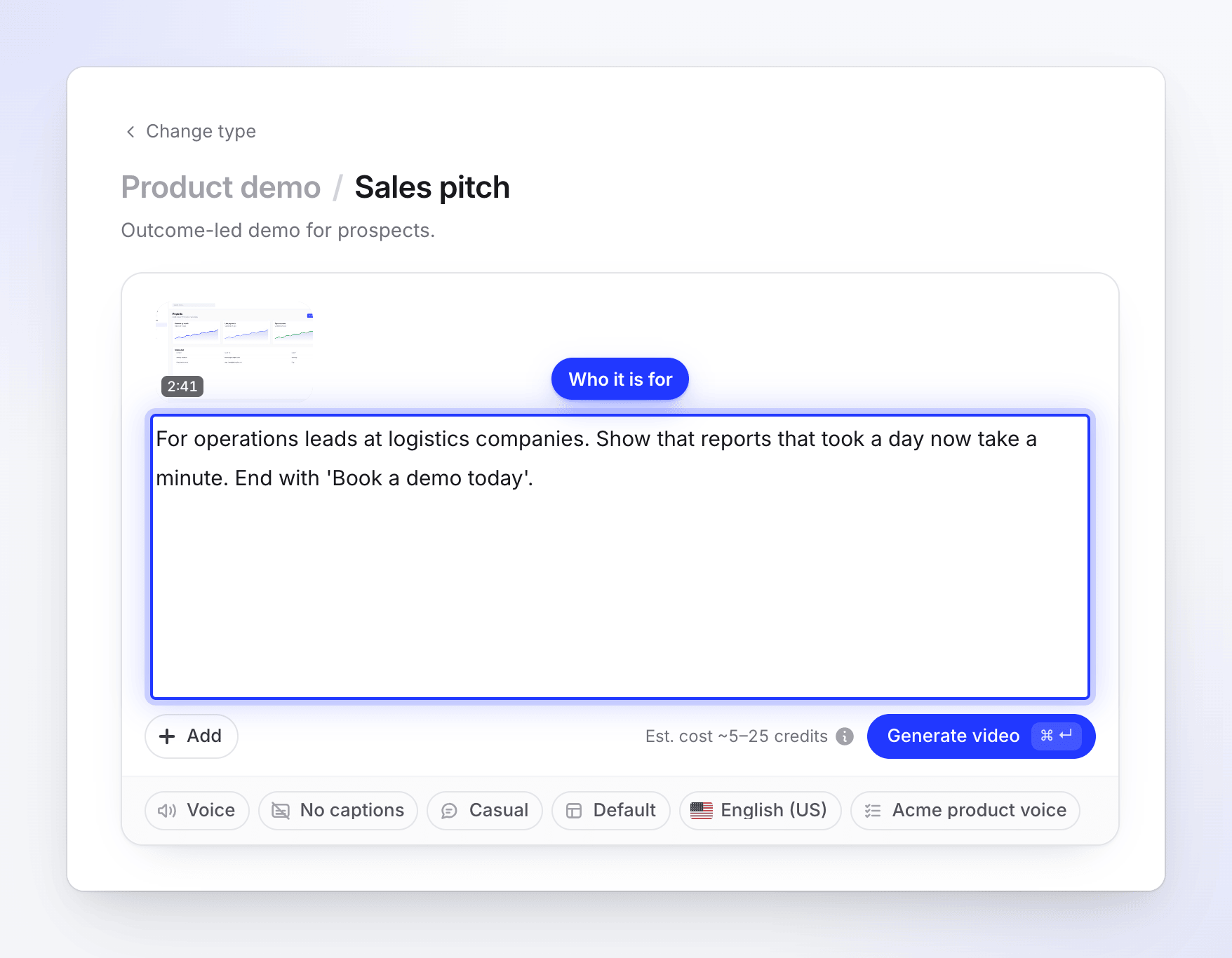
注明受众、成果和行动号召。 检查选项并生成
在胶囊选项中选择配音、语气、模板和语言,然后点击 生成视频。选项与操作指南相同;请参阅 操作指南的选项。
演示将遵循你的录制结构。制作完成后,你可以在编辑器中更改宽高比。
五种产品演示类型
| 类型 | 用途 | AI 撰写方式 |
|---|---|---|
| 产品概览 | 对产品功能进行广泛介绍。 | 以产品承诺开场,然后按部分介绍功能,最终引出最强有力的卖点。省略设置和配置过程。 |
| 新功能 | 重点突出某项功能。 | 以功能优势开场,直接从新行为开始:展示理想路径,然后证明其有效。省略旧版界面。 |
| 产品发布 | 充满发布日活力,并带有明确的行动号召。 | 以有力的问题与承诺开场,快速展示产品的高光时刻,语言简短自信,结尾包含行动号召。 |
| 新版本 | 本次发布的新内容。 | 以最令人印象深刻的改进开场,然后按部分介绍改进点,并进行对比(“报告现在只需几秒钟即可加载”)。跳过未更改的界面。 |
| 销售推介 | 为潜在客户提供的以成果为导向的演示。 | 以买家的痛点开场,然后交替展示主张与产品证明。以具体的行动号召结束。 |
演示没有固定时长。类型决定了 AI 的剪辑紧凑程度:发布或新版本演示通常比由相同录屏制作的概览或销售推介更短。
AI 为演示添加的内容
- 口述开场:覆盖在主画面或录屏的几个预览片段上。
- 各部分之间的标题卡:使用你模板中的标题卡设计,以简短的静音卡片标记进入新功能。
- 行动号召卡:在结尾句之后。AI 会根据你的简介和录屏内容撰写,因此如果你需要特定措辞,请将其放入简介中。
- 速度与剪辑:导航、加载和长时间输入会被加速或剪掉,以确保演示专注于重点。
- 缩放强调:演示中的缩放非常简短(最多 12 秒),且绝不会覆盖大部分区域,以便观众也能看到完整屏幕。请参阅 了解自动缩放和光标效果。
- 音乐、背景和 Logo:来自你的 视频模板。
费用
产品演示的费用与操作指南相同:5 分钟以内的录屏通常为 5–25 个积分,更长的录屏费用更高。生成视频 旁边的估算值并非上限:你将根据实际使用的积分扣费。导出视频免费。