

使用 Autopilot 建议和设置清单
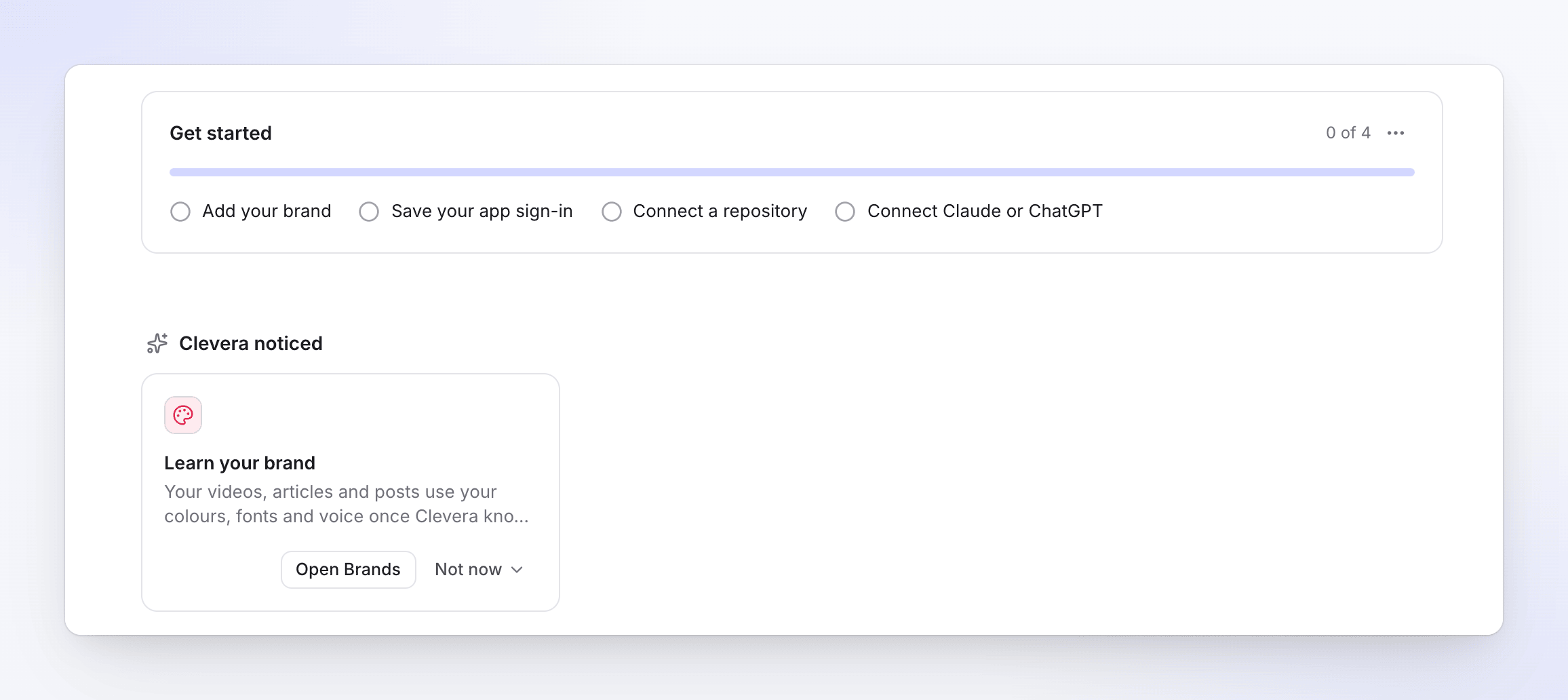
Autopilot 会在“Clevera 注意到”和“建议”页面下,根据你的工作区建议任务,并提供相应的证据。点击“计划”即可在聊天中打开设置卡片。此外还有:“暂不处理”,以及面向所有者和管理员的四步“入门”清单。
建议是指 Clevera 认为你应该运行的任务,并附带了它做出此判断的原因。其中的所有内容均来自你的工作区:你的视频、帮助中心、读者搜索记录和已连接的存储库。由你来决定:规划它,或者隐藏它。在你创建任务并批准其计划之前,不会运行任何内容。
建议显示的内容
| 部分 | 显示内容 |
|---|---|
| 标题 | 任务将执行的操作,例如“为 Acme 帮助中心读者找不到的内容撰写文章” |
| 原因 | 依据,例如“过去 7 天内有 4 次搜索和提问未找到结果。” |
| 示例 | 它找到的最多三个标题,其余显示为“+2 更多” |
| 通常 | 典型的积分范围,例如“通常 5–60 积分” |
| 需求 | 当任务需要先完成某项操作时显示的徽章,例如 需要帮助中心 |
| 按钮 | 规划它(或针对品牌建议显示 打开品牌)以及 以后再说 ▾ |
Clevera 每天会重新读取一次你的工作区,并在其监控的内容发生变化时也会进行读取。
建议出现的位置
| 位置 | 你看到的内容 |
|---|---|
| Autopilot → 概览 | Clevera 注意到:显示前三条,若有更多则显示 查看全部 |
| Autopilot → 建议 | 所有待处理的建议 |
| 主页 | Autopilot 卡片中的首要建议 |
| 内容、合集、文档站点的 概览 和 搜索 | 一到两条与你当前查看内容相关的建议 |
| 编辑器中的视频 | 当视频制作后你的应用发生了变化时显示的横幅 |
你只会看到你的角色可以启动的任务建议。编辑者可以在 Autopilot 页面上看到它们,但处于锁定状态。
Clevera 查找的内容
| 它建议 | 何时 |
|---|---|
| 了解你的品牌 | 你的工作区还没有品牌。它会打开品牌。 |
| 建立你的帮助中心 | 你还没有帮助中心。 |
| 为读者找不到的内容撰写文章 | 在该站点上,过去 7 天内至少有三次搜索或助手提问未找到结果,不包括标记为已覆盖的内容 |
| 将 N 个视频转换为文章 | 至少有三个已完成的视频不在任何帮助中心内。如果还没有帮助中心:根据你的视频建立帮助中心。 |
| 在最新发布后检查 N 个视频 | 帮助中心上的视频早于从已连接存储库读取的最新更改 |
| 保持你的帮助中心与存储库同步 | 已连接并允许访问存储库,且没有任务监控它。当发布了某个任务尚未检查的新版本时,它的优先级会更高。 |
| 为集合撰写文章 | 一个集合至少有三个已完成的视频且没有文章。如果没有帮助中心:从中制作一个帮助中心。 |
| 检查集合是否为最新 | 90 天未触动,且你的应用在此期间发生了更改 |
当博客或社交剪辑任务处于暂停状态时,Clevera 不会建议相关任务。
规划它
点击 规划它。聊天窗口将打开并显示相应配方的设置卡片,其中已根据建议的依据(帮助中心、视频、存储库)自动填充了信息。检查无误后,点击 继续,然后点击 创建任务,具体请参考 设置 Autopilot 任务。任务创建后,该建议即会消失。如果任务失败或被取消,且原因依然存在,该建议会重新出现。
当建议需要先完成某项操作时,规划它 会改为打开一个简短的弹出窗口:显示 需要帮助中心,说明原因(“文章需要存放在帮助中心,请先创建一个。”或“此任务用于保持帮助中心更新,请先创建一个。”),以及修复该问题的按钮或 以后再说。
隐藏建议
打开 以后再说 ▾:
| 选项 | 操作效果 |
|---|---|
| 以后再说 · 14 天 | 隐藏 14 天 |
| 无用 | 隐藏直到出现新情况 |
| 已完成 | 标记为已完成。仅当出现新情况时才会重新出现。 |
“新情况”是指证据发生了变化,且它现在发现的内容中至少有一半是之前不存在的。隐藏操作适用于工作区中的所有人。点击消息中的撤销即可将其恢复。
“开始使用”清单
所有者和管理员会在 Autopilot 主页的配方下方看到 开始使用(以及主页上的 设置 Autopilot),直到所有步骤完成为止。这些不是需要运行的任务:它们是让 Autopilot 发挥最佳效果的必要配置。
| 步骤 | 打开 | 完成条件 |
|---|---|---|
| 添加你的品牌 | 品牌 | 你的工作区已拥有一个品牌 |
| 保存你的应用登录 | 应用登录 | 已保存一个登录信息。请参阅 保存应用登录。 |
| 连接代码仓库 | 连接 | 代码仓库连接正常(GitHub、GitLab 或 Bitbucket)。请参阅 连接代码仓库。 |
| 连接 Claude 或 ChatGPT | AI 智能体 | 已连接 AI 助手或 API 令牌。请参阅 AI 智能体与 API。 |
你无需手动勾选步骤;每当 Clevera 检测到结果时,对应步骤即会自动完成。进度计数会显示,例如“2/4”。若要隐藏清单,请点击 ⋯ → 隐藏清单。若要重新显示,请在 概览 中点击 ⋯ → 再次显示设置。
博客任务目前处于暂停状态,因此清单不会要求你连接博客。你之前连接的博客仍会保留在 连接 下。