

在 Linux 上安装并使用 Clevera
安装适用于 Linux(Intel/AMD 或 ARM64)的 Clevera,通过 GNOME 扩展完成简短的设置,即可开始录制屏幕、语音和摄像头。内容涵盖系统要求、键入文本、快捷键、更新和故障排除。
适用于 Linux 的 Clevera 可在 Linux 计算机上录制你的屏幕、点击操作和语音,并将录制内容上传到你的 Clevera 工作区,你可以在那里将其制作成操作指南视频、产品演示或文章。本文介绍了你需要准备的内容、如何安装该应用、首次打开时的简短设置,以及 Linux 上的录制与 Mac 和 Windows 应用有何不同。
开始之前
- Clevera 账户以及具有录制权限的角色:工作区所有者、管理员和内容创作者。编辑者无法开始录制。请参阅 了解工作区、角色和创作者席位。
- 互联网连接。 Clevera 需要连接到你的工作区才能开始录制。如果上传过程中连接中断,它会自动等待并恢复。
- 你自己的用户账户。 Clevera 不会以 root 身份运行。如果你以 root 身份启动它,它会提示“Clevera 无法以 root 身份运行。请以你自己的用户身份打开它。”
系统要求
| 要求 | Linux |
|---|---|
| 处理器 | 64 位 Intel 或 AMD (x86_64),或 64 位 ARM (ARM64,也称为 aarch64)。每种架构都有对应的下载文件。 |
| 桌面环境 | 运行 GNOME 46 或更高版本,或 KDE Plasma 6 的现代桌面 Linux,支持 Wayland 或 X11。Clevera 已在运行 GNOME 的 Ubuntu 上进行过测试。 |
| 软件包 | 一个 AppImage 文件。无需软件包管理器,也无需管理员权限。 |
| 互联网 | 开始录制和上传录制内容时需要。 |
不确定你使用的是哪种处理器?打开终端并运行 uname -m。它会为 Intel 或 AMD 打印 x86_64,为 ARM64 打印 aarch64。
下载并安装应用
下载适用于 Linux 的 Clevera
下载对应你处理器的文件:
- Intel 或 AMD (x86_64):
https://app.clevera.ai/download/app/linux - ARM64 (aarch64):
https://app.clevera.ai/download/app/linux?arch=aarch64
将下载一个以
.appimage结尾的文件。- Intel 或 AMD (x86_64):
将其移动到主目录下的文件夹中
将该文件移动到你主目录下的某个文件夹中(例如
~/Applications),并将其保留在那里。Clevera 会通过替换此文件来自动更新,因此它无法在只读文件夹或 USB 闪存盘中进行更新。允许其运行
在文件中,右键点击该文件,选择属性,然后开启作为程序执行。在终端中,你也可以对该文件运行
chmod +x。打开 Clevera
双击该文件。首次启动时,Clevera 会将自己添加到你的应用列表中,这样下次你就可以像打开其他应用一样从那里打开它。此时会打开设置 Clevera 窗口。
首次完成设置
设置 Clevera 窗口(“只需几步,即可开始录制。”)列出了 Clevera 所需的一切。进度条显示已完成的必要步骤,页脚会标注下一步,例如下一步:登录。
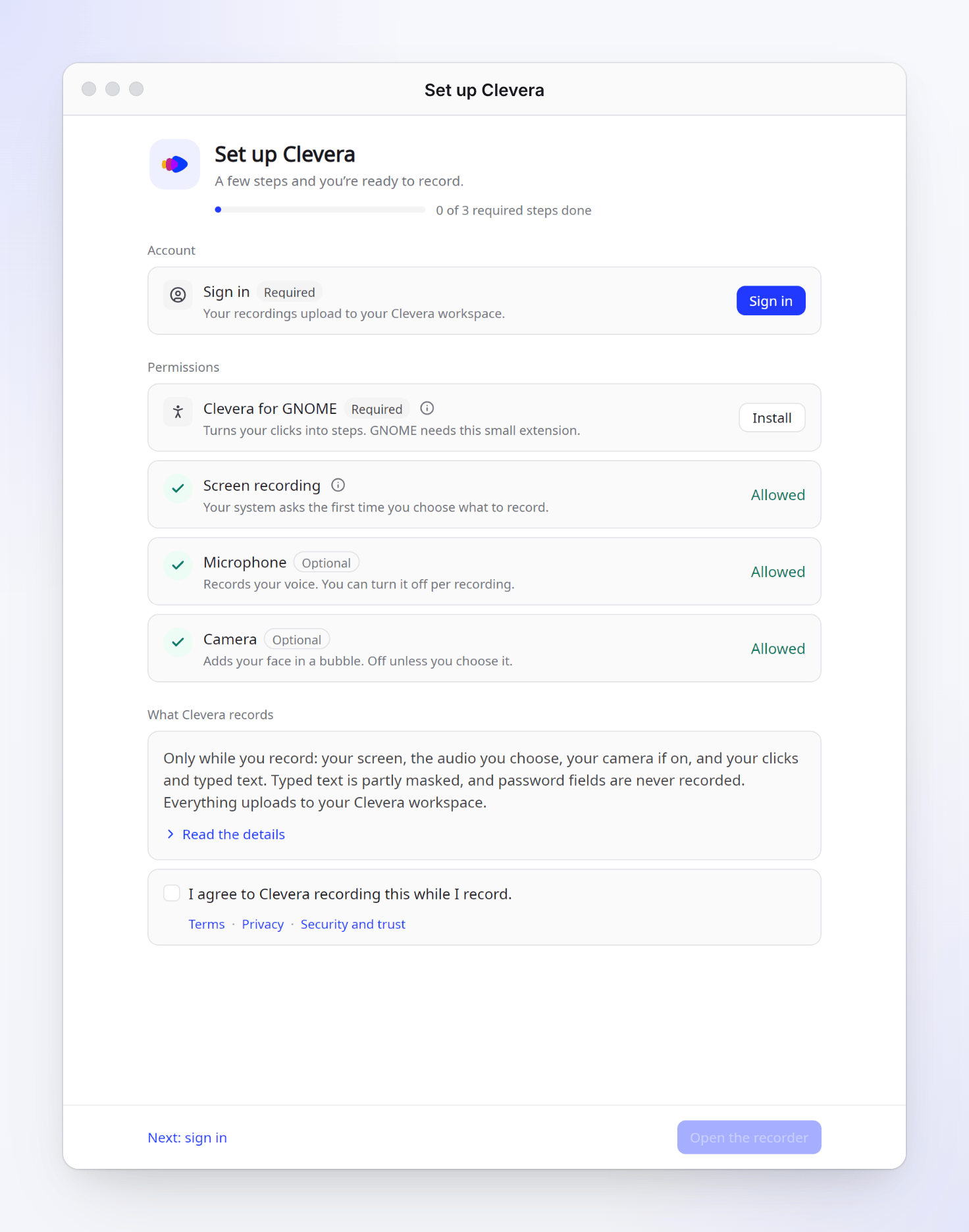
| 行 | 操作 | 是否必要 |
|---|---|---|
| 登录 | 点击登录并在浏览器中完成操作。如果浏览器询问是否打开 Clevera,请选择打开。请参阅 登录桌面应用。 | 是 |
| Clevera for GNOME | 点击安装。这个小型 GNOME Shell 扩展可以“将你的点击转化为步骤”,并确保录制栏不会出现在视频中。在你注销并重新登录一次后,GNOME 会加载它:该行会显示“已安装。请注销并重新登录以完成。”并提供**注销…**选项。 | 是(在 GNOME 上) |
| 屏幕录制 | 现在无需操作。“当你首次选择录制内容时,系统会询问你。” | 是 |
| 麦克风、摄像头 | 如果需要录制语音或摄像头,请允许访问。 | 可选 |
| 键入文本 | 点击开启,将你的键入内容添加到指南中。Clevera 会开启你桌面的辅助功能支持,应用会利用该功能共享你的键入内容。之后请重启浏览器和其他已打开的应用。 | 可选 |
| Clevera 录制的内容 | 阅读摘要(或阅读详情)并勾选我同意 Clevera 在我录制时记录此内容。 请参阅 了解桌面应用捕获的内容。 | 是 |
当所有必要步骤完成后,页脚会显示你已准备好录制。点击打开录制器。首次使用时,会播放一段简短的引导教程;你可以稍后通过设置 → 高级 → 教程再次观看。
如果你提前关闭了窗口,录制器会在完成 Clevera 设置下显示缺失的内容。你可以通过设置 → 高级 → 设置 → 重新运行设置再次运行整个设置流程。
录制
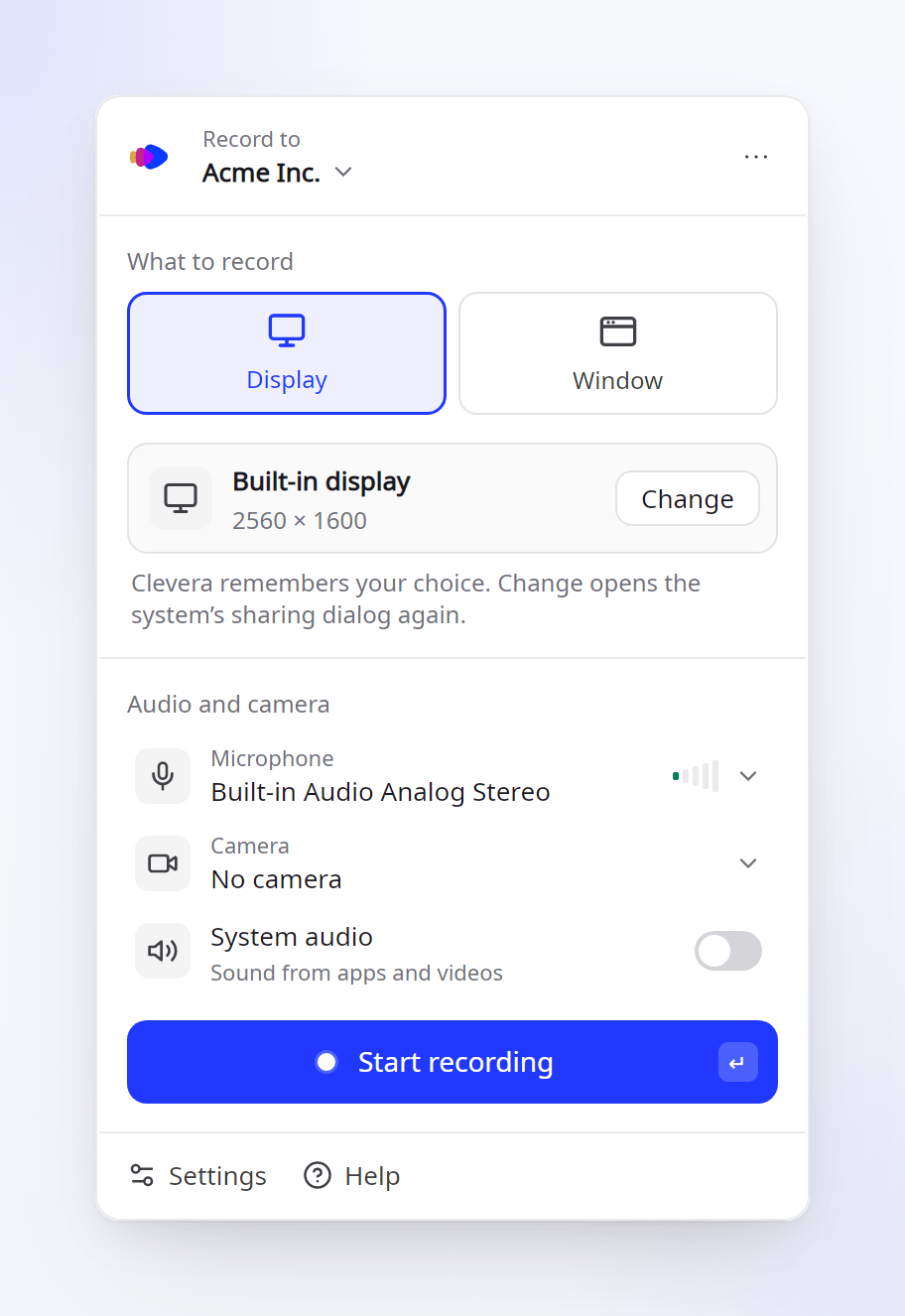
打开录制器
从应用列表中打开Clevera。如果你的桌面显示托盘图标(Ubuntu 会显示),你也可以点击 Clevera 图标并选择新建录制,或者在添加快捷键后按下快捷键(请参阅 键盘快捷键)。
选择保存位置和录制内容
在录制到下,选择工作区。在录制内容下,选择显示或窗口。首次使用时,桌面自带的共享对话框会询问要共享哪个显示器或窗口。Clevera 会记住你的选择,因此不会再次询问;点击更改即可选择其他内容。
选择音频和摄像头
在音频和摄像头下,选择你的麦克风和摄像头,并开启系统音频以录制来自应用和视频的声音。录制系统音频时请使用耳机,以免麦克风录入相同的声音。请参阅 添加麦克风、摄像头或系统音频。
开始录制
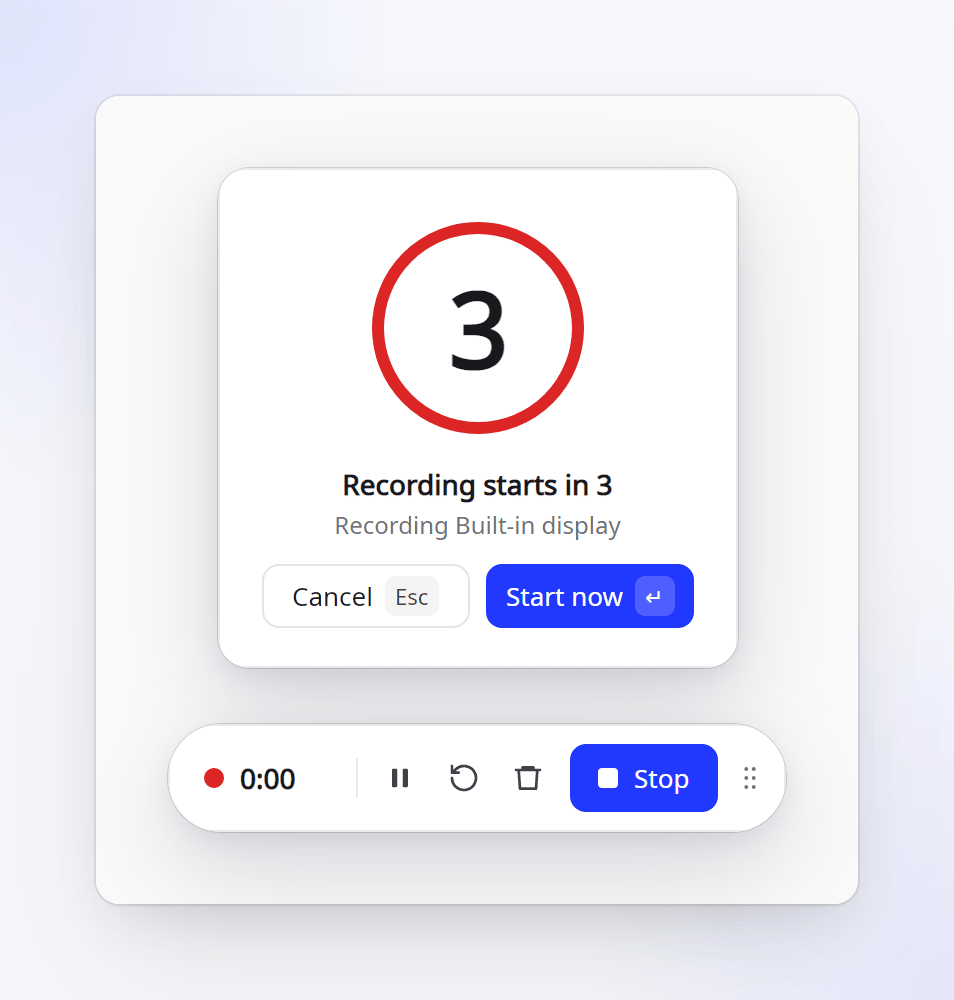
点击开始录制。会出现倒计时(“录制将在 3 秒后开始”);点击立即开始可跳过倒计时,或点击取消停止。
录制时,录制栏会显示时间,并提供暂停、重新开始…、删除…和停止按钮。在 GNOME 上,录制栏由 Clevera 的扩展绘制,因此它永远不会出现在你的视频中。录制会在 60 分钟时自动停止并上传,并在 5 分钟前发出警告。请参阅 暂停、重新开始或取消录制。
点击“停止”之后
Clevera 会先将录制内容保存在你的计算机上,然后进行上传。屏幕角落的卡片会显示进度和剩余时间。当显示已上传时,点击在 Clevera 中打开即可在浏览器中查看。
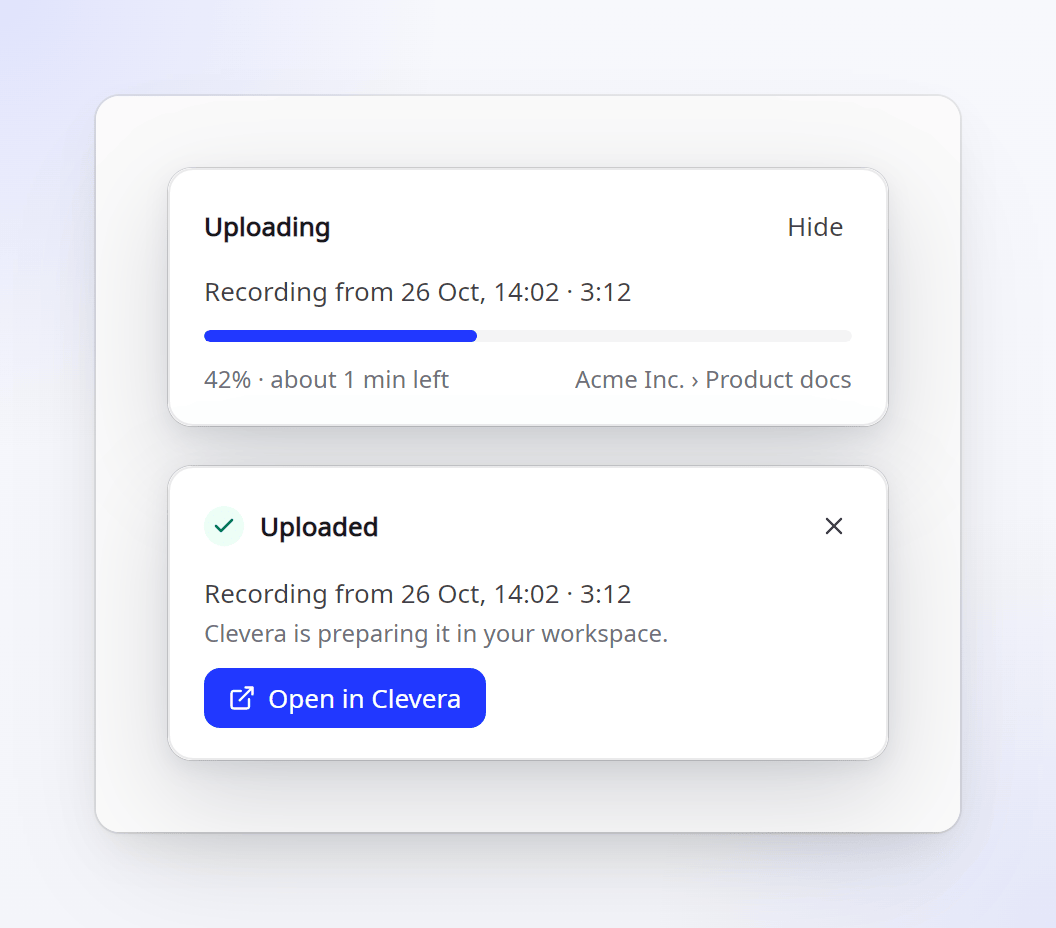
- 本地副本仅在上传完成后才会删除。如果连接中断、Clevera 关闭或计算机崩溃,录制内容会被保留,并在下次启动 Clevera 时上传。请参阅 恢复未完成上传的录制。
- 设置 → 常规 → 上传后在 Clevera 中打开录制内容默认开启。将其关闭可保持当前状态。
- 请参阅 在上传后查找你的录制内容。
Clevera 在 Linux 上捕获的内容
| 内容 | 在 Linux 上 |
|---|---|
| 屏幕 | 你在桌面共享对话框中选择的显示器或窗口 |
| 点击和焦点应用 | 在 GNOME 上,通过 Clevera for GNOME 扩展。它们会成为你指南的步骤并驱动自动缩放。 |
| 键入文本 | 仅在开启键入文本时。键入文本在上传前会进行部分遮盖,密码字段绝不会被记录。在运行 Wayland 的 GNOME 上,无法捕获不输入任何内容的按键(如 Enter、快捷键)。 |
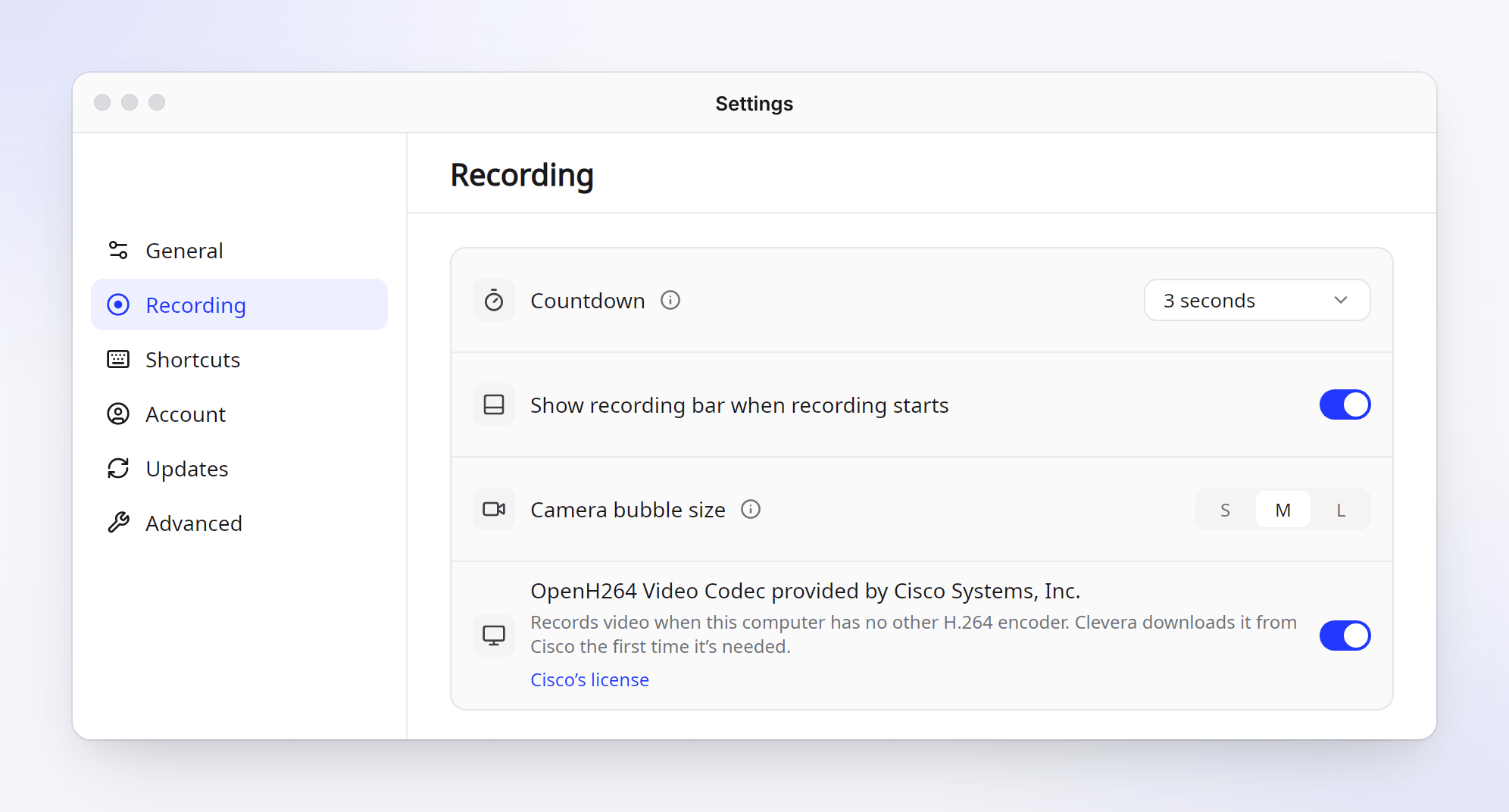
| 麦克风、摄像头、系统音频 | 仅在你开启时。摄像头显示为一个气泡,你可以将其调整为小、中或大(设置 → 录制 → 摄像头气泡大小)。 |
不录制时不会收集任何内容。请参阅 了解桌面应用捕获的内容。
视频编码
Clevera 会在可能的情况下使用你的显卡进行视频录制。当你的计算机没有其他 H.264 编码器时,Clevera 会在首次需要时下载 Cisco 的 OpenH264 编解码器。你可以在设置 → 录制中将其关闭。
键盘快捷键
快捷键由你的桌面环境管理,而非 Clevera。打开设置 → 快捷键并点击添加快捷键…。你的桌面会在 Clevera 使用它们之前询问一次;之后你可以在桌面自身的设置中更改这些按键。
| 操作 | 默认 |
|---|---|
| 打开录制器 / 开始(再次按下以开始录制) | Alt+Shift+R |
| 停止并上传 | Alt+Shift+S |
| 暂停 / 恢复 | Alt+Shift+P |
| 显示 / 隐藏录制栏 | Alt+Shift+H |
| 重新开始录制、删除录制 | 未设置 |
录制快捷键仅在录制时生效,因此不会占用其他应用的按键。如果你的桌面环境不允许应用添加快捷键,设置 → 快捷键会列出每个操作的命令,你可以在桌面环境的键盘设置中绑定这些命令。请参阅 使用键盘快捷键。
更新
Clevera 会在后台检查更新,并在空闲时进行安装,绝不会在录制或上传过程中进行。更新经过签名,每个处理器都有对应的构建版本;如果新版本无法启动,Clevera 会回退到之前可用的版本。设置 → 更新会显示你的版本信息,并提供立即检查功能。请参阅 更新桌面应用。
故障排除
| 现象 | 解决方法 |
|---|---|
| 双击文件后没有任何反应 | 将其设为可执行文件:属性 → 作为程序执行,或使用 chmod +x。 |
| “Clevera 无法从此文件夹自行更新。” | 将 AppImage 移动到你主目录下的文件夹中(例如 ~/Applications),然后从那里打开。 |
| “已安装。请注销并重新登录以完成。” | GNOME 需要在注销并重新登录后加载扩展。点击 注销… 或从系统菜单中注销。 |
| “请注销并重新登录,以确保录制栏不会出现在视频中。” | 同上:扩展尚未加载。 |
| 录制中缺少输入的文本 | 检查 设置 → 录制中 中的 输入的文本 是否已开启,然后重启浏览器和你输入文本的应用。 |
| “没有运行密钥环,因此下次启动 Clevera 时需要重新登录。” | 你的桌面环境没有运行密码密钥环。Clevera 可以正常工作,但每次启动时都需要重新登录。 |
| 录制器显示“你处于离线状态。” | 连接到互联网。没有网络连接时,Clevera 无法开始录制。 |
若要向我们发送有关问题的详细信息,请使用 设置 → 高级 → 报告问题。请参阅 从桌面应用报告问题。