

安装 Clevera 桌面应用
在 Mac 或 Windows PC 上安装 Clevera 桌面应用:了解系统要求、下载位置以及首次打开时的设置步骤。
Clevera 桌面应用可以录制你的屏幕、点击操作和语音,然后将录制内容上传到你的 Clevera 工作区,以便 AI 将其转换为操作指南视频、产品演示或文章。本文介绍了你需要准备的内容、如何在 Mac 或 Windows PC 上进行安装,以及首次打开应用时会看到的内容。
开始之前
- Clevera 账号。 你需要通过浏览器登录,因此请确保首先可以在
app.clevera.ai登录。如果你还没有账号,应用中的 注册 按钮会在浏览器中打开 Clevera。 - 拥有录制权限的角色。 工作区所有者、管理员和内容创作者可以进行录制。编辑者无法开始录制。请参阅 了解工作区、角色和创作者席位。
- 互联网连接。 应用需要连接到 Clevera 才能开始录制,并在录制过程中进行上传。你无法在离线状态下录制。
系统要求
| 要求 | macOS |
|---|---|
| 操作系统 | macOS 12.3 (Monterey) 或更高版本 |
| 处理器 | Apple 芯片或 Intel 处理器 |
| 互联网 | 开始和上传录制内容时必需 |
| 可用磁盘空间 | 录制上传期间需要几 GB 的临时文件空间 |
| 屏幕尺寸 | 建议 2560 × 1440 或更小 |
某些功能需要较新的 macOS 版本:
| 功能 | 要求 |
|---|---|
| 录制系统音频 | macOS 13 (Ventura) 或更高版本 |
| 从捕获中排除菜单栏 | macOS 14.2 或更高版本 |
| 要求 | Windows |
|---|---|
| 操作系统 | Windows 10 1809 版本 (build 17763) 或更高版本,包括 Windows 11 |
| 处理器 | 64 位 (x64)。不支持基于 ARM 的 PC 版本。 |
| 管理员权限 | 不需要。Clevera 仅为你当前的 Windows 账号安装。 |
| 互联网 | 开始和上传录制内容时必需 |
| 可用磁盘空间 | 录制上传期间需要几 GB 的临时文件空间 |
| 屏幕尺寸 | 大于 3840 × 2160 的录制内容会被缩小以适应屏幕 |
在较旧的 Windows 版本上,Clevera 会显示 不支持的 Windows 版本 并关闭。
下载并安装应用
下载 Mac 版 Clevera
前往
https://app.clevera.ai/download/app/mac。页面会显示 下载即将开始...,随后磁盘映像 (.dmg) 将开始下载。如果没有任何反应,请点击 点击此处下载。你也可以从 Web 应用下载:在 Clevera 要求你录制屏幕的任何地方,从 Clevera 桌面应用继续 窗口中都有一个 下载 Mac 版 按钮。
将 Clevera 移至应用程序文件夹
打开下载的文件。在出现的窗口中,将 Clevera 拖动到 应用程序 文件夹中。
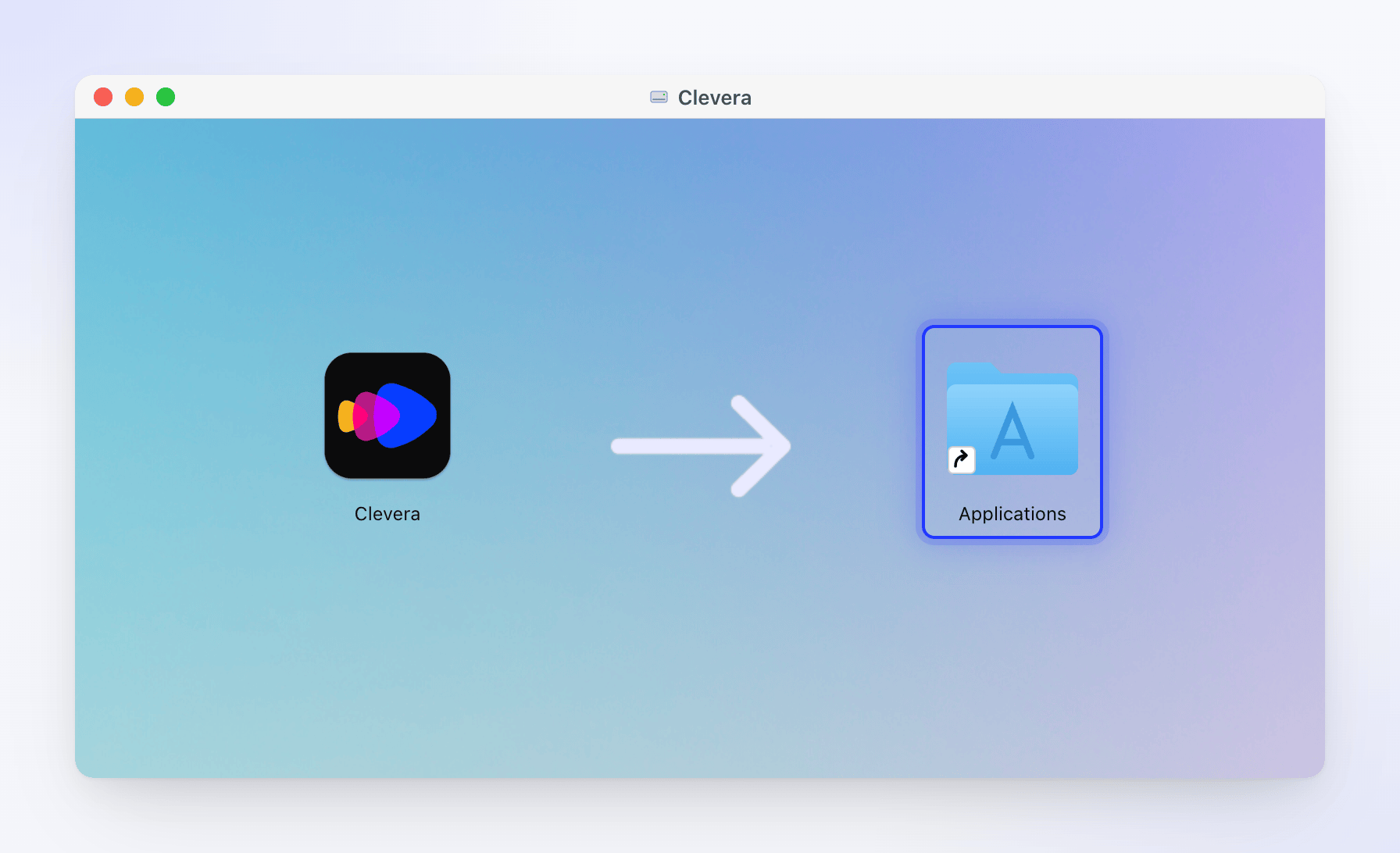
将 Clevera 拖动到应用程序文件夹。 打开 Clevera
从应用程序或启动台打开 Clevera。该应用已由 Apple 签名和公证,因此 macOS 可能只会要求你确认是否要打开从互联网下载的应用。点击 打开。
Clevera 会在屏幕顶部的菜单栏中添加一个图标,默认情况下也会添加到 Dock 栏中。
下载 Windows 版 Clevera
前往
https://app.clevera.ai/download/app/windows。页面会显示 下载即将开始...,随后 ZIP 文件 (clevera-<version>-windows.zip) 将开始下载。如果没有任何反应,请点击 点击此处下载。你也可以从 Web 应用下载:在 Clevera 要求你录制屏幕的任何地方,从 Clevera 桌面应用继续 窗口中都有一个 下载 Windows 版 按钮。
运行安装程序
打开 ZIP 文件并运行其中的
CleveraSetup-<version>.exe。该安装程序由 Clevera LTD 签名,且不需要管理员权限。第一页显示 感谢选择 Clevera! 并提供服务条款、隐私政策和安全页面的链接。点击安装程序继续。Clevera 将安装到
%LOCALAPPDATA%\Programs\Clevera,并添加桌面快捷方式和开始菜单项。打开 Clevera
在安装程序的最后一页保持选中 启动 Clevera,或者稍后从开始菜单或桌面快捷方式打开 Clevera。
Clevera 会在任务栏右侧的通知区域(系统托盘)添加一个图标。没有 Microsoft Store 版本。
首次打开时会发生什么
Clevera 会引导你完成简短的设置。每个步骤仅在需要时才会出现,因此下次打开应用时,你将直接进入录制窗口。
| 顺序 | 你会看到 | 操作方法 |
|---|---|---|
| 1 | 欢迎使用 Clevera,四步快速入门 | 点击 下一步 完成步骤,然后点击 开始录制。你可以随时点击 ✕ 关闭它。 |
| 2 | 让我们帮你登录 | 点击 登录 并在浏览器中完成操作。请参阅 登录桌面应用。 |
| 3 | 欢迎使用 Clevera 以及 Clevera 所需的权限 | 开启 Clevera 所需的权限。请参阅 授予 Clevera 录制所需的权限。 |
| 4 | 录制窗口 | 选择要录制的内容并点击 开始录制。 |
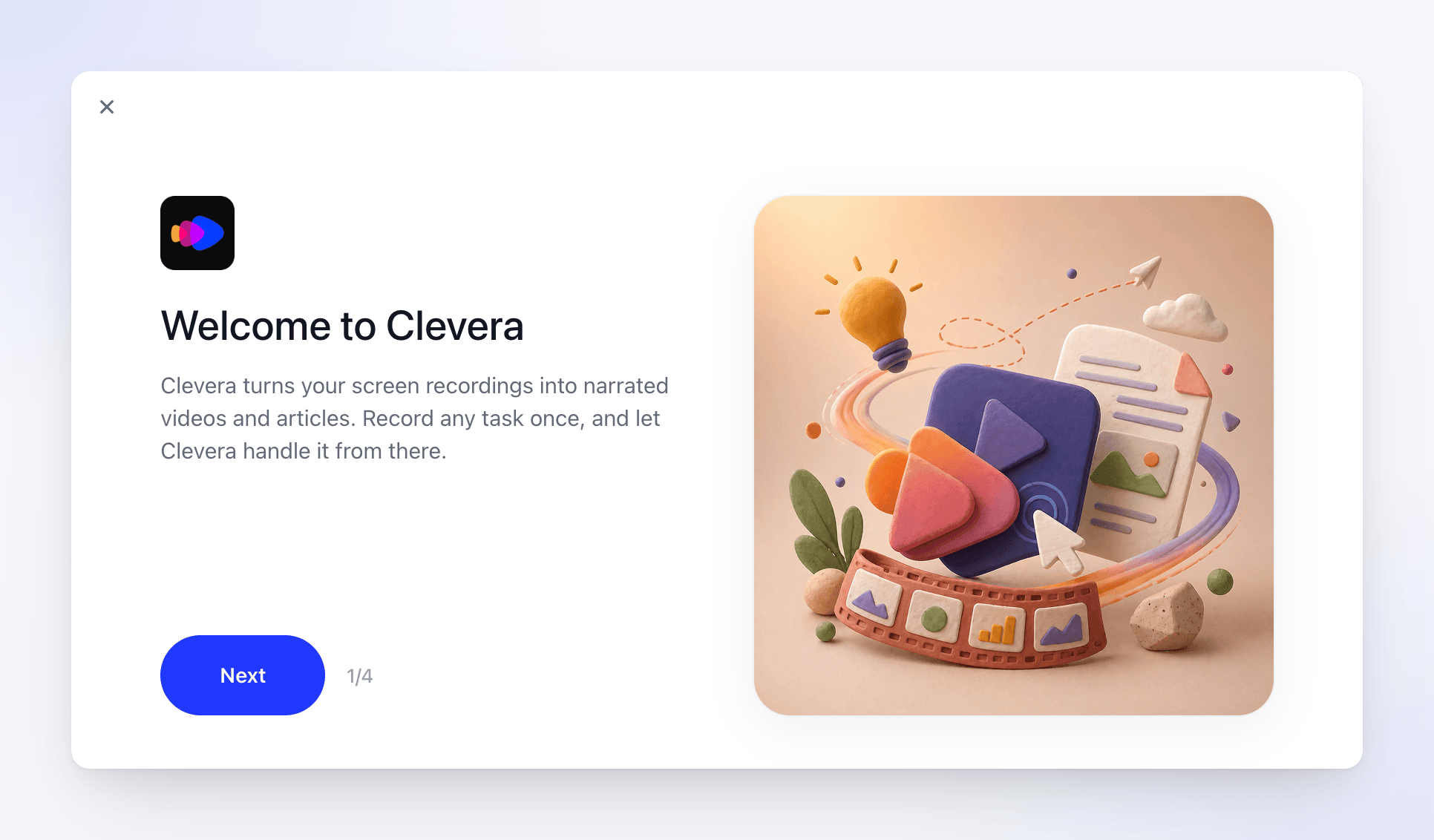
四个快速入门步骤如下:
- 欢迎使用 Clevera — Clevera 将你的屏幕录制内容转换为配音视频和文章。
- 开始录制 — 选择你的显示器或窗口,然后点击 开始录制。
- 在屏幕上执行任务 — 完成实际操作,例如打开文件或填写表单。
- 停止并查看结果 — 完成后点击“停止”。你的浏览器将打开 Clevera,你的录制内容正在那里进行处理。
要再次查看快速入门,请在录制窗口中打开 更多 并点击 快速入门。
稍后打开录制窗口
设置完成后,录制窗口会出现在屏幕右下角。要重新调出它:
- 点击 Dock 中的 Clevera 图标,或从 应用程序 中打开 Clevera。如果仍有设置步骤未完成(例如你已注销),Clevera 会首先显示该步骤。
- 或者点击 菜单栏 中的 Clevera 图标并选择 新建录制。
要让 Clevera 在你每次登录 Mac 时自动打开,请在 应用设置 中开启 登录时启动。
- 点击任务栏右侧通知区域(系统托盘)中的 Clevera 图标。如果仍有设置步骤未完成(例如你已注销),Clevera 会首先显示该步骤。
- 或者右键点击托盘图标并选择 新建录制。
- 或者点击任务栏上的 Clevera 按钮。
如果图标不可见,请点击时钟旁边的 ^ 箭头以显示隐藏图标。在 Clevera 已经运行时从开始菜单再次打开它不会有任何反应,因此请改用托盘图标。
