

使用 AI 录制功能,让 AI 为你录制产品
“使用 AI 录制”会在云端浏览器中打开你的网站或应用,并根据你的描述录制操作步骤,同时你可以实时观看。了解如何开始录制、各项设置的作用、实时页面显示的内容、录制所需时长以及录制未完成时的处理方法。
“使用 AI 录制”可以为你拍摄产品演示。你只需描述操作步骤,AI 就会在 Clevera 云端的浏览器中打开你的网站或应用,按步骤完成一次录制,并为你提供一段屏幕录像。你可以实时观看、发送备注,并在需要时随时接管浏览器。
当你没有时间亲自录制、手头没有桌面端应用,或者想要一段清晰、稳定的 Web 应用演示时,可以使用此功能。
开始之前
- 你需要一个 AI 可以打开的 Web 地址:一个公开的
https://页面。桌面端应用以及你个人电脑或公司网络上的页面无法通过这种方式录制。请使用 桌面端应用 来录制这些内容。 - 如果操作步骤涉及登录,请决定 AI 如何进入。请参阅 在“使用 AI 录制”期间登录或接管。
- 请尽可能使用 演示或测试账号。屏幕上显示的所有内容最终都会出现在录像中。
- 拥有创建权限的角色。 编辑者无法启动“使用 AI 录制”:该选项会被禁用,并显示“你的角色可以编辑现有内容,但不能创建新内容”。
- 只有启动录制的人、工作区所有者和管理员才能打开其实时页面、发送备注、接管或停止录制。
- “使用 AI 录制”会根据 AI 工作时长消耗积分。请参阅 费用说明。
开始录制
打开“使用 AI 录制”
在任何视频类型的“撰写”页面上,点击简介框中的 + 添加,然后在 使用 AI 组中选择 使用 AI 录制。其提示语为“让 AI 在云端录制你的网站或应用”。
此时会打开 使用 AI 自动录制 对话框:“AI 在云端浏览器中打开你的网站,并录制你描述的步骤。”
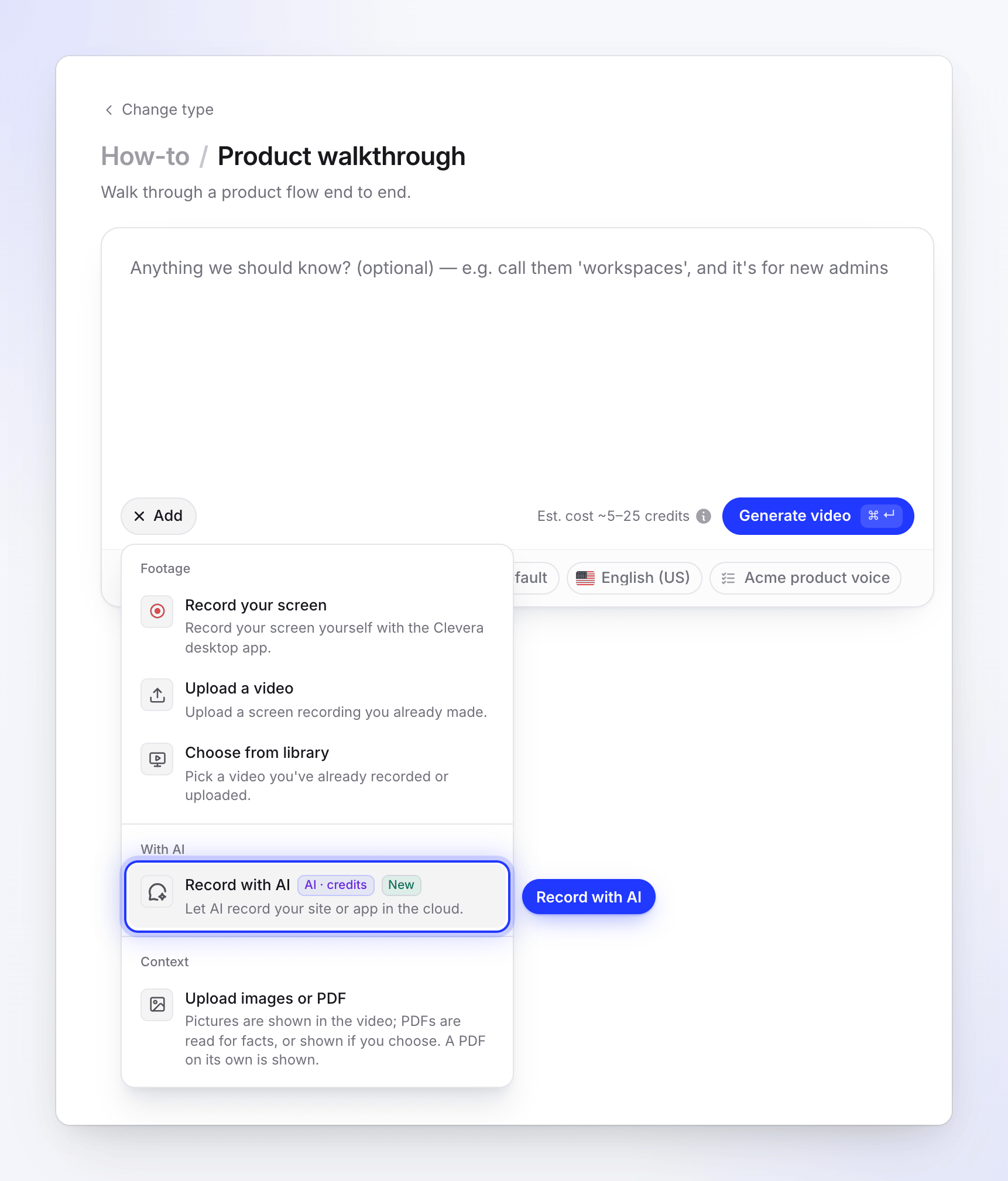
“使用 AI 录制”位于每种视频类型的“使用 AI”组中。 描述要展示的内容
在 AI 应该展示什么? 中,按照你对同事说话的方式,按顺序写下步骤。例如:“打开项目,创建一个名为 Q3 Launch 的项目,然后邀请 [email protected] 作为编辑者。”你最多可以使用 2,000 个字符。
AI 只会按此顺序执行这些步骤,然后停止。它不会自行探索其他页面或菜单。
添加起始页
在 起始页 中,输入 AI 应该打开的第一个页面,例如
https://app.acme.io/projects。“仅限公开的 https:// 页面。”从正确的页面开始可以节省时间和积分。选择 AI 的登录方式
在 登录 下,选择一项:
选项 发生的情况 无 “页面在不登录的情况下打开。”适用于公开页面。 使用登录信息 “AI 使用你提供的账号登录。”输入 电子邮件或用户名 和 密码,并勾选“我允许 Clevera 访问此账号”。 我自行输入 “AI 在登录处停止;打开‘观看’并自行登录。”浏览器会在登录页面交给你。 如果你的工作区已保存该站点的登录信息,对话框会显示“正在使用你为 app.acme.io 保存的登录信息”,AI 将以登录状态开始。详情请参阅 在“使用 AI 录制”期间登录或接管。
每当录制涉及登录时,视频中不包含登录过程 选项会出现并默认勾选:“视频将在你登录后开始。”如果你希望将登录过程包含在视频中,请取消勾选。
决定是否允许 AI 进行更改
允许更改(“让 AI 在你的应用中创建或编辑内容”)默认处于关闭状态。当你的步骤涉及创建或编辑内容(例如项目、记录或设置)时,请将其开启。
当该选项关闭时,AI 只会进行查看:它可以打开、浏览、滚动、搜索、筛选、排序、切换标签页和登录,但不会创建、编辑、删除、发送、发布、邀请、购买、支付或更改设置,也不会确认会导致这些操作的对话框。如果你的某个步骤需要更改,AI 会展示操作位置(例如打开表单或菜单),然后在保存或提交前停止,并继续执行你的下一步。
当你的步骤涉及更改内容且 允许更改 处于关闭状态时,录制开始后实时页面会显示:“某些步骤会更改内容,但‘允许更改’处于关闭状态。AI 将在此处暂停并询问你。”如果 AI 在该步骤将浏览器交给你,请点击 允许更改并继续 以让其执行更改。
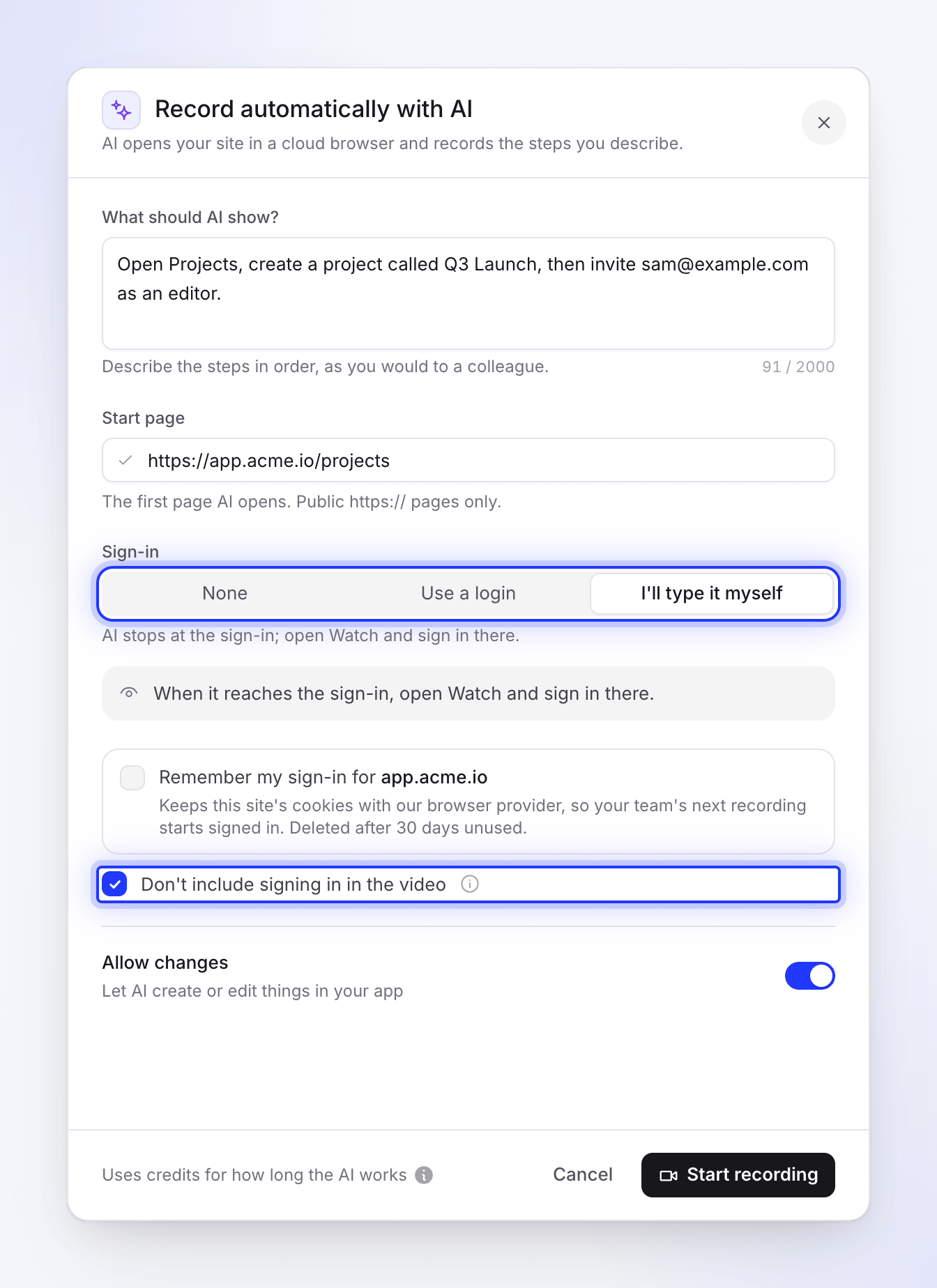
描述步骤、设置起始页、选择 AI 的登录方式以及是否在视频中包含登录过程。 开始录制
点击 开始录制。你的简介下方会出现一个磁贴,显示状态 录制中… 和一个 观看 按钮。
录制是如何制作的
AI 会在同一个浏览器中执行一次你的步骤,该过程即为你的录像。在开始之前,它会将你的步骤转化为一个简短的计划:一个目标和编号的步骤,你可以在实时页面上打开它。随后,Clevera 会对影片进行处理,使其看起来像一个自信的演示:
- 从你的第一步开始。 打开浏览器和等待网站加载的过程会被剔除,如果勾选了 视频中不包含登录过程,登录过程也会被剔除。
- 剪掉 AI 的思考时间。 当 AI 阅读页面或决定下一步操作时,屏幕会保持静止。Clevera 会移除这些静止片段,并在每个动作前保留短暂瞬间,并在动作后保留可读的停顿,这样你就能看到每一次点击、滚动和结果。影片从你的第一个屏幕开始,在最后一个结果出现后不久结束,不会长时间停留。
- AI 直接执行动作。 它会直接跳转到已知地址的页面,在步骤要求展示时滚动页面,并在每次更改后等待片刻,以便结果显示在屏幕上。
- 屏幕显示输入过程。 AI 会逐字输入字段,以便观众了解每个字段的内容,填好的表单在发送前会保留在屏幕上一会儿。
- 清除弹窗和广告。 AI 会在 Cookie 和同意横幅、注册弹窗、聊天气泡和覆盖广告出现时立即关闭它们,始终选择最注重隐私的选项(例如拒绝追踪)。它从不点击广告。AI 未打开的覆盖页面的广告或同意屏幕会被从影片中剪掉。
- 自动修复失误。 如果点击未成功或表单未发送,它会尝试其他方式,活动记录会显示“该步骤未成功。正在重试。”
- 跳过卡住的步骤。 每个步骤获得的执行时间是其平均分配时间的两倍,在 1.5 到 4 分钟之间。如果 AI 在此时间后仍停留在某一步骤,且在过去 45 秒内没有进展,Clevera 会让它在同一个浏览器中继续执行你的下一步。正在进行的步骤最多可获得其最新动作后 45 秒的时间,且总时长不超过其预定时间的 1.5 倍。此时活动记录会显示,例如:“步骤 3/5 用时过长,已被跳过。”如果这种情况发生在最后一步,录制将在此结束:“步骤 5/5 用时过长,录制在此结束。”在此之前拍摄的内容会被保留。
由于静止片段被剪掉,录制在 AI 暂停的地方会有轻微的跳跃。你的视频时长会短于 AI 实际工作的时间。
实时观看
点击录制磁贴上的 观看 以打开实时页面。浏览器占据左侧。右侧面板的标题是 AI 的目标(在获得目标前显示为“正在录制 app.acme.io”);将鼠标悬停在旁边的 ⓘ 上可查看“你的要求”。
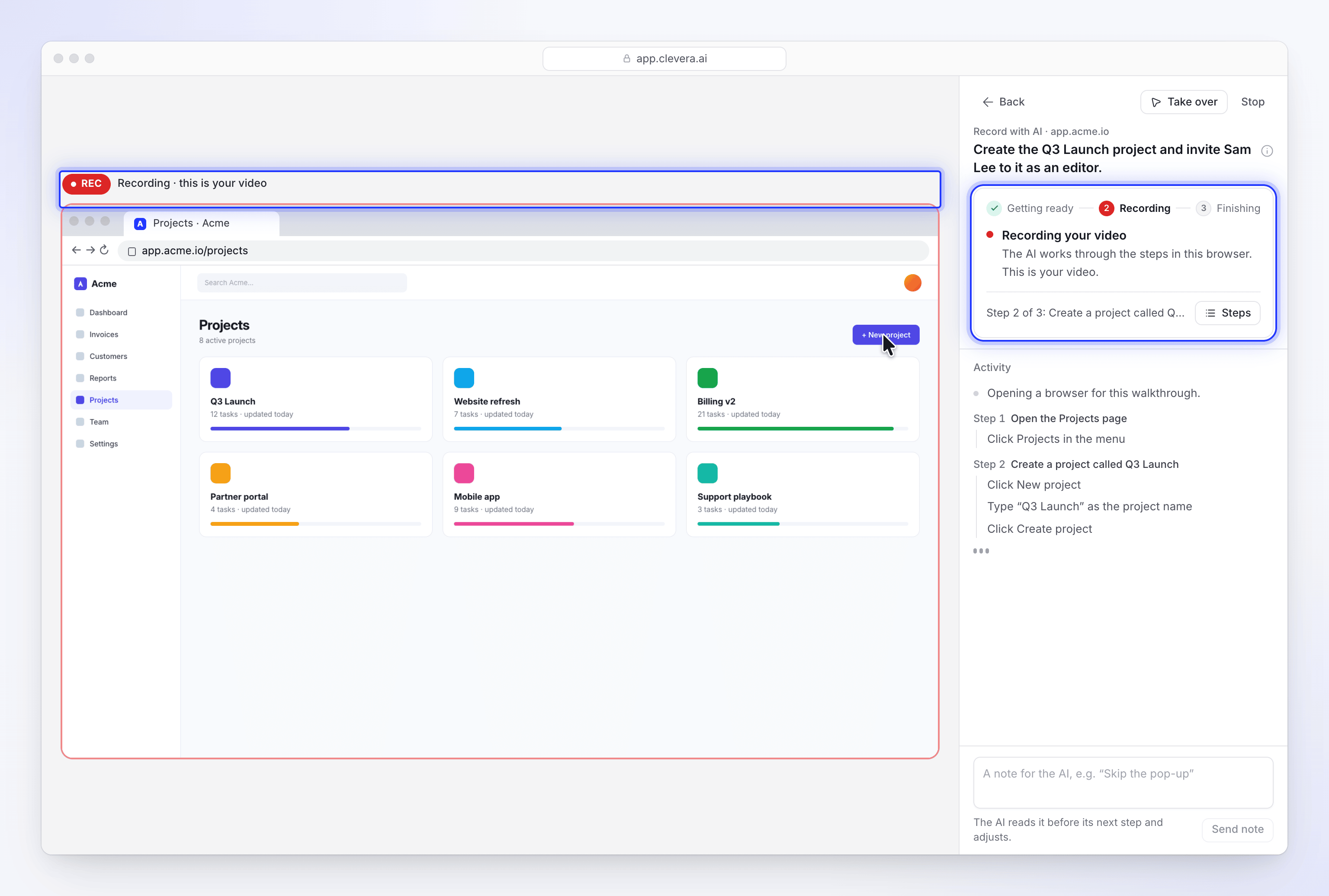
在浏览器上方,有一行文字说明你看到的内容是否正在被拍摄:
| 你看到的内容 | 含义 |
|---|---|
| 准备中 | 浏览器正在打开。视频中尚无内容。 |
| 正在登录 · 不在视频中 | AI(或你)正在登录,且已勾选 视频中不包含登录过程。你的视频在此之后开始。 |
| 录制 · 录制中 · 这是你的视频 | 浏览器中当前的一切都在被拍摄。 |
| 你拥有浏览器 · 仍在录制 | 你已接管。你的操作是视频的一部分。 |
| 你拥有浏览器 · 不在视频中 | 你正在登录,且登录过程被排除在外。 |
在右侧,一张卡片显示阶段:准备中 → 录制中 → 正在完成,包含一个标题和一行原因说明:
| 标题 | 含义 |
|---|---|
| 正在准备浏览器 | “网站一打开,录制即刻开始。” |
| 正在登录 | “你选择了跳过登录,因此你的视频将在此之后开始。” |
| 正在录制您的视频 | AI 正在此浏览器中执行你的步骤。 |
| 需要你的帮助 | 它在只有你能完成的操作(例如验证码)处停了下来,并用自己的话说明了原因。请参阅 接管。 |
| 你拥有浏览器 | 你已接管。AI 会等待直到你将其交还。 |
| 正在完成你的录制 | “正在整合内容。这需要一两分钟。” |
| 你的录制已就绪 | “在左侧观看,然后返回制作你的视频。” 录制内容将替代实时浏览器进行播放。 |
| 正在恢复您的录制 / 录制内容已恢复 | 会话被中断,Clevera 正在获取已拍摄的内容。请参阅 如果会话被中断。 |
| 此会话未完成 | 未生成录制。显示了具体原因。 |
| 你已停止此会话 / 此会话已过期 | “没有更多内容被录制。” |
在标题下方,有一行文字显示 AI 当前所处的步骤,例如“第 2 步,共 3 步:创建一个名为 Q3 Launch 的项目”。点击 步骤 以打开 AI 的计划:包含目标、已编号的步骤(每个已完成的步骤都有勾选标记,当前步骤显示“正在执行此操作”),以及 AI 谨记的内容。该计划是根据你的要求制定的。
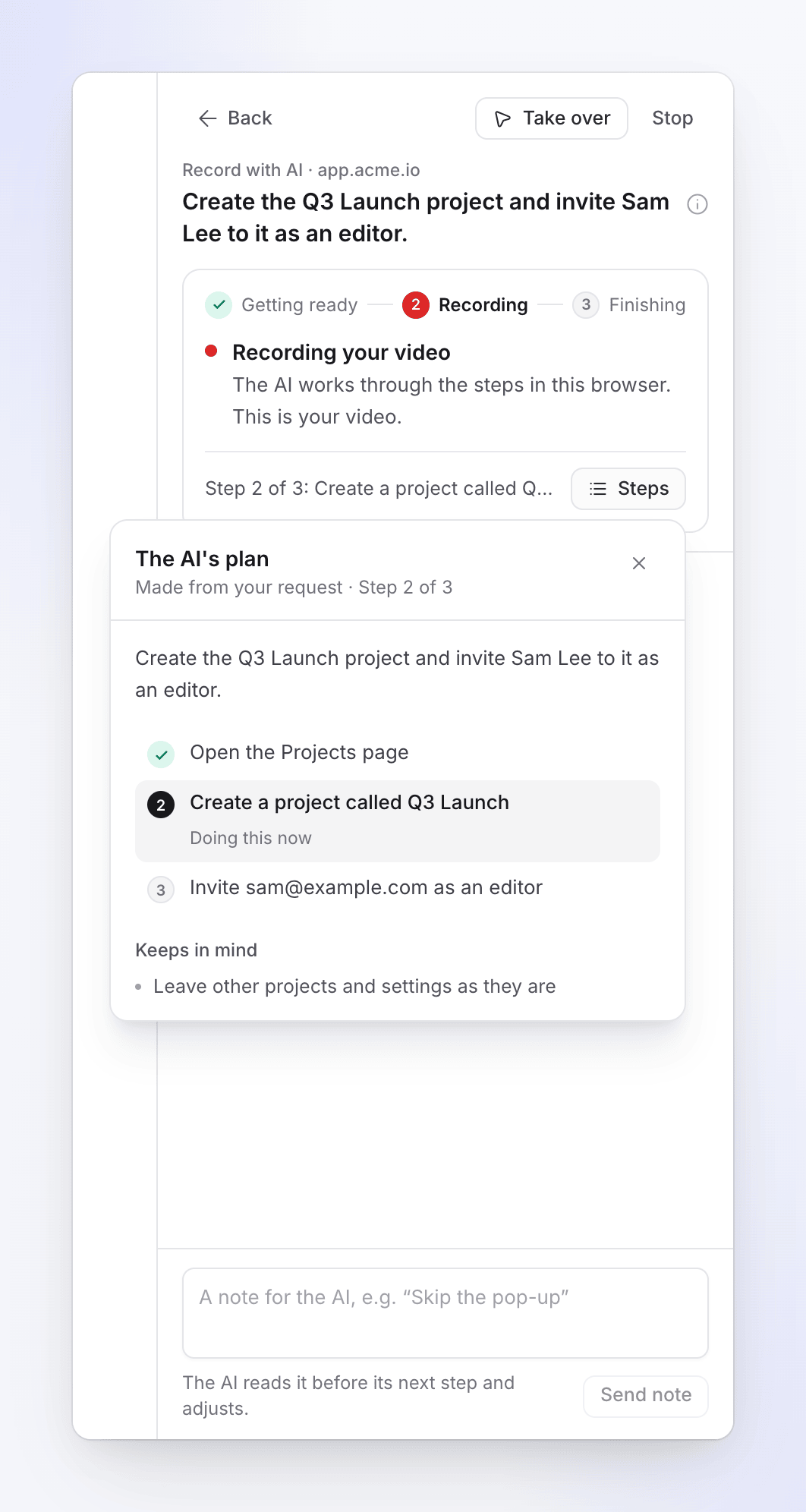
在卡片下方,活动列出了 AI 所做的工作,并按其服务的步骤进行分组。较长的步骤会将之前的行折叠在 显示 n 条更早的活动 之后。如果你向上滚动,当有新活动出现时,新活动按钮会带你回到下方。
你不必一直盯着看。点击 返回,继续处理你的简报,或者去 Clevera 的其他地方:“AI 会继续工作。你可以随时回到此页面。” 在录制进行时,你的 AI 录制按钮会保留在其他页面的角落。如果 AI 需要你的帮助,它会发出提示音,标签页上会出现一个圆点,按钮会显示“我们需要一个快速回答”。
给 AI 发送备注
当 AI 工作时,在右下角的框中输入备注,例如“接下来尝试报告标签页”,然后点击 发送备注(或按回车键)。“AI 会在执行下一步之前阅读它并进行调整。” 备注每条最多 280 个字符,且优先级高于你最初的步骤。
接管或停止
- 接管会将浏览器交给你,以便你输入隐私信息、纠正错误路径或设置页面:“你自己使用浏览器。AI 会等待直到你将其交还。” 完成后点击 交还给 AI。请参阅 在 Record with AI 期间登录或接管。
- 停止会结束录制。点击 停止,然后在“停止此会话?”处点击 停止会话(“AI 将停止,会话结束。你无法再次恢复它。”),或者点击 继续以保持运行。没有暂停按钮:要让 AI 等待,请接管浏览器。你停止的录制将根据 AI 在你停止前工作的时间进行计费。
当录制就绪后,点击 返回 Compose 以回到你的简报。
你将获得什么
当录制就绪后,它在 Compose 中的磁贴会显示 就绪,你的视频会像使用任何屏幕录制一样使用它:
- 操作指南、产品演示、润色和文章视频将其用作制作视频的录制素材。
- 社交短片将其用作产品片段,与你的图片和链接一起使用。它计入短片所需的 3 个视频之一。
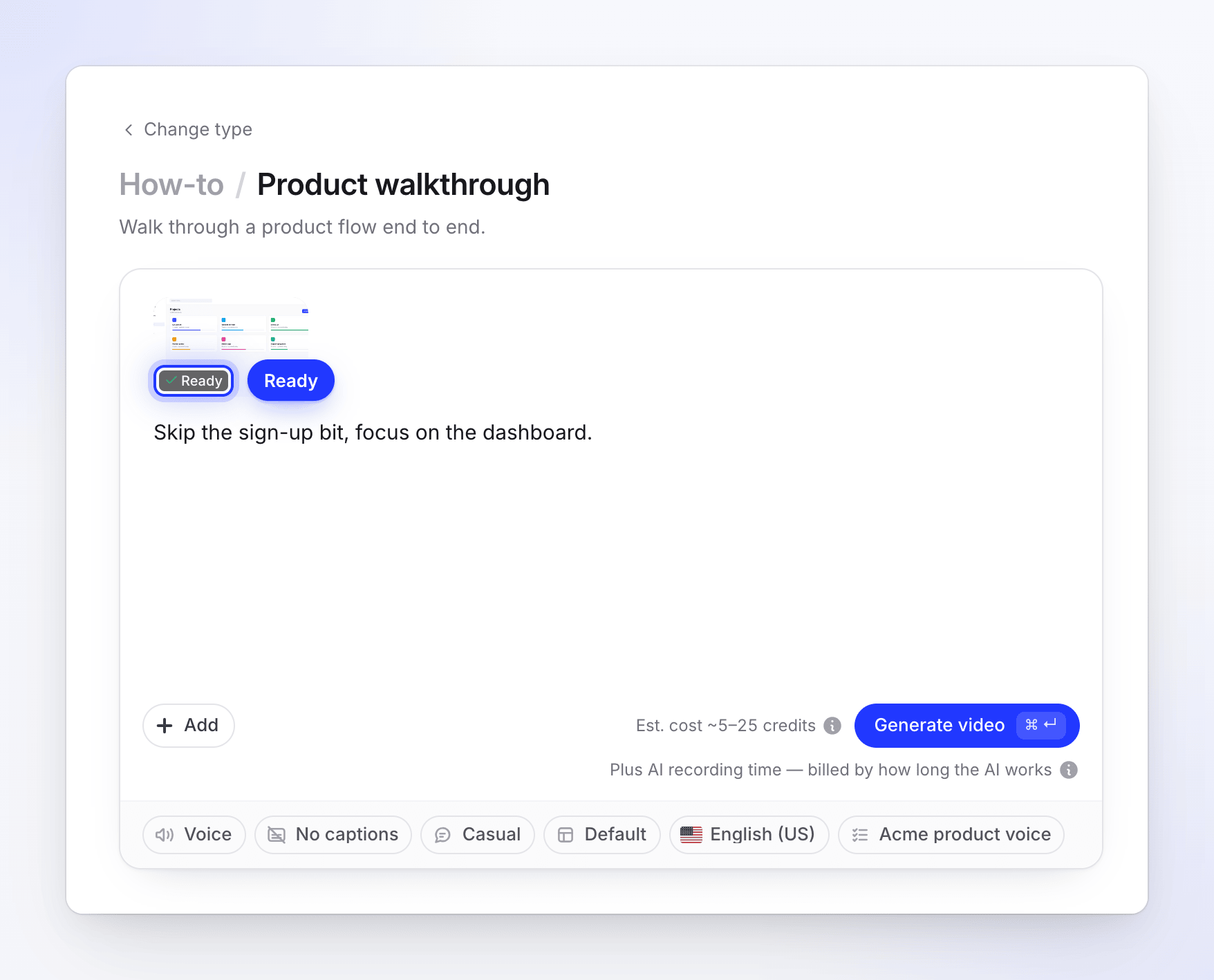
录制内容以 AI 根据你的步骤编写的简短标题命名(3-8 个字,使用你编写步骤时的语言),而不是步骤本身。你可以在磁贴和你的录制列表中看到它。
光标会根据 AI 的真实点击平滑重绘,因此缩放和点击效果与你自己制作的录制一样有效。你在接管浏览器期间所做的操作也会保留在录制中,除非勾选了 不在视频中包含登录过程。
录制内容也会保存在你的工作区录制中,因此你可以 再次使用它。
从设置聊天中使用它
设置聊天 可以建议录制你的产品。它会显示一张包含 起始页、应显示的内容、登录(无需登录 或 我会自己登录)和一个 它可能会创建或编辑内容 复选框的卡片,然后是 开始录制。该复选框的作用类似于 允许更改:默认情况下未勾选,此时 AI 保持只读状态。选择 我会自己登录 时,卡片还会包含默认勾选的 不在视频中包含登录过程。实时浏览器会在聊天上方打开,并带有 接管 和 停止(需用 是 确认)。“在登录页面,浏览器将归你所有。在那里登录,不要在聊天中登录。” 若要改为向 AI 提供登录信息,请从 Compose 使用 Record with AI。
限制
| 限制 | 数值 |
|---|---|
| 同时运行的录制 | 每个工作区 1 个 |
| 步骤描述 | 2,000 个字符 |
| AI 工作时间 | 每个录制约 6 分钟,长步骤列表则更长(最多 15 分钟) |
| 单个步骤的时间 | 其平均分配工作时间的两倍,在 1.5 到 4 分钟之间。在此之后,如果 AI 在 45 秒内没有进展,它将进入你的下一个步骤,最迟不超过该时间的 1.5 倍。 |
| 你持有浏览器的时间 | 总计最多 15 分钟,在 AI 的时间之外 |
| 每个录制的接管次数 | 最多 6 次 |
| 备注 | 每个录制最多 20 条,每条 280 个字符 |
| 起始页 | 仅限公开 https:// 页面 |
你持有浏览器的时间不会消耗 AI 的工作时间。在你交还浏览器后,AI 总是至少获得额外两分钟的时间。
当它未完成时
在 Compose 上,未完成的录制会显示 未完成 以及原因,生成功能会提示“app.acme.io 的录制未完成。” 点击 重试 以重新打开已填入你步骤的表单,点击 移除 以将其删除,或点击 查看发生了什么 以打开实时页面。
如果录制在我们这边失败且无法恢复,它所使用的所有额度将退还到其来源的额度类型中,并且“使用情况”页面会显示一行“失败运行已退款 · AI 屏幕录制”。你停止的录制将按 AI 工作的时间计费。
| 消息 | 解决方法 |
|---|---|
| “无法使用你提供的详细信息登录。” | 检查电子邮件和密码,或选择 我会自己输入。 |
| “仍在登录页面。打开实时视图,登录,然后重试。” | 使用 我会自己输入 重新开始,并在浏览器交给你时登录。 |
| “此页面需要登录。选择使用登录信息或我会自己输入,然后重试。” | 起始页需要登录。选择 使用登录信息 或 我会自己输入 并重新开始。 |
| “登录详细信息不可用。重试并在‘使用登录信息’下输入登录信息。” | 录制启动时间过长,为了安全起见,你的登录信息已被清除。请使用 使用登录信息 再次输入。 |
| “没有人及时接管浏览器,因此录制在此停止。” | AI 请求帮助,但 15 分钟内无人接管。请重新开始并留意提示音。 |
| “演练未生成录制。” 或 “AI 此次无法录制任何内容。” | 没有拍摄到任何内容。检查起始页并使步骤更清晰,然后重试。 |
| “录制在完成前被停止。” | 有人点击了 停止。 |
| “录制在完成前过期。” | 启动等待时间过长。请重试。 |
| “录制工作进程目前不可用。请稍后再试。” 或 “录制服务目前未设置。请稍后再试。” | 我们这边的问题。请几分钟后再试。 |
| “我们无法准备录制。” | 录制已拍摄但无法处理。请重试或联系支持团队。 |
| “我们无法再找到此录制。请重新录制。” | 录制内容已不可用。点击 重试。 |
跳过某个步骤的录制仍然会完成并显示为 就绪。在生成之前观看它:如果跳过的步骤很重要,请用更清晰的说明单独录制该步骤,或者下次接管并亲自操作。
开始时的消息
| 消息 | 操作方法 |
|---|---|
| “Tell AI what to show.” | 填写 What should AI show?。 |
| “Add the page we should open first.” | 填写 Start page。 |
| “Enter a full web address, like https://app.acme.io.” 或 “Enter a public web address, like https://app.acme.io.” | 输入公共页面的完整地址。 |
| “Use an https:// address.” | 使用地址的 https:// 版本。 |
| “We can only open public internet pages over https.” | 该地址是私有的(内网、本地地址)。请改用桌面端应用进行录制。 |
| “Enter the sign-in for this account.” | 填写 Email or username 和 Password,或选择其他登录选项。 |
| “Confirm you're allowed to share this sign-in.” | 勾选同意复选框。 |
| “A recording is already running for your team. Wait for it to finish, or stop it, then try again.” | 每个工作区一次只能进行一项录制。 |
| “Another recording is being started for your team. Try again in a moment.” | 团队中有人刚刚启动了一项录制。请稍后再试。 |
| “All our browsers are busy right now. Try again in a few minutes.” | 请稍后再试。 |
| “Recording with AI is switched off right now. Try again later.” | 正在进行维护,请稍后再试。 |
| “We couldn't start that. Give it another go.” | 请重试。 |
| “We can't open this site.” 以及 “Clevera doesn't support sites with adult content.”, “…gambling sites.”, “…parked or for-sale domains.”, “This address is on a public list of phishing sites.” 或 “It doesn't meet our acceptable use rules.” | Clevera 会在运行前检查每个起始地址,且不会录制此类网站。如果您认为这是误判,请联系支持团队。 |
| “This page needs a login (it returned "401 Unauthorized"), so we can't open it. Check the address, or use a page that's public.” | 从登录页面或其他公共页面开始,让 AI 进行登录。 |
| “This page returned "404 Not Found", so the link may be wrong or the page may not be public…” | 检查地址。无法使用返回“未找到”或“已失效”的页面。 |
| “We couldn't reach this address. Check that it's typed correctly and that the site is online, then try again.” | 检查地址是否正确以及网站是否在线。网站响应缓慢不会被拒绝,只有无法响应的网站才会被拒绝。 |
| “YouTube links can't be used. If the video is yours, upload the file instead.” | 无法录制 YouTube 页面。如果是您自己的视频,请改为上传文件。 |
| “Only the person who started this session, or a workspace owner or admin, can open or control it.” | 请联系启动该会话的人员,或工作区所有者/管理员。 |
如果会话中断
有时,录制会因我们这边的故障而中断,例如云端浏览器或运行录制的服务器中途停止。云端浏览器会拍摄它显示的所有内容,因此 Clevera 通常仍能找回这些录制素材。
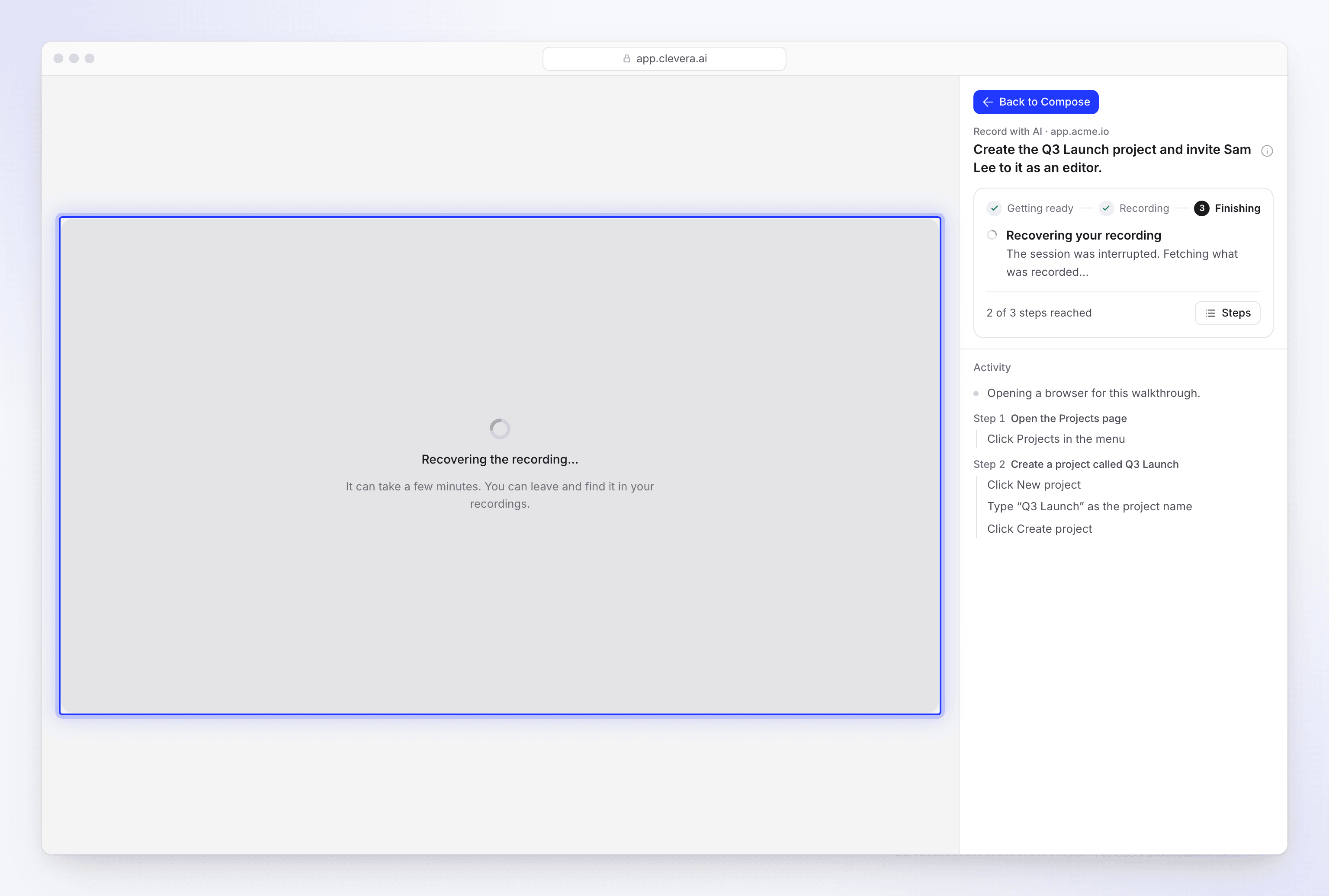
| 位置 | 您看到的内容 |
|---|---|
| 直播页面 | 正在恢复您的录制(“The session was interrupted. Fetching what was recorded…”)以及浏览器上方的 “正在恢复…”:“It can take a few minutes. You can leave and find it in your recordings.” |
| Compose | 磁贴显示 正在恢复…。生成功能会等待其完成:“Still recovering the recording of app.acme.io… you can generate when it's done.” |
| 恢复完成后 | 卡片显示 录制内容已恢复,磁贴显示 就绪,录制内容会在直播页面播放。 |
恢复后的录制内容与普通录制一样,剪辑方式也相同:它从您的第一步开始,跳过您要求跳过的登录步骤,并剔除 AI 的思考时间。它仅包含中断前拍摄的内容。AI 不会继续执行尚未到达的步骤,因此在生成之前请先观看一遍。如果缺少最后几个步骤,请使用您的步骤或仅使用缺失的步骤开始新的录制。无论哪种方式,恢复后的录制内容都会保留在您的库中。如果您接管了浏览器且从未交还,那么那一段会被剪掉。
恢复后的录制内容会像完成的录制一样计费,因为您获得了它的素材。当 Clevera 仍在尝试恢复时,积分会保持扣除状态;如果无法找回素材,则该次运行在我们这边会被计为失败,并退还积分。
仅有我们这边的中断会被恢复。您手动停止的录制、从未通过登录步骤的录制,或 AI 未拍摄任何内容的录制,会像往常一样以 未完成 结束。如果 Clevera 无法找回素材,直播页面会显示 “No recording to watch”(“This session did not leave a video. You can still go back.”),磁贴显示 未完成。点击 重试,并在填入您的步骤后重新录制。
再次使用录制内容
每一项完成的 Record with AI 录制(包括恢复的录制)都会保存在您工作区的录制内容中。要用它制作另一个视频,您无需让 AI 再次拍摄相同的步骤:
- 在 Compose 页面,点击 + Add 并选择 Choose from library(“Pick a video you've already recorded or uploaded.”)。
- 将来源筛选器设置为 AI 浏览器(“Recorded for you by AI”),或按名称搜索录制内容。
- 点击录制内容进行预览,然后点击 使用此文件。
选择之前的录制内容不会在云端浏览器中启动新会话,因此不会增加 AI 录制时间。制作视频的成本与使用任何录制内容相同。工作区中的任何人都可以选择它。在 内容 → 录制内容 中,它被标记为 Recorded for you in an AI browser。请参阅 查找并重复使用您的录制内容。