

恢复视频的早期版本
打开视频的修订历史以查看每一次更改,预览早期版本,并恢复整个视频或仅恢复其字幕、音乐、外观或图层。恢复操作是免费的,并且可以撤销。
视频的每一次更改都会保存在其 修订历史 中:你自己的编辑、助手的更改以及最初的生成。打开它以查看更改内容和时间,预览早期版本,并恢复整个视频或其部分内容。
开始之前
- 你需要拥有该视频的编辑权限。查看者会看到“历史”按钮呈灰色,并显示“你没有编辑权限”。
- 修订历史对于由录制生成的视频和社交剪辑的工作方式相同。
- 视频的每种语言都有其自己的历史记录。请先从顶部栏的语言菜单中切换到你想要恢复的语言。
打开修订历史
点击编辑器顶部栏中的时钟按钮(工具提示为 修订历史 (H)),或者在未输入字段时按 H 键。在手机上,它位于 ⋯ 菜单中的 修订历史 下。
修订历史 抽屉会在右侧打开。视频在旁边保持可用状态。按 Esc 键或点击 × 即可关闭它。
阅读列表
条目按天分组(今天、昨天,然后是具体日期),最新条目排在最前面。每一行显示了更改内容、执行者和时间,例如“你 · 7 分钟前 · 2 个图层,背景”。
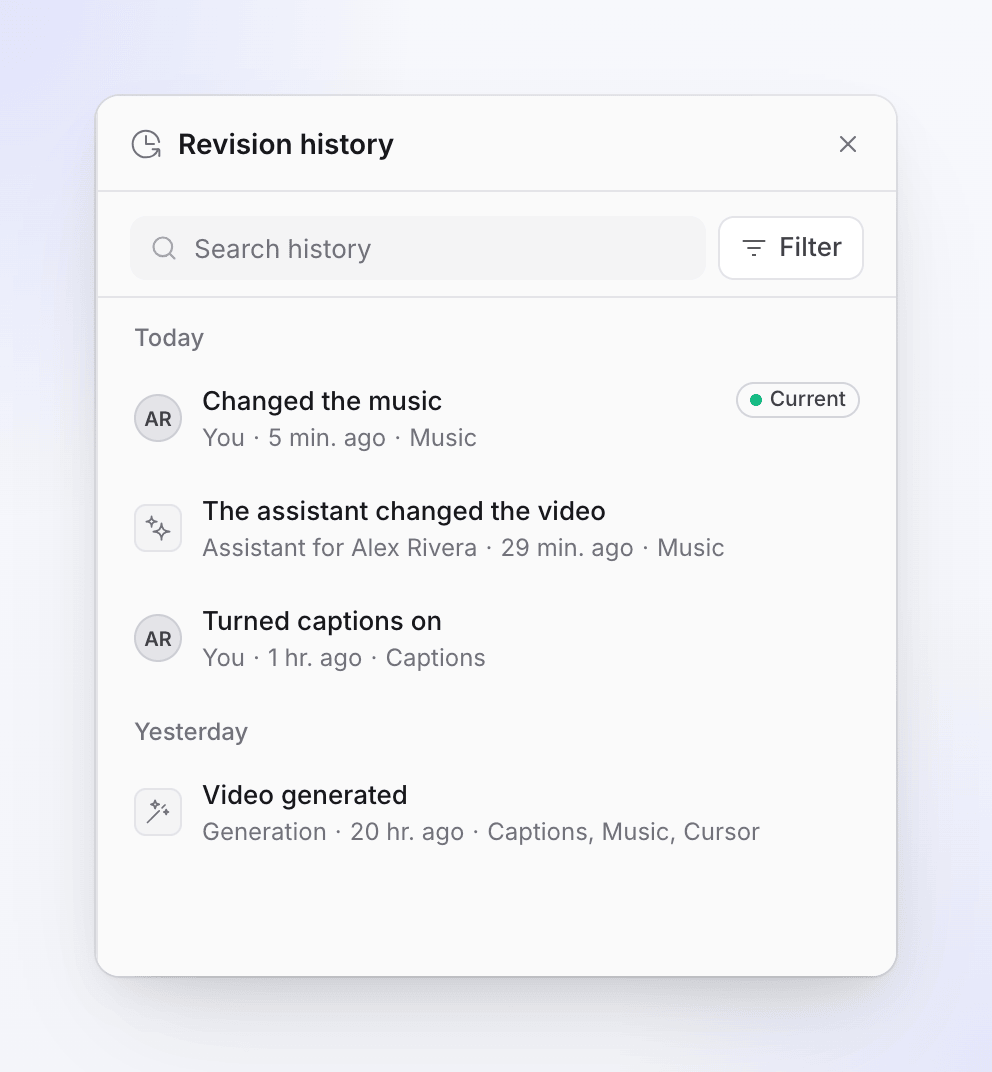
| 谁 | 含义 |
|---|---|
| 你 或团队成员的名字 | 在编辑器中手动进行的编辑 |
| 你的助手 / 助手 + 名字 | 助手为该人进行的更改 |
| 生成 | AI 构建视频或运行翻译的过程 |
| 系统 | 自动步骤,例如字幕与配音同步 |
典型的条目包括“视频已生成”、“已使用 AI 翻译”、“助手更改了视频”、“更改了音乐”、“开启了字幕”、“更改了缩放”或“进行了 3 种更改”。圆点标记了 您正在编辑的版本。
搜索和筛选
在 搜索历史 中输入内容以按描述查找条目。旁边的筛选按钮包含:
| 筛选器 | 选项 |
|---|---|
| 谁的更改 | 所有人(默认)、我的 |
| 来源 | 全部(默认)、助手、生成 |
| 仅限已命名版本 | 仅显示你命名的版本 |
| 仅限已固定的版本 | 仅显示已固定的版本 |
我的 与 助手 或 生成 是互斥的,因此你最后选择的那个生效。
预览早期版本
选择条目
点击一行。其详细信息会在列表下方打开:谁制作的、时间以及描述更改内容的行。
点击预览
画布显示视频当时的状态。顶部的栏显示 正在预览 以及时间,并提示“只读,不会保存任何内容”。

比较
使用栏中的 此版本 / 当前 开关在旧版本和当前版本之间切换。
离开预览
点击栏中的 返回当前版本,或点击条目详情中的 停止预览。若要保留旧版本,请改为点击 恢复…。
恢复版本
选择恢复…
选择条目并点击 恢复…。恢复此版本吗? 对话框显示“你将把视频恢复到……的状态”以及确切的日期和时间。
选择要恢复的内容
在 恢复内容 下,选择 整个视频 或 仅部分内容。选择 仅部分内容 时,开启你想要恢复的部分(见下表)。
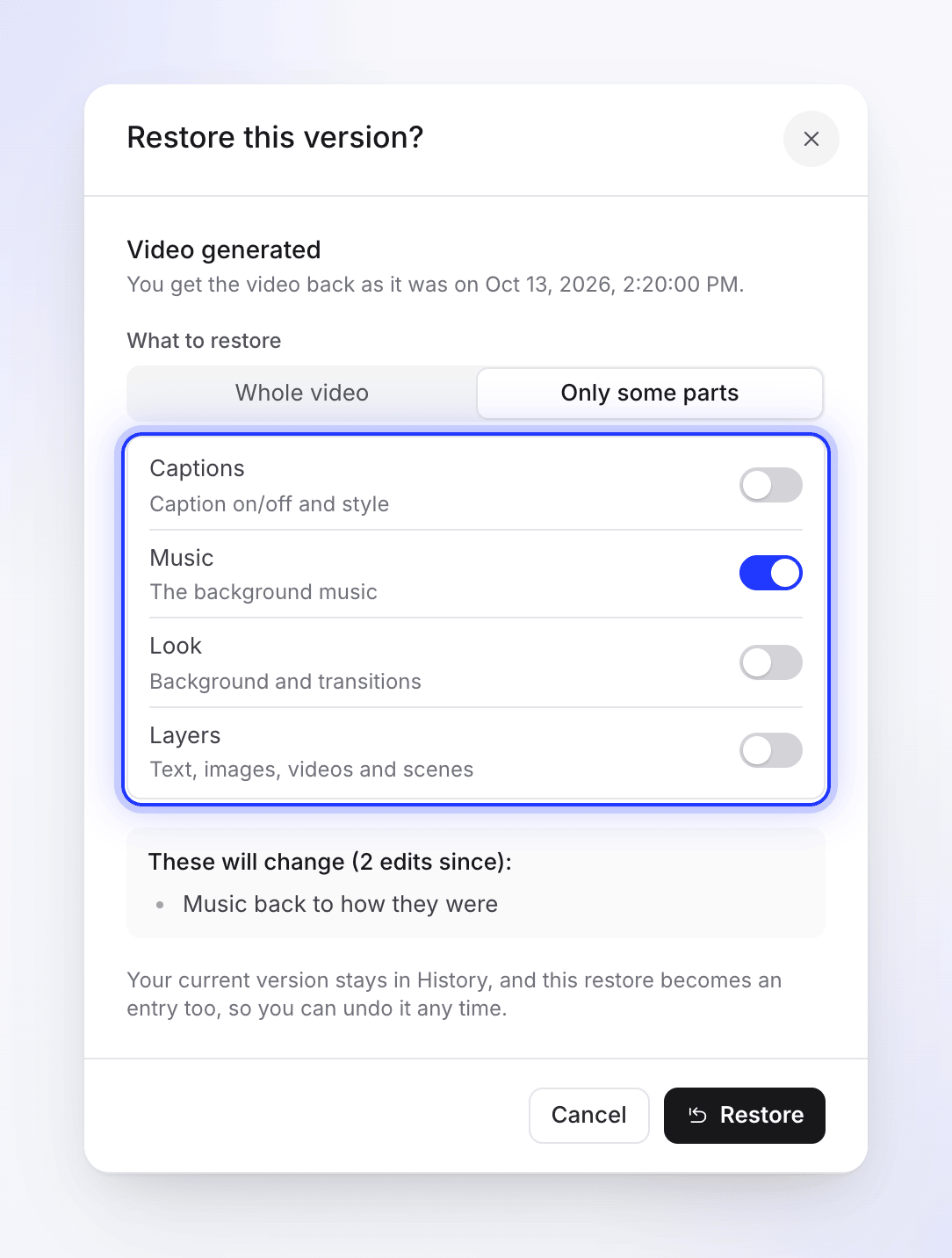
仅恢复你想要的部分。 检查将要更改的内容
对话框列出了将被撤销的更改以及自那时以来进行了多少次编辑。如果你有未保存的更改,它们会先被保存,以免丢失。
点击恢复
视频会重新加载为当时的状态,提示信息显示“已恢复。你可以从历史记录中撤销此操作。”,并且抽屉会显示新的条目。
| 部分 | 恢复的内容 |
|---|---|
| 字幕 | 字幕开启/关闭及样式 |
| 音乐 | 背景音乐 |
| 外观 | 背景和转场 |
| 图层 | 文字、图像、视频和场景 |
你当前的视频版本永远不会丢失。它会保留在历史记录中,而恢复操作本身会成为一个条目(“从 10:42 恢复”,或部分恢复时显示“从 10:42 恢复音乐”)。
仅部分内容涵盖的范围
仅部分内容 会恢复上述四个部分,并将其他所有内容保持为当前状态。有些内容仅通过 整个视频 恢复:
| 恢复方式 | 由录制生成的视频 | 社交剪辑 |
|---|---|---|
| 字幕 | 字幕开启/关闭及字幕样式 | 同左 |
| 音乐 | 背景音乐轨道、音量、修剪、淡入淡出和闪避 | 剪辑中的音乐 |
| 外观 | 录制周围的背景以及场景间的转场 | 背景底色和转场 |
| 图层 | 元素:文本框、图像、视频、模糊、高亮、形状、表情符号、音频和音效 | 场景、图片、配音行、音效:除音乐外的所有内容 |
| 仅整个视频 | 缩放和摄像机路径;旁白和步骤,包括其同步和节奏;片头和标题卡及其他场景;章节;标题;光标设置 | 标题 |
例如:你喜欢昨天的音乐,但此后修正了旁白。使用 仅部分内容 并开启 音乐 来恢复昨天的版本:音乐会恢复,而你的旁白修正会保留。
撤销恢复
在恢复操作后,抽屉会显示“已恢复……的版本”,并提供 撤销恢复 选项。稍后,在列表中找到恢复前的版本并以同样方式恢复即可。
命名和固定版本
使用条目详情中的 ⋯ 按钮(更多操作):
- 为此版本命名 可为条目命名,最多 120 个字符,例如“客户已批准”。已命名版本会显示“已保存命名版本”,并可通过 仅限已命名版本 进行筛选。使用 重命名此版本 来更改名称。
- 固定以永久保留 可标记你想要保留的版本。使用 取消固定 来移除标记。
当其他人更改视频时
如果你在编辑时,团队成员、助手或系统生成更改了视频,你的下一次保存会被搁置,并出现横幅提示“有人更改了此视频”:例如,“在你编辑时,助手更改了此视频。你最近的编辑尚未保存,因此没有内容被覆盖。”
| 按钮 | 功能 |
|---|---|
| 重新加载最新版本 | 加载最新视频。你未保存的编辑将被丢弃。 |
| 仍要保存我的版本 | 在其他更改之上保存你的编辑。该更改会保留在历史记录中。 |
恢复的费用
预览和恢复是免费的。它们不消耗额度,因为没有重新生成任何内容:编辑器只是恢复了已经制作好的内容。
故障排除
| 消息 | 解决方法 |
|---|---|
| “此版本是为不同形状的视频制作的,因此无法恢复其图层和字幕。” | 视频的宽高比已更改。仅恢复音乐或外观,或选择其他版本。 |
| “视频目前正在更改中(生成或助手操作)。请稍后再试。” | 等待生成或助手请求完成,然后再恢复。 |
| “在你查看时,有人更改了此视频。刷新以查看最新历史。” | 点击 刷新 并重新选择版本。 |
| “此版本属于视频的另一种语言。” | 请先在顶部栏切换到该语言。 |
| “此版本使用了来自其他工作区的媒体,因此无法恢复。” | 选择其他版本。 |
| “你的最新编辑无法先保存,因此未恢复任何内容。请解决此问题后再试。” | 检查你的连接,让编辑器保存,然后再次恢复。 |
| “已是相同版本,无需恢复。” | 你选择的版本与当前视频匹配。 |
| “N 个媒体文件已不可用。” | 恢复成功,但它使用的一些文件已被删除。请在编辑器中替换它们。 |
| “较旧的编辑,在保留详细信息之前” | 该条目是在历史记录保留完整详细信息之前创建的。恢复它可能与你当时看到的不完全一致。 |