

将文章发布到 ReadMe
使用 API 密钥连接 ReadMe 项目,将 Clevera 文章发布为您选择的分类下的指南,并上传截图到 ReadMe。了解标注、步骤和视频的转换方式、更新机制以及常见错误。
将 Clevera 文章作为指南发布到您的 ReadMe 项目中,并归档在您选择的指南分类下。截图将上传至 ReadMe。
开始之前
- 在 Clevera 中: 工作区需处于 Pro 或 Custom 计划,且您必须是所有者或管理员才能连接 ReadMe。连接后,任何有权编辑文章的人都可以发布文章。请参阅 将文章发布到您的其他工具。
- 在 ReadMe 中: 您需要一个可管理的项目,且其 Guides 部分至少有一个分类。一个密钥对应连接一个项目。
- 当前的 ReadMe 项目: Clevera 通过 ReadMe 的当前 (v2) API 进行发布,ReadMe 为 ReadMe Refactored 上的项目提供此 API。仍在使用 ReadMe 旧版平台的项目无法连接。
- 版本: Clevera 会发布到您项目指南的主(稳定)版本。
- 文章: 请先生成文章。发布操作仅发送文章本身。如需包含视频,请将其放入文章内;请参阅 在文章中显示视频。
查找您的 ReadMe API 密钥
在您的 ReadMe 项目中,打开 Configuration → API Keys,然后复制一个密钥(如果列表为空,请创建一个)。该密钥拥有对该项目的完全访问权限,因此请务必保密。
连接 ReadMe
打开连接窗口
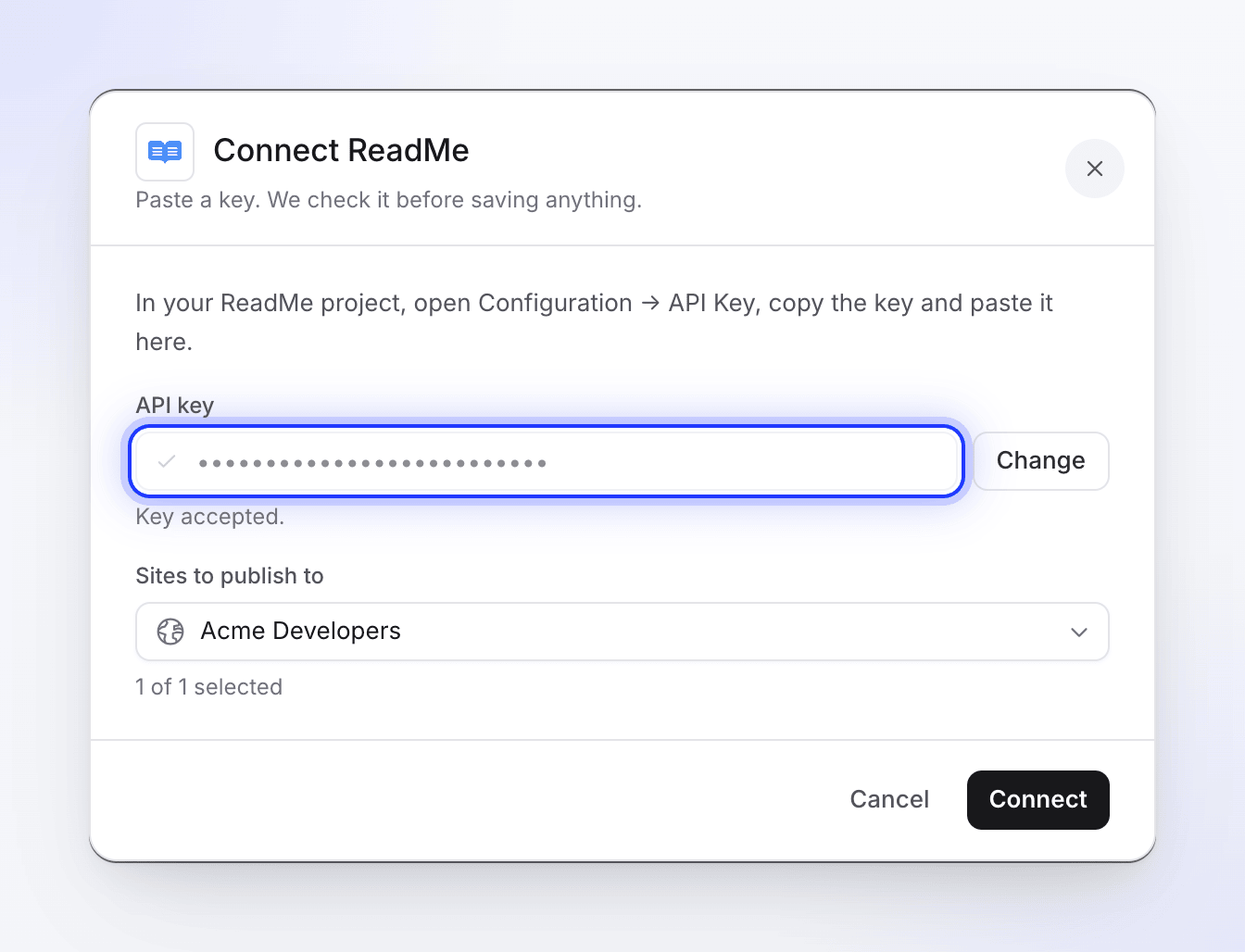
在 Clevera 中,点击侧边栏中的工作区名称,选择 Integrations,找到 ReadMe 并点击 Connect。Connect ReadMe 窗口会显示“粘贴密钥。我们在保存前会先进行检查。”
粘贴并检查密钥
将密钥粘贴到 API key 中并点击 Check key。当 ReadMe 接受密钥后,您会看到“Key accepted.”,并且您的项目会出现在 Sites to publish to 下方。
连接
点击 Connect。您会看到“ReadMe connected.”,并且 ReadMe 会出现在 Connected 下方,显示您的项目名称。
该密钥在 Clevera 端不会过期。要连接其他项目,请在 ReadMe 连接处使用 Reconnect 并粘贴该项目的密钥;它会替换旧密钥。
将文章发布到 ReadMe
打开发布标签页
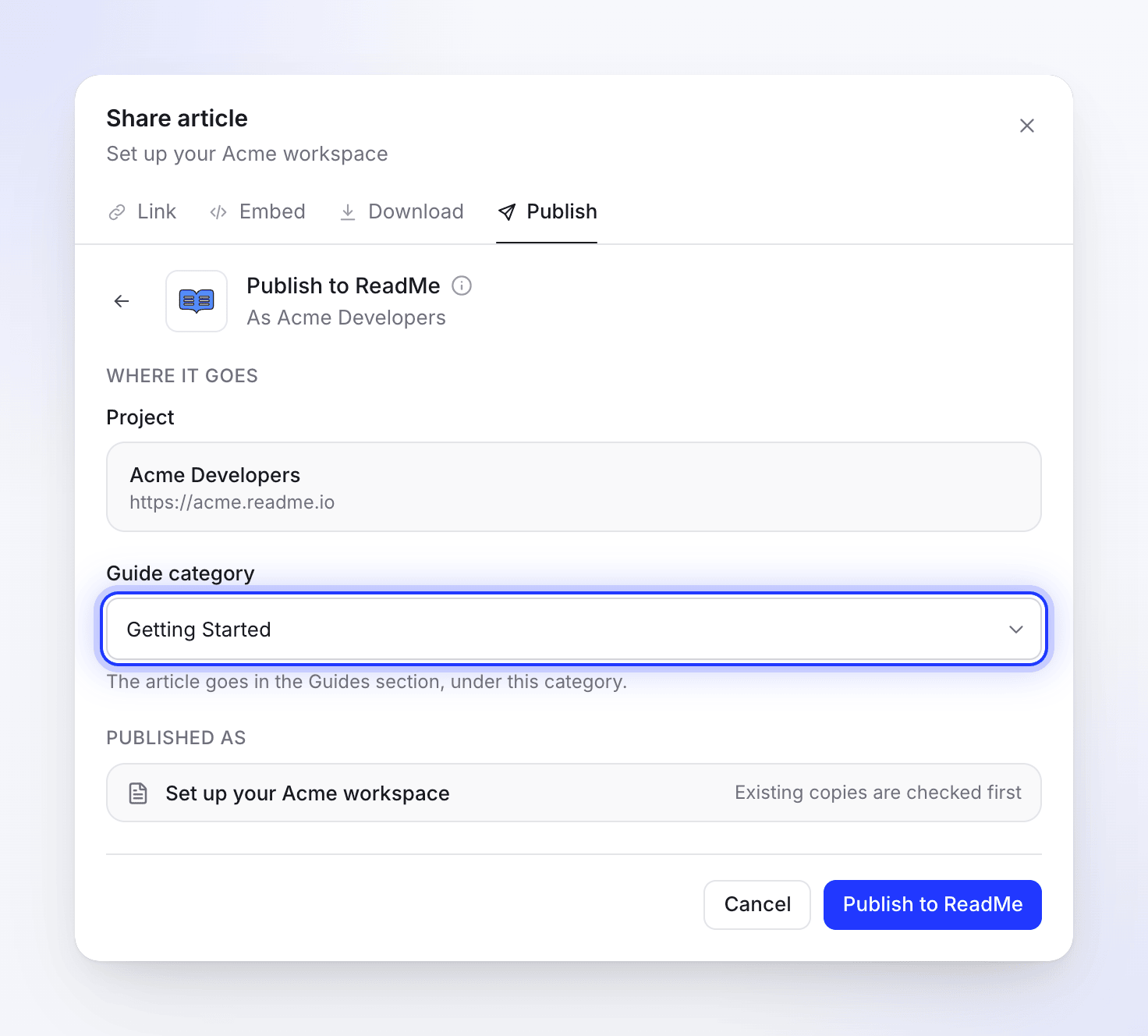
在编辑器中,点击 Share → Publish,然后点击 Ready to publish 下的 ReadMe 磁贴。
选择指南分类
在 Where it goes 下,Project 会显示已连接的项目。选择一个 Guide category:“文章将发布在指南部分的此分类下。”如果您看到“No guide categories yet”,请先在 ReadMe 中创建一个。
发布
点击 Publish to ReadMe。Clevera 会先查找是否存在副本;如果地址相同的指南已存在,请选择处理方式(请参阅 更新指南)。完成后,您会看到“Published to ReadMe.”。点击 Open in ReadMe 查看指南。
发布过程中您可以关闭分享窗口;完成后会有通知提醒您。
指南的地址源自其标题:“Set up billing”会变为文档站点上的 /docs/set-up-billing。其他脚本或带有重音符号的标题会先转换为拉丁字母。如果地址已被占用,ReadMe 会为新指南分配一个略有不同的地址。
指南在 ReadMe 中的外观
指南标题即文章标题。指南仅包含文章内容:文章来源的视频不会被添加。
| 在 Clevera 中 | 在 ReadMe 中 |
|---|---|
| 标题、段落 | 标题和文本 |
| 粗体、斜体、删除线、行内代码、链接 | 保留。指向其他 Clevera 页面的链接仅保留其文本。 |
| 高亮、上标、下标 | 保留 |
| 无序和有序列表、核对清单 | 列表和核对清单 |
| 引用 | 引用 |
| 代码块 | 带有语言和代码标题的代码块 |
| 分隔线 | 分隔线 |
| 表格 | 包含每个单元格文本的表格 |
| 标注 | 带有标注标题的 ReadMe 标注:📘 表示信息和注释,👍 表示提示和成功,🚧 表示警告,❗️ 表示危险 |
| 编号步骤 | 有序列表:每个步骤的标题加粗,内容嵌套在其下方 |
| 选项卡 | 每个选项卡的标签加粗,后跟其内容。仅包含代码的选项卡会变为 ReadMe 代码选项卡。 |
| 折叠部分 | 可展开部分 |
| 卡片 | 带有描述的链接列表;卡片图标会被省略 |
| 方程式 | 代码 |
| 截图 | 上传至 ReadMe 的图片,标题为斜体 |
| 文章中的视频和嵌入内容 | ReadMe 嵌入内容。仅当 Clevera 视频的分享链接开启时,才会包含该视频。 |
文本中的花括号和尖括号会被转义,因此 ReadMe 的页面格式会按原样显示它们。
截图会上传至 ReadMe,因此即使您在 Clevera 中删除了文章,它们依然有效。上传失败的截图或文章内的视频文件,将保持为指向 Clevera 的链接,该链接会在一段时间后过期;请重新发布以更新它。
更新指南
发布是单向的。当您在 Clevera 中编辑文章时,指南不会自动更新;在 ReadMe 中所做的编辑也不会同步回 Clevera。编辑文章后,请再次发布。
Clevera 会在您的指南中查找地址相同的指南,并显示“This article is already in ReadMe.”。点击 View it 打开它,然后选择:
- Update the existing article 会覆盖该指南:地址不变,更新标题和内容。点击 Update in ReadMe。
- Create a new article 会在您输入的 New title 下创建一个新指南,并拥有自己的地址。点击 Create new article。
当 Clevera 更新指南时,自上次发布以来在 ReadMe 中所做的更改会被覆盖。
断开连接并撤销访问权限
- 在 Clevera 中,打开 Integrations,点击 ReadMe,然后点击 Disconnect 并确认。您已发布的指南将保留在 ReadMe 中。
- 在 ReadMe 中,打开 Configuration → API Keys 并删除您提供给 Clevera 的密钥。
故障排除
| 您看到的内容 | 解决方法 |
|---|---|
| "Paste a key first." | 密钥字段为空。 |
| "Invalid API key. Please check your ReadMe API key." | 密钥错误或已被删除。请从 Configuration → API Keys 重新复制。 |
| "Failed to fetch project info from ReadMe." 或 "We could not check that key. Try again." | ReadMe 未响应,或者项目不在 Clevera 所需的 ReadMe Refactored 上。请重试,然后尝试新密钥;如果项目在 ReadMe 的旧版平台上,则无法连接。 |
| "Could not validate API key. Please check your ReadMe API key." 或 "Failed to connect to ReadMe. Please check your API key." | 检查密钥并重新连接。 |
| "No guide categories yet" / "Create a guide category in ReadMe to publish here." | 在 ReadMe 的指南中添加分类,然后重新打开发布标签页。 |
| "Choose a category first." or "Choose a ReadMe category to publish this guide into." | 发布前请选择一个指南分类。 |
| "You can view this item but not publish it. Ask someone who can edit it." | 您需要文章的编辑权限才能发布它。 |
| "API key not found. Please reconnect ReadMe." | 使用密钥重新连接 ReadMe。 |
| "Article content is empty or invalid." | 文章尚无内容。请打开并检查文章,然后发布。 |
| "Couldn’t publish to ReadMe" 附带 ReadMe 的消息(如关于 slug 或分类的消息) | ReadMe 拒绝了该指南。检查分类是否仍然存在,或者重命名文章并点击 Try again。 |
| "Failed to update guide in ReadMe" | 您尝试更新的指南在 ReadMe 中已被删除或重命名。请重新发布并选择 Create a new article。 |
| "Failed to publish to ReadMe. Please try again." | 点击 Try again。如果仍然失败,请使用新密钥重新连接。 |