

为 Autopilot 保存应用登录信息
保存测试账户的登录信息,Autopilot 的探索和录制功能即可自动登录您的应用。您可以从“应用登录”或设置卡片的“登录”部分添加登录信息;登录凭据和身份验证器密钥会经过加密,且之后不会再显示。
应用登录信息是 Clevera 在 Autopilot 探索或录制应用时用于登录的测试账户。保存此信息后,任务即可自动登录,无需人工干预。如果没有登录信息,Clevera 只能查看您应用的公开页面。
开始之前
- 您需要是工作区所有者或管理员才能添加、更改或删除应用登录信息。其他人只能查看列表(“只有工作区所有者或管理员可以添加或更改应用登录信息。”),且在设置卡片中,他们会因相同原因无法使用 添加登录信息…。
- 请使用演示或测试账户,不要使用真实登录信息:“AI 会以该账户身份登录并点击您的应用,因此该账户可见的任何内容都可能出现在录制中。请为其提供示例数据,并仅授予视频所需的访问权限。”Clevera 无法区分演示账户和真实账户,因此不会阻止您。
- 如果账户在登录时要求输入代码,您需要其身份验证器设置密钥(或二维码图片)。无法使用通过电子邮件、短信或推送发送的代码。
添加登录信息
您可以在两个地方添加登录信息:
- Autopilot → 应用登录(在 设置 下):点击 添加登录。
- 设置任务时: 在设置卡片的 登录 部分,选择 使用登录信息,打开列表并选择 添加登录信息…。保存后,新登录信息即会被选定用于该任务。请参阅 设置 Autopilot 任务。
这两个操作都会打开 添加应用登录信息 对话框:“请使用演示或测试账户。AI 在录制时会以该账户身份登录。”
应用
输入 应用地址,例如
app.example.com。该登录信息也适用于其子域名,如login.example.com。如果您的应用在其他域名上进行登录,请将其添加到 其他登录地址(可选) 中,并用逗号分隔;Clevera 可能会要求您确认“这些地址属于此应用:请在此处输入登录信息”。为其提供一个 名称 (可选):“显示在列表中。留空则显示为地址。”点击 下一步。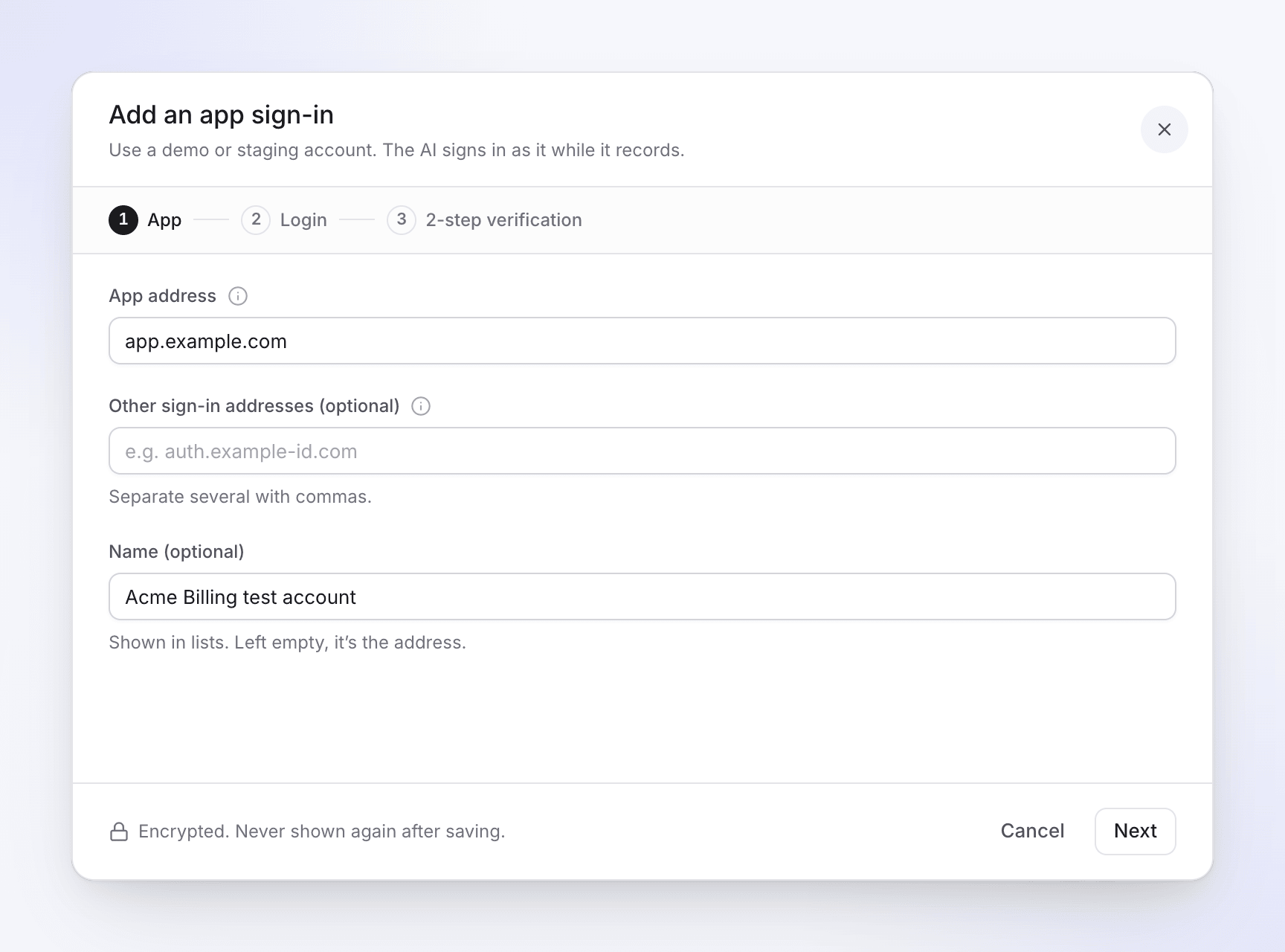
登录
输入 AI 登录时使用的 电子邮件或用户名 和 密码。此步骤还会显示登录的处理方式,包括一个标有 Recording provider 的框(请参阅 Clevera 如何保存这些信息)。点击 下一步。
两步验证
回答“此账户登录时应用是否要求输入代码?”:
- 不要求输入代码 — “账户仅使用密码登录。”
- 身份验证器应用 — “您的手机功能保持不变:Clevera 使用相同的密钥生成相同的代码。”粘贴 设置密钥(或设置链接),或添加 二维码图片。然后在 输入显示的代码 中输入身份验证器应用显示的代码:“仅在密钥匹配时才会保存。”
已经在手机上设置好了?在 Google Authenticator 中使用 转移账号 → 导出,仅选择此账户并添加二维码截图。在其他身份验证器应用中,请重新设置两步验证,并用您的手机和此处扫描新的二维码。
保存
点击 保存登录信息。Clevera 会首先要求您输入自己的 Clevera 密码:“为了您的安全,请输入您的 Clevera 密码以保存登录信息或密钥。”
任务如何使用登录信息
- 在设置卡片中,登录有两个选项:使用登录信息(“Clevera 将像您的客户一样登录并查看您的产品。”)或 我的产品不需要登录(“Clevera 将仅查看您的公开页面。”)。Clevera 绝不会替您回答此问题。
- 当且仅有一个已保存的登录信息与应用的地址匹配时,系统会自动为您选择该信息。列表会显示该地址的登录信息(“正在显示 app.example.com 的登录信息。”),并在您选择的登录信息属于其他地址时发出警告。
- 录制内容会选择地址与应用匹配的登录信息。
- 卡片中的错误提示:“请选择一个登录信息,或说明您的产品不需要登录。”以及“请选择一个登录信息,或添加一个。”
- 如果探索任务无法使用所选的登录信息进行登录,任务会显示“探索任务无法使用所选的登录信息登录到……。请在 Autopilot 的 应用登录 中检查它,然后请求修改以重试。”请在 应用登录 页面(下方)检查其状态,使用 编辑 进行修复,然后点击任务上的 请求修改。
当任务遇到登录页面时
如果探索任务在没有登录信息的情况下运行并发现了登录页面,任务将停止并显示 等待登录:“Clevera 发现了登录页面但没有登录信息,因此它只查看了公开网站。请添加登录信息以重新探索,或仅使用公开页面继续。”您还会通过电子邮件和收件箱收到“……正在等待登录”的通知。
- 添加登录信息会打开相同的对话框。保存后,Clevera 将使用该信息重新进行探索。只有工作区所有者或管理员可以看到此按钮。
- 继续使用公开页面将根据 Clevera 在无需登录的情况下可以看到的内容进行规划。
其他所有人都会看到 继续使用公开页面 以及“只有工作区所有者或管理员可以添加登录信息。请请求其中一人添加,或继续使用公开页面。”
您也可以在任务的代理聊天中进行回复。更多信息请参阅 使用 Autopilot 探索您的应用。
Clevera 如何存储信息
| 内容 | 方式 |
|---|---|
| 登录名、密码和验证器密钥 | 使用仅用于登录的密钥进行加密。保存后将不再显示,即使对您也是如此,Clevera 的任何人都无法在应用中读取它们。当录制运行时,它们会在我们的服务器上解密并输入到您的应用中。 |
| Recording provider | 在某些网站上,Clevera 会在我们录制提供商运行的浏览器中进行录制。此时,提供商会在输入登录名、密码和一次性代码时接收这些信息,可以查看屏幕,并保留已登录的浏览器配置文件。登录过程会从您的视频中剪掉。您可以随时删除登录信息:其登录名、密码、密钥和保存的浏览器配置文件都将被删除,包括在我们的服务器和录制提供商处。 |
| 已保存的浏览器配置文件 | 在已登录的录制完成后,其 Cookie 会被保留,以便下一次录制时保持登录状态。它们会加密保存在我们的服务器上,或者如果录制是由我们的录制提供商执行的,则保存在提供商处。未使用 30 天后删除。 |
| 未使用的登录信息 | 未使用 90 天后删除;使用它会重新开始计时。此时登录信息会显示 已过期(“已 90 天未使用:请重新输入登录信息。”)。 |
“应用登录”页面
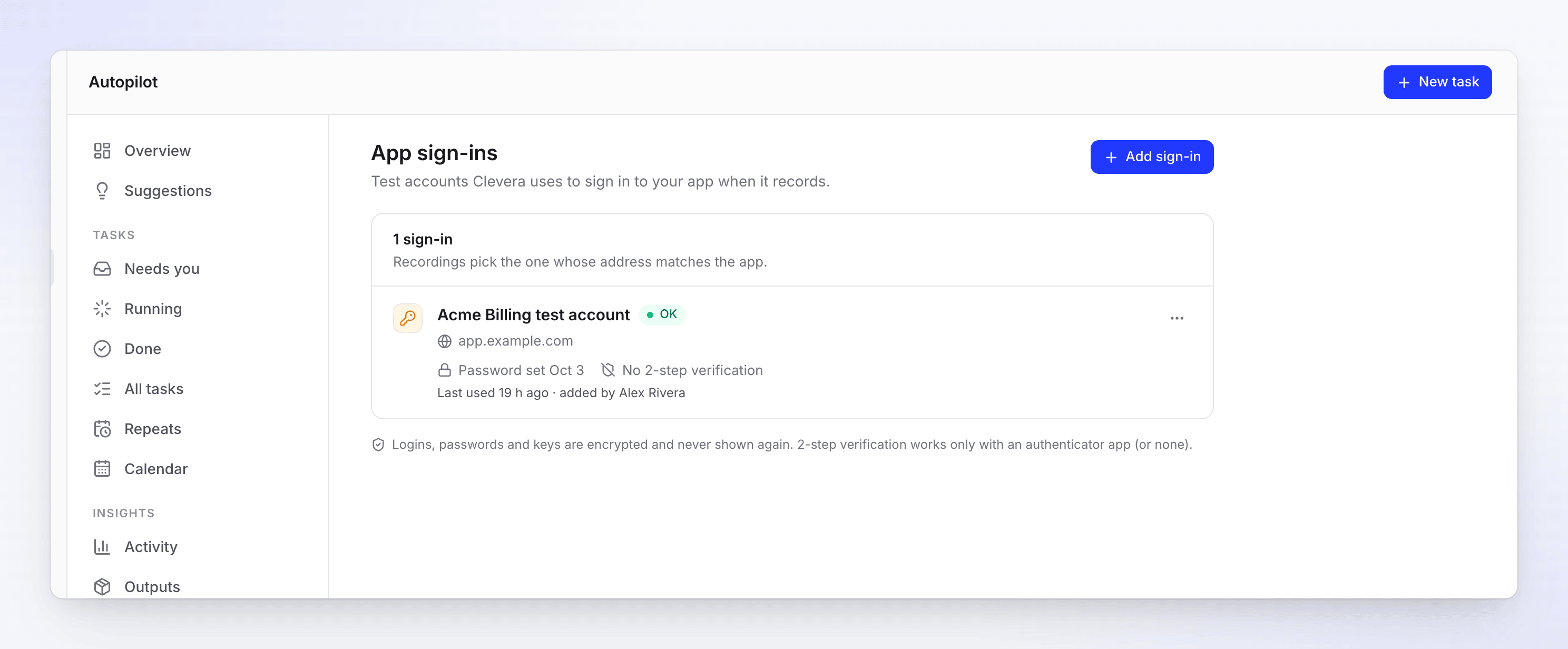
每个登录信息都会显示其地址、密码和密钥的设置时间(或 无两步验证)、已保存的浏览器配置文件、最后使用 时间以及添加者,此外还有状态:
| 状态 | 含义 |
|---|---|
| 暂未使用 | 尚未有录制任务使用过。 |
| 确定 | 上次登录成功。 |
| 密码错误 | 应用拒绝了密码。请编辑并替换密码。 |
| 需要身份验证器 | 应用要求输入登录信息无法生成的代码。请添加身份验证器密钥。 |
| 代码已拒绝 | 应用拒绝了代码。请替换密钥。 |
| 已屏蔽 | 应用屏蔽了该登录信息。 |
| 需要关注 | 上次操作出现问题。请打开查看原因。 |
| 已过期 | 90 天未使用。请重新输入登录信息。 |
编辑或删除登录信息
点击登录信息上的 ⋯,然后点击 编辑 或 删除登录信息。
- 编辑 会同时显示 应用、登录 和 两步验证 部分。已保存的值显示为“已保存 — 为安全起见已隐藏”;使用 替换登录信息、替换密码、替换密钥 或 移除密钥 进行更改,然后点击 保存更改。
- 删除登录信息 会询问“删除‘Acme Billing 测试账户’?” — “其登录名、密码、密钥和已保存的浏览器配置文件将被删除。使用该信息的任务将无法登录,直到您再次添加。”