

查看你的工作区分析
使用“分析”页面查看团队的制作内容、覆盖范围和成本:包括“概览”、“内容”、“覆盖范围”、“Autopilot”和“额度”选项卡、时间周期、所有人或我的、查找 (⌘K)、抽屉式面板、表格和 CSV 导出。
分析显示了整个工作区中团队的制作内容、覆盖范围和成本。每个选项卡开头都有一些核心指标;点击任意数字即可查看其来源。若要查看单个视频的观看者,请参阅阅读视频分析。
开始之前
- 无论使用何种套餐,工作区中的每位成员都可以打开分析。它位于侧边栏中。
- 成员只能看到他们有权打开的项目。你未加入的集合中的片段会被排除在外,或归类为“其他集合”。
- 部分标签页仅在有内容可显示时才会出现:帮助中心需要一个文档站点,而自动驾驶需要为工作区开启自动驾驶功能。请参阅 了解自动驾驶。
快速上手
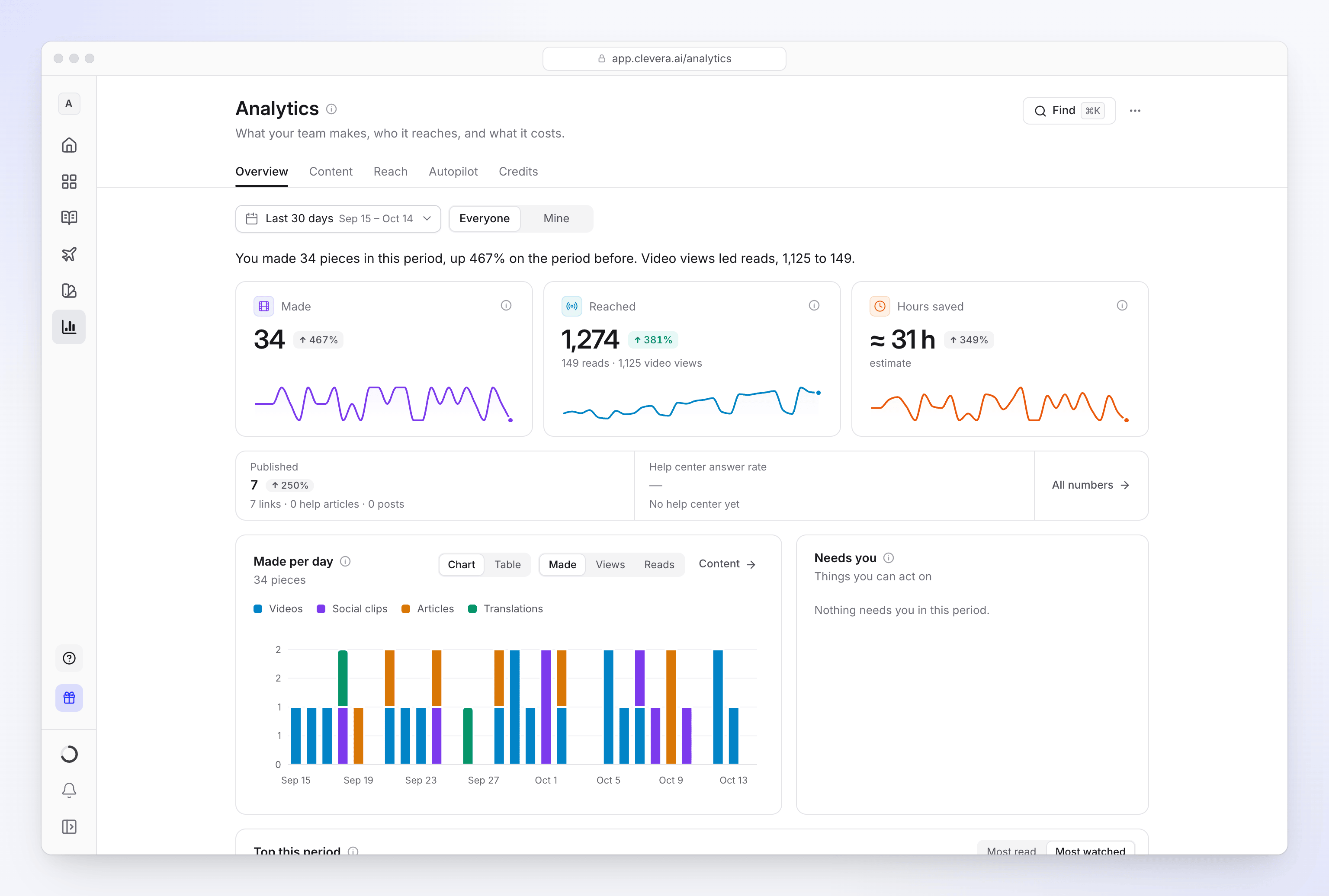
| 部分 | 功能 |
|---|---|
| 选项卡 | 概览、内容、覆盖范围、Autopilot 和 额度 |
| 时间周期 | 今天、昨天、过去 7 天、过去 30 天、过去 90 天、本月、上个月、本周期、上个周期、今年、过去 12 个月或自定义范围。本周期和上个周期遵循你的账单周期,并在你拥有账单周期时显示。变化情况会与上一周期进行对比。 |
| 所有人 / 我的 | 查看整个工作区(你可打开的内容),或仅查看你制作的内容。适用于概览、内容、覆盖范围和 Autopilot。 |
| 选项卡筛选器 | 内容:按类型。覆盖范围:按位置(分享页面、嵌入、帮助中心、平台)。帮助中心:按站点(当你拥有多个站点时)。Autopilot:按任务。 |
| 查找 (⌘K 或 Ctrl K) | 搜索页面上的所有数字和报告。 |
| ⋯ | 导出 CSV(按当前周期和筛选器导出该选项卡数据),以及复制此视图链接(包含选项卡、周期和筛选器设置)。 |
| 统计方式 (标题旁的 ⓘ) | 四行统计规则,以及时间区域的计算方式。 |
读取数据
每个选项卡都采用分层结构,确保页面简洁,且只需点击即可获取详细信息:
| 层级 | 显示内容 | 点击以 |
|---|---|---|
| 大磁贴 | 最多三个核心数字,显示与上一周期的变化及小趋势 | 打开该数字的抽屉式面板 |
| 条形栏 | 单行显示的小数字,末尾有全部数字 | 打开该数字的抽屉式面板 |
| 图表和列表 | 前 5 行(侧边卡片中为前 3 行) | 查看全部可打开包含所有行和列的表格,支持筛选框和下载 CSV |
| 折叠行 | 较少使用的报告,默认关闭,带有一行预览 | 在当前位置展开报告 |
数字的抽屉式面板会显示其数值、变化情况、上一周期的数值、该周期内的图表(带表格切换开关),以及构成该数字的细分项,例如按类型或按人员。当该数字属于其他选项卡时,打开内容等按钮会带你跳转至相应位置。
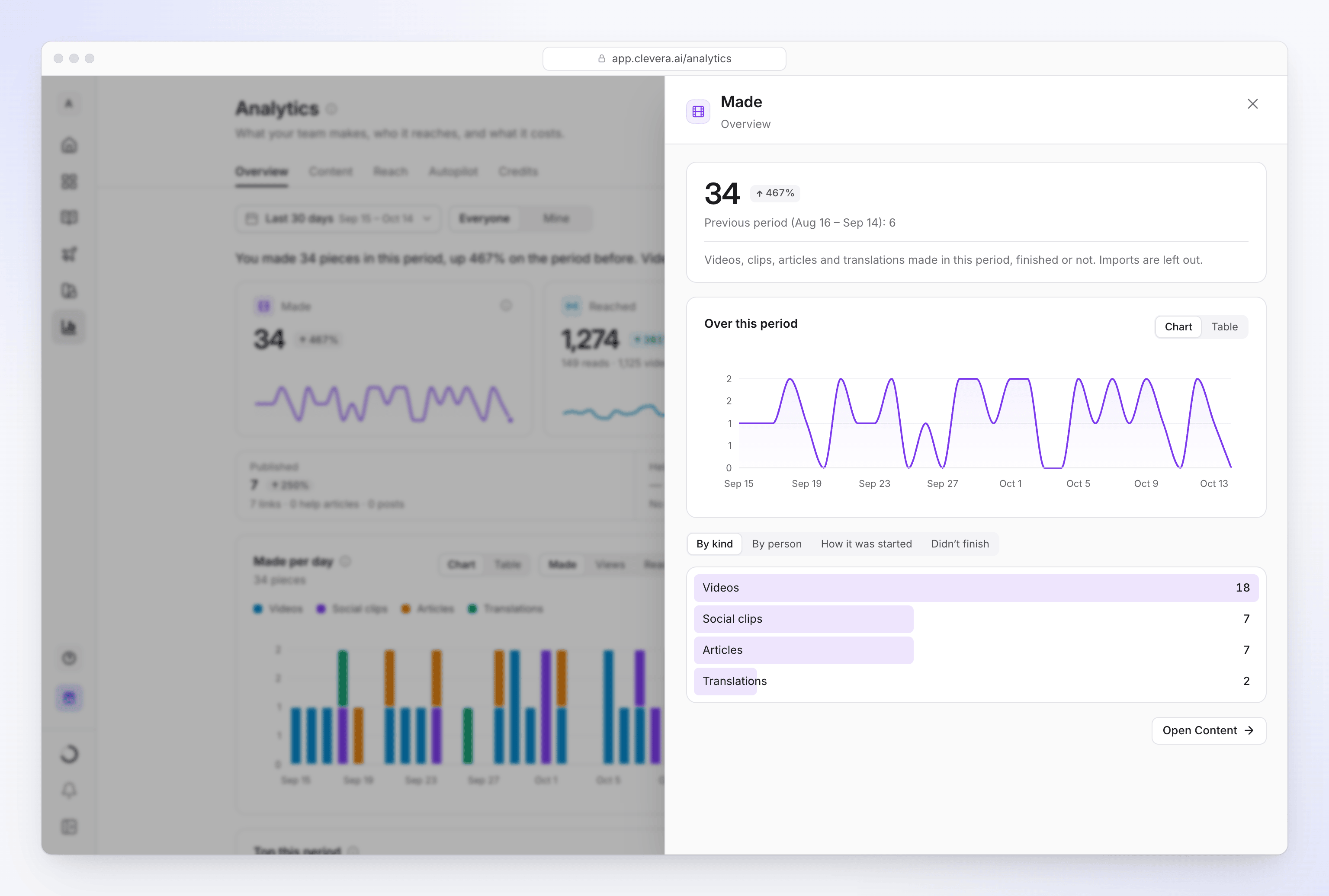
列表中的行可以展开以查看各自的详细信息:视频或文章、人员、合集、帮助中心页面或任务。
查找数字
点击查找(或按 ⌘K / Ctrl K)并输入,例如“观看次数”。选择一个数字以打开其抽屉式面板,或选择一个报告以跳转至该位置。在全部、数字和报告之间切换以缩小搜索范围。
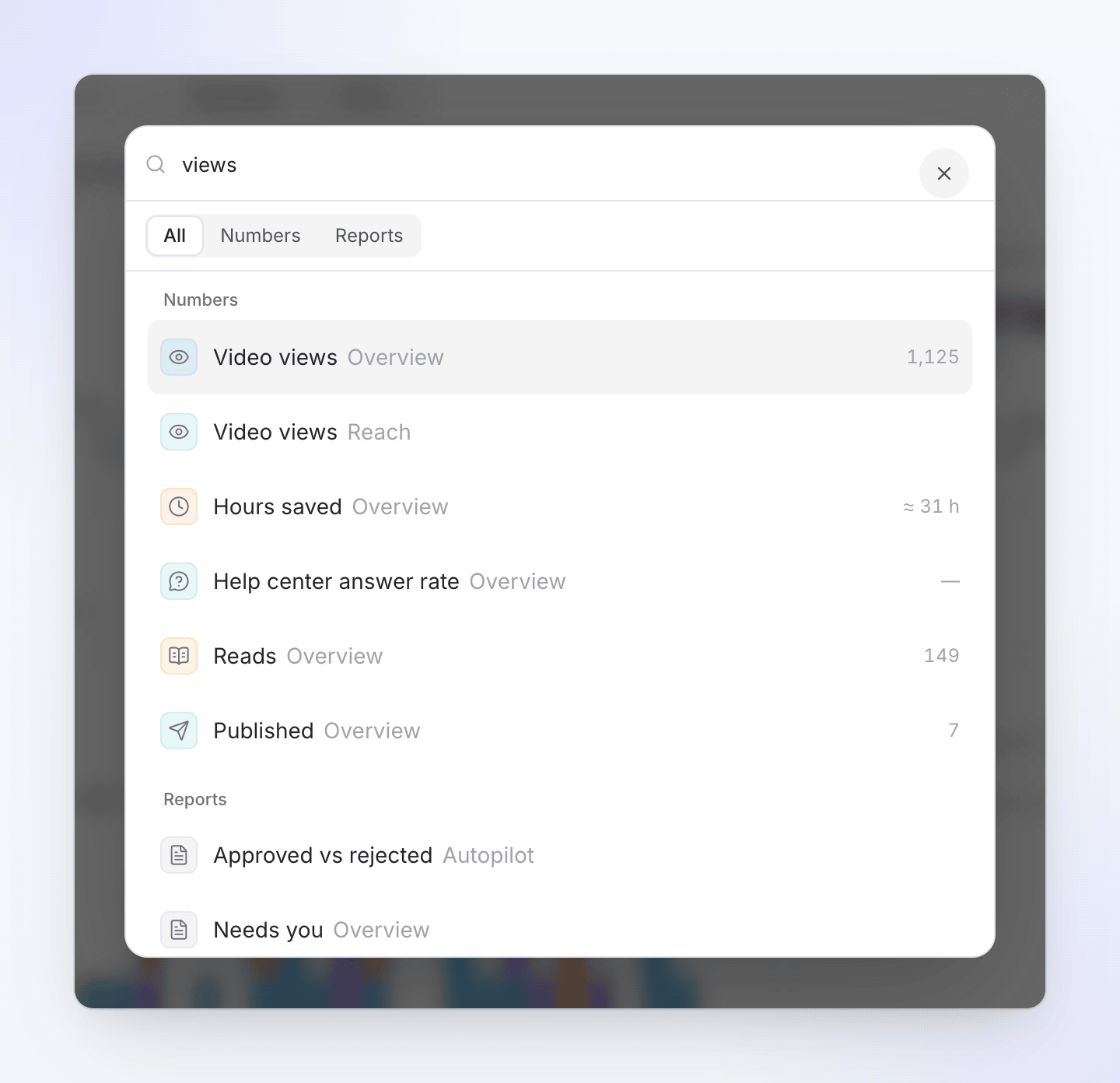
选项卡说明
概览
顶部的句子总结了该周期的情况,例如“在此期间你制作了 16 个项目,比上一周期增长了 167%。”
| 数字 | 统计内容 |
|---|---|
| 已制作 | “在此期间制作的视频、剪辑、文章和翻译,无论是否完成。导入的内容不计入。” |
| 已达到 | 视频观看次数加上阅读次数。下方的线条将其拆分。 |
| 节省工时 | 对已完成项目所替代的人工工作的估算(请参阅如何估算节省工时)。 |
| 已发布 | “首次上线的内容:分享链接、帮助中心页面和平台帖子。” |
| 帮助中心回答率 | “读者搜索和助手提问中找到答案的比例。”若无文档站点,则显示“暂无帮助中心”。 |
下方内容:包含已制作、观看次数和阅读次数的图表;需要你,最多显示四项你可以处理的事项(可通过以后再说、无用或已完成隐藏);以及本期热门,包含阅读量最高和观看量最高。
内容
制作了什么以及效果如何。
| 数字 | 统计内容 |
|---|---|
| 已制作 | 周期内制作的项目,无论是否完成,每个计一次。导入内容显示但不计入。 |
| 已成功 | 在所有已完成或失败的运行中,成功完成的次数 |
| 就绪耗时 | 从开始到项目完成的典型(中位数)时间 |
| 视频时长 | 已完成视频和剪辑的总分钟数 |
| 导出 | 已完成的导出,包括设备端和服务器端 |
| 评分良好 | 周期内制作项目的点赞比例,基于 5 个评分以上 |
接着是每日制作量,包含启动方式(撰写、Autopilot、助手、导入)、按类型(带完整表格)、按人员或按任务,以及未完成:按原因分类的失败运行,并显示最常见原因。
覆盖范围
覆盖范围设有视频、文章切换开关,若有文档站点,还包含帮助中心。
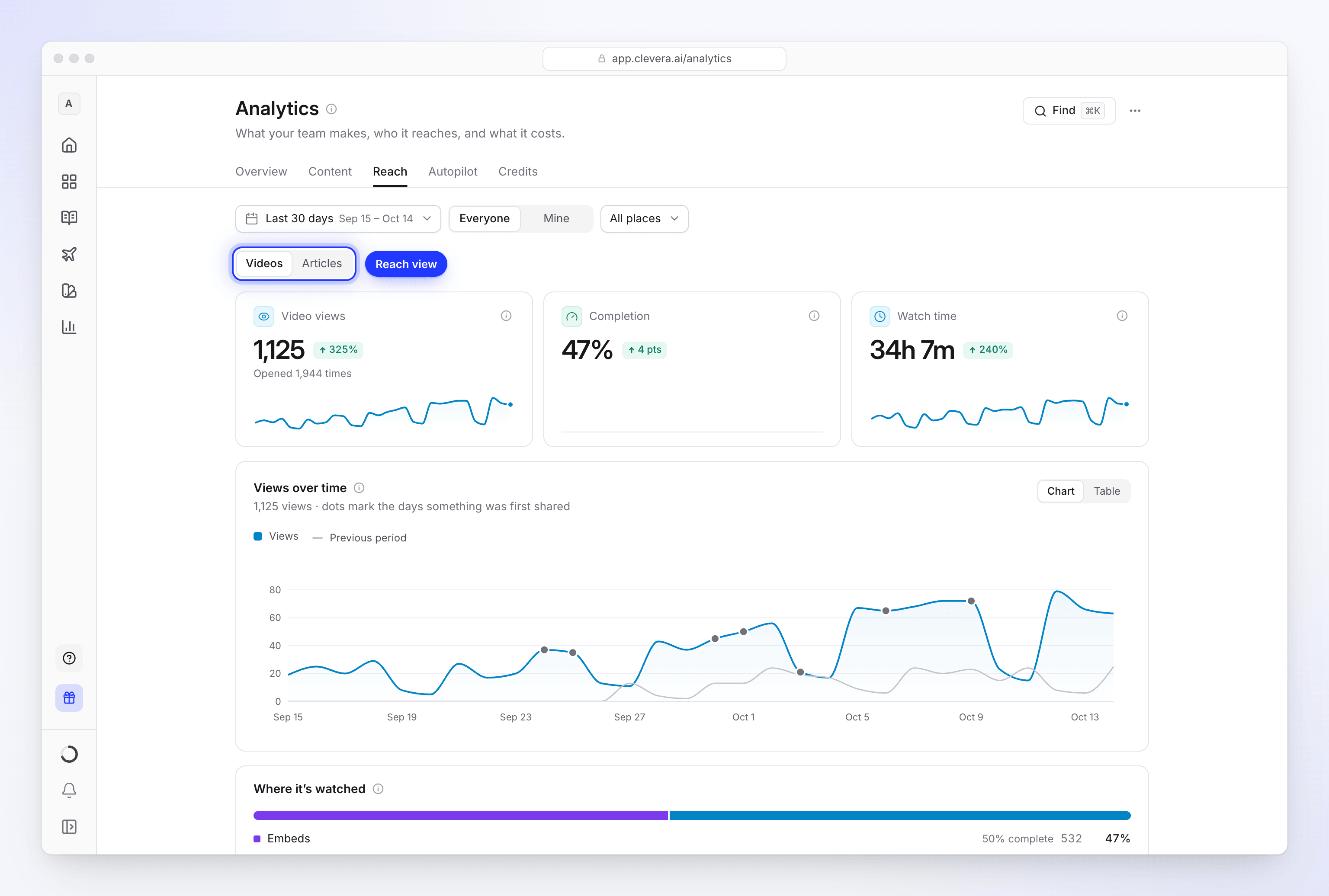
| 视图 | 数字 | 下方内容 |
|---|---|---|
| 视频 | 视频观看次数、完成率(观看至结尾的次数)、观看时长 | 观看次数随时间变化(圆点标记首次分享日期)、观看来源(分享页面、嵌入、帮助中心)、观看量最高,以及折叠的更多观看者信息(国家/地区,以及基于 20 次观看的按工作日和小时统计)和已发布至平台 |
| 文章 | 阅读次数(帮助中心页面浏览量加上分享页面和嵌入中的文章打开次数)、阅读至结尾 | 阅读次数随时间变化、阅读量最高 |
| 帮助中心 | 页面浏览量、回答率、有帮助、搜索次数、联系消息 | 读者随时间变化、未找到答案(无结果的搜索和提问,提供撰写缺失文章的入口)、热门页面,以及折叠的读者来源和站点 |
视频观看次数的统计方式请参阅阅读视频分析。每个文档站点也有其专属洞察;请参阅阅读文档站点洞察。
Autopilot
当你的工作区使用 Autopilot 时显示。
| 数字 | 统计内容 |
|---|---|
| 任务运行 | 周期内开始运行的任务 |
| 已交付项目 | 周期内完成的计划条目。后续撤销的项目不计入。 |
| 已消耗额度 | 任务项目所使用的额度 |
| 已批准 | 在所有审核决策中,你批准的条目和输出 |
| 节省工时 | 任务制作内容的估算值 |
| 重复任务活跃 | 当前正在运行的“重复”和“保持最新”计划,不受周期限制 |
在它们下方是:每日交付量、任务(点击其中一项可查看其回执;请参阅 阅读自动驾驶任务回执)、重复与监视,以及折叠的已批准 vs 已拒绝和未完成。
额度
显示额度的使用情况及去向。拥有账单管理权限的人员可以看到工作区的额度;其他人只能看到自己的额度。它显示本周期的额度使用量和剩余量、支付来源、每日平均使用量、额度使用趋势、额度去向(按项目、活动、内容类型、成员或合集)以及额度历史记录。点击筛选可按合集、活动或成员进行细分。请参阅检查额度去向。
如何估算节省工时
节省工时显示为 ≈ 并标记为“估算”。它仅统计已完成的项目,不包含导入内容,且排除 7 天内删除的项目。
| 项目 | 计为 |
|---|---|
| 视频 | 每分钟已完成视频 30 分钟,至少 30 分钟 |
| 社交剪辑 | 45 分钟 |
| 文章 | 60 分钟 |
| 翻译视频 | 每分钟 15 分钟,至少 15 分钟 |
| 翻译文章 | 20 分钟 |
| Autopilot 任务交付的社交帖子 | 15 分钟 |
故障排除
| 你看到的内容 | 原因 |
|---|---|
| 缺少标签页 | 帮助中心需要文档站点;Autopilot需要为工作区开启 Autopilot。 |
| 数字显示为“—” | 目前数据不足以显示,例如少于 5 次评分的评价良好,或没有文档站点的回答率。 |
| 你自己的测试播放未显示 | 浏览量不包含机器人和你自己的团队。请参阅阅读视频分析。 |
| “此期间无数据。” | 选择更长的时间段,或将我的切换为所有人。 |
| “无法加载。” | 点击重试。“这通常是暂时的。你的数据是安全的。” |