

编辑社交短片
了解如何使用社交短片编辑器:手动更改文字、图片、旁白行、音乐、音效和字幕,使用时间轴和快捷键,并查看仅助手可更改的内容。
社交短片会在其专属的编辑器版本中打开:视频位于中间,助手位于右侧,你可以在需要时显示时间轴。大多数更改只需向助手发送指令即可完成,你也可以手动更改文字、图片、旁白行、音乐、音效和字幕。
开始之前
- 你需要拥有该短片的编辑权限。如果没有权限,助手将不可用,你只能进行查看。
- 社交短片由 AI 导演制作,它将每个场景编写为动态设计。这就是为什么场景本身没有设计设置:你可以手动更改其中的文字,其他任何内容则通过助手进行更改。
- 手动编辑是免费的。助手请求、新的旁白行和字幕会消耗积分。
短片编辑器概览
| 区域 | 内容 |
|---|---|
| 顶部栏 | Clevera 徽标(返回“内容”页面)、短片标题(点击可重命名)、撤销、重做、修订历史、语言菜单、翻译、分享和 ⋯ |
| 视频 | 点击视频上的文字、图片或形状以选中它们。细轮廓显示了点击将选中的内容;轮廓永远不会出现在导出的视频中。 |
| 右侧栏 | 助手(默认打开)或 设置,可通过视频边缘的图标栏进行切换。选中某项内容后,此处会显示其选项。 |
| 时间轴 | 初始为折叠状态。按 T 或点击 显示时间轴 即可打开。 |
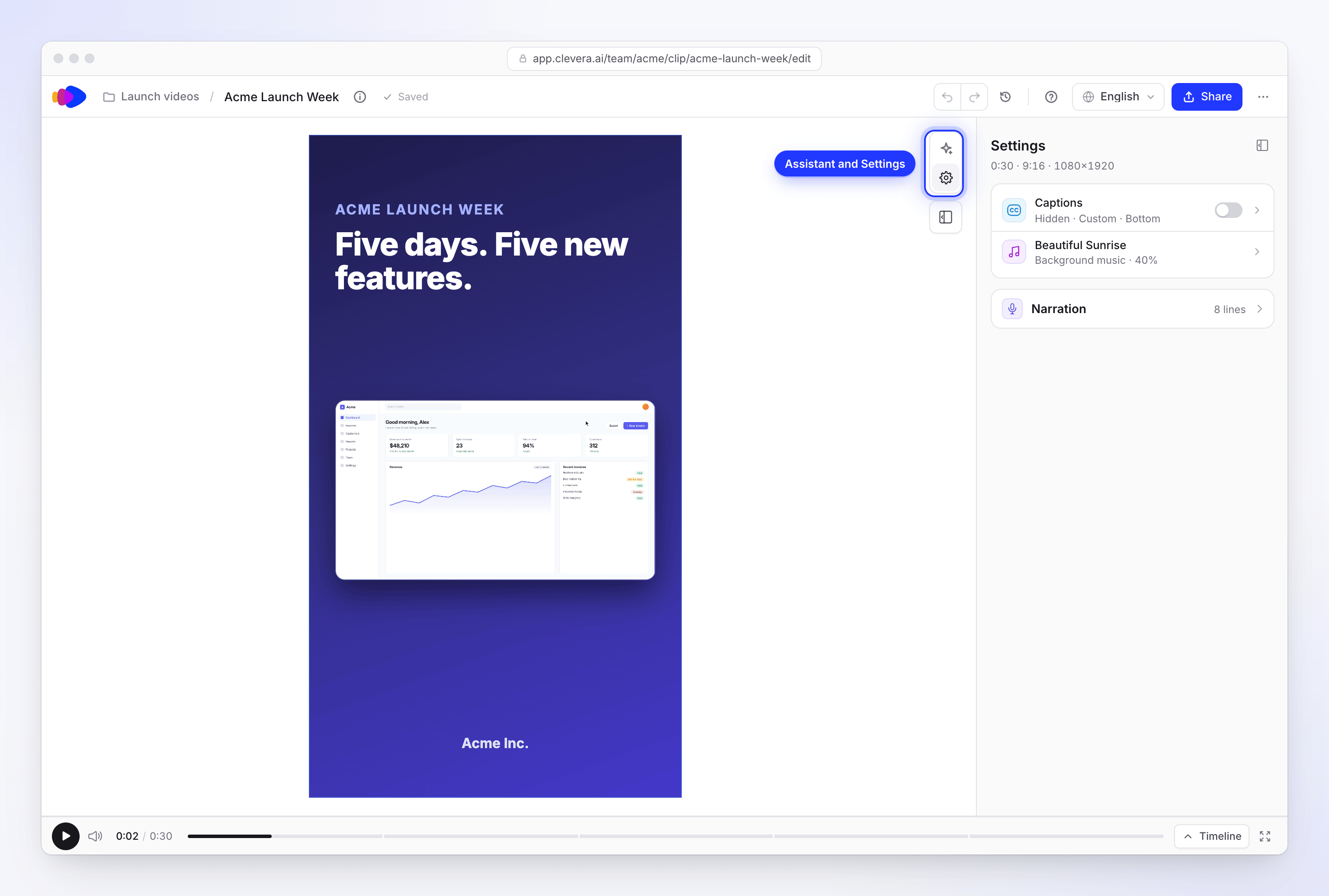
短片设置
点击图标栏上的 设置。设置页面会显示短片的时长、形状和尺寸(例如“1:00 · 16:9 · 1920×1080”),随后是包含两行的卡片以及一张 旁白 卡片:
| 部分 | 你可以执行的操作 |
|---|---|
| 字幕 | 点击该行以打开字幕设置。在字幕存在之前,它显示为“旁白播放时屏幕上的文字”。一旦字幕存在,开关(显示字幕)即可显示或隐藏它们;隐藏的字幕显示为“已隐藏 ·”及其外观。 |
| 背景音乐 | 点击该行以打开轨道设置。如果没有音乐,它显示为“短片下无播放内容”,并带有 添加音乐。 |
| 旁白 | 初始为折叠状态,显示行数(例如“4 行”)。它列出了每一行旁白,并带有播放按钮、跳转至此行和 编辑行。 |
若要在此处重写一行,请点击 编辑行,更改文字并点击 保存并朗读。该行将以短片的语音重新录制(“正在朗读……”)。
更改屏幕上的文字
点击文字
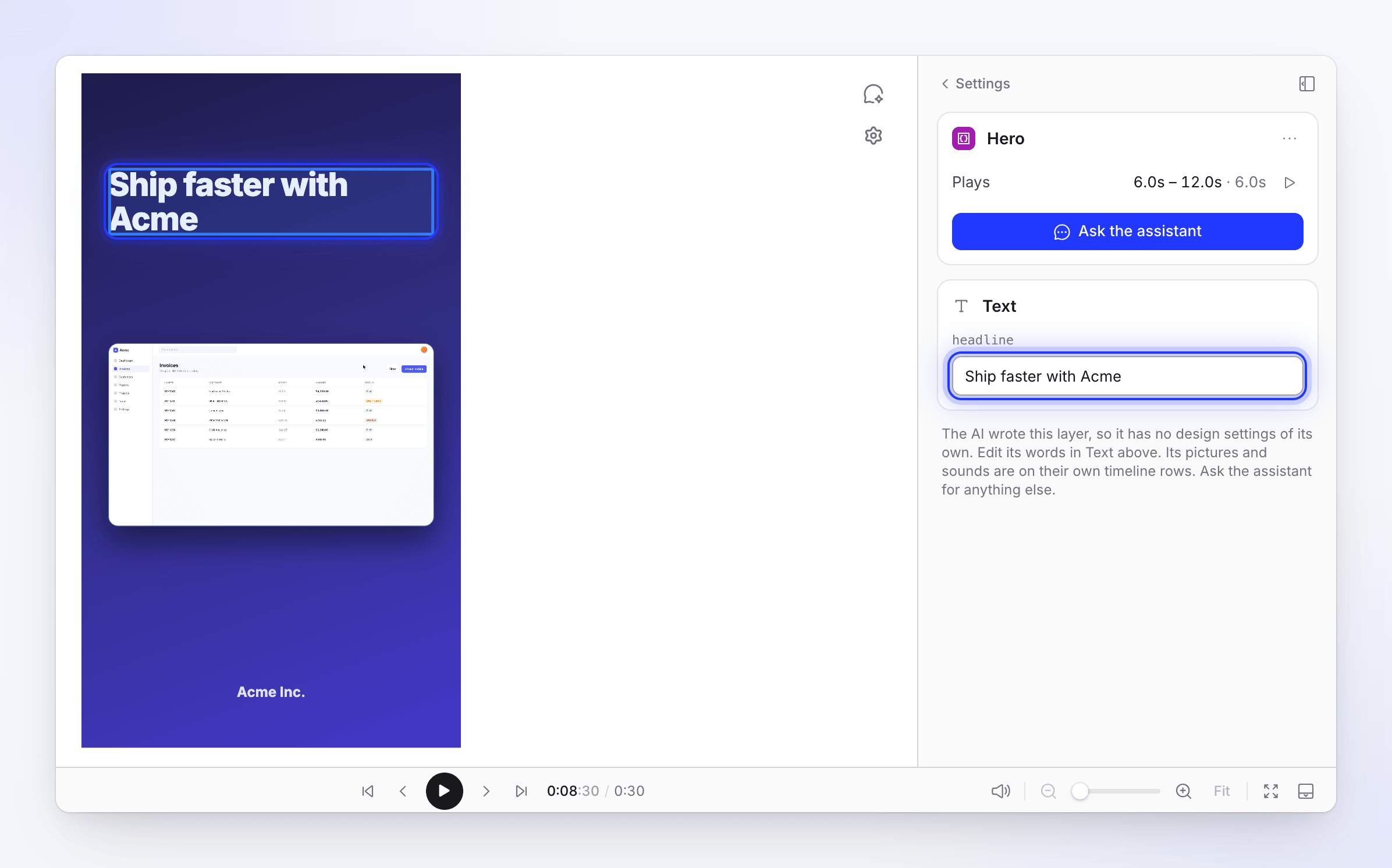
点击视频上的文字,或在时间轴上选择场景。场景选项会随其 文本 部分一起打开,匹配的字段已准备好进行编辑。
输入新文字
悬停在字段上会在视频上勾勒出其文字。按 Shift Enter 可换行。
保存
按 Enter 键或点击其他位置。场景会立即更新。
如果场景没有 文本 部分,说明其文字是设计的一部分。请让助手进行更改,例如“将场景 2 中的标题更改为 'Ship faster'”。
替换图片或视频
- 点击视频上的图片,或时间轴上的对应块。
- 在其选项中,点击 替换(如果为空,则点击 选择图片)。
- 从你的媒体库中选择一个,或上传新文件。图片可以是 JPG、PNG、WebP 或 SVG 格式,最大 8 MB;视频必须是 MP4 格式,最大 100 MB。
场景内显示的图片会标注“内部”和场景名称。在此处更改其大小和位置仅会影响该场景;重置可将其恢复为场景的原始构图。
更改旁白行
选择旁白行
点击时间轴上的旁白行。其 脚本 卡片会打开。
编辑文字
点击 编辑 并更改文本。
重新生成
点击 重新生成。该行将以短片的语音重新录制(“正在生成……”)。使用 播放旁白 进行试听。
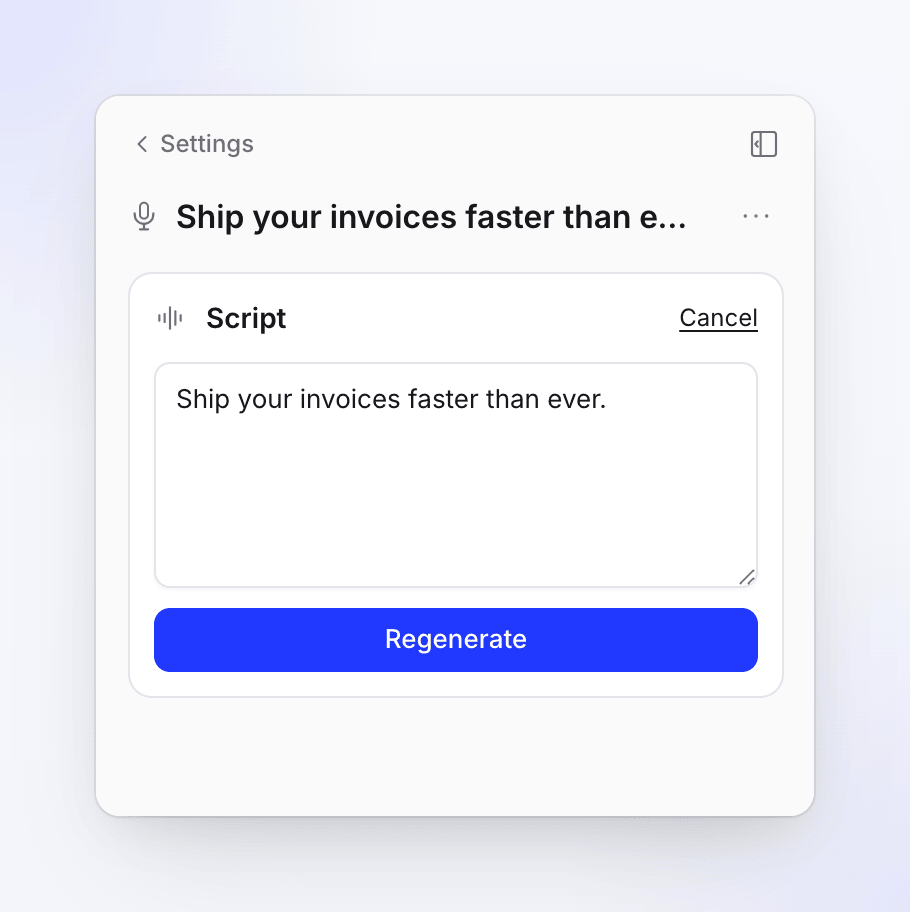
该行将以短片的语音重新录制。
语音本身属于短片,无法手动或通过助手切换。新的录音可能比旧录音长或短;如果不再匹配,请让助手调整时间。
音乐和音效
音乐:打开 设置 并点击 背景音乐 行,或在时间轴上选择音乐。音乐会在旁白下方自动闪避。
| 设置 | 功能 |
|---|---|
| 音轨 | 从库中 选择音乐(搜索音轨)、上传音频(MP3、WAV、OGG 或 M4A,最大 20 MB)或 移除轨道 |
| 音量 | 音轨在短片下方的播放音量 |
| 循环 | 重复播放音轨。当音轨被剪裁以适应视频时禁用:“此音轨已剪裁以适应视频,因此不会循环。” |
| 更多选项 | 淡入和淡出。然后是 适应(“剪裁成与视频节拍对齐的片段”),适用于已剪裁以适应的音轨;或 开始于,适用于未剪裁的音轨。当音轨有闪避点时,会出现 闪避(“音轨会沿这些点在语音下方降低音量”)。 |
音效:在时间轴上选择一个音效。使用 效果 从库中选择另一个(带有预览按钮)、上传音频或 移除声音。设置 音量、循环、淡入和 淡出。使用 + (添加元素 (A)) → 音效 添加新音效。
对于因特定原因选择的音乐或声音(“为什么选这首音乐?”)或想要不同的情绪,请咨询助手。
字幕
打开 设置 → 字幕,或点击 + → 字幕。新短片默认关闭字幕。制作短片时,字幕外观会与视频匹配(盒装、简洁或带轮廓),因此使用 显示字幕 开启时,你会立即获得匹配的样式。字幕由旁白生成,因此没有旁白的短片会显示“添加旁白以生成字幕”。
- 生成字幕可创建字幕;**⋯ → 重新生成字幕…**可根据当前旁白重新创建字幕,并保持其样式。
- 使用 样式(字幕外观)、位置(顶部或底部)、字体和 字号,以及 高亮、布局、文本、盒子、轮廓和 阴影 组来设置样式。
设置与其他视频相同;请参阅 更改样式、背景和字幕。
添加元素
按 A 或点击时间轴工具栏中的 + (添加元素 (A))。新元素将“在播放头处添加”。
| 组 | 元素 |
|---|---|
| 文本与图形 | 文本框、形状、动画表情符号、高亮、模糊 |
| 媒体 | 图片、视频、UGC 角色(AI 虚拟形象,按屏幕显示时间消耗积分)、录制片段 |
| 声音 | 音效、背景音乐、旁白、音频 |
| 整个视频 | 字幕 |
每个元素的选项工作方式如 添加和编辑元素 所述。
使用时间轴
| 目标 | 操作 |
|---|---|
| 在时间上移动块 | 拖动它 |
| 缩短或延长音乐、声音、图片或文本块 | 拖动其边缘 |
| 缩短或延长场景或旁白行 | 请咨询助手。这些可以移动,但不能手动修剪。 |
| 移除选中的块 | Delete 或 Backspace |
| 微调选中项 | ← / →(一帧) |
短片编辑器中没有分割工具。
键盘快捷键
| 按键 | 操作 |
|---|---|
| Space | 播放 / 暂停 |
| A | 添加元素 |
| \ | 显示 / 隐藏侧边栏 |
| T | 显示 / 隐藏时间轴 |
| H | 修订历史 |
| G | 定位网格 |
| ← → | 将选中项微调一帧 |
| Delete | 移除选中项 |
| ⌘ Z / Ctrl Z | 撤销 |
| Esc | 后退一步 |
屏幕录制中的摄像机
AI 场景内的屏幕录制内容会随每个场景规划缩放和平移,它们是场景设计的一部分。要更改它们,请咨询助手:更近、更远或无缩放,聚焦于点击或结果,在某一时刻停留更久,或显示另一个时刻。助手会重新规划摄像机;场景内的单个摄像机移动无法逐一编辑。
你自己添加的 录制片段 (+ → 媒体 → 录制片段) 工作方式不同:选中它,然后在选项中打开 片段 → 编辑 以更改其剪辑和摄像机移动(跟随光标或 高级,带有 缩放级别)。
短片中无法更改的内容
| 无法更改 | 原因及替代方案 |
|---|---|
| 形状(宽高比) | 在创建剪辑时选定。请以所需的形状创建新剪辑。 |
| 语音 | 它属于该剪辑。请使用其他语音制作新剪辑。 |
| 手动更改背景 | “背景由助手制作,因此没有独立的设置。”请点击 询问助手进行更改。 |
| 手动更改场景设计 | “此图层由 AI 编写,因此没有独立的设计设置。”请询问助手。 |
| 总时长 | 场景只能相互占用时长。 |
| AI 数字人的台词 | 其视频已制作完成。请制作新剪辑。 |
若要完全重新开始,请通过 创建 制作新剪辑。编辑器中没有“重新生成整个剪辑”按钮。
当场景无法播放时
如果场景显示“此图层无法播放”,编辑器会在其位置显示最后一张正常的帧(或空白)。请点击 询问助手进行修复。视频上方的提示(例如“此场景无法绘制”)也带有相同的 询问助手 按钮。
费用说明
| 更改 | 积分 |
|---|---|
| 屏幕文字、图片、音乐、音效、时序、字幕样式 | 免费 |
| 重新生成 配音台词 | 使用积分录制台词 |
| 生成字幕 / 重新生成字幕… | 极少量,用于转录 |
| 助手请求 | 小幅编辑在每日限额内免费。重新设计会先显示包含预估和 工作量 选择(1x、2x、3x)的方案。请参阅 查看并确认助手方案。 |
| 翻译 剪辑 | 通常每种语言 3–10 积分 |
| 导出 | 免费 |