

在 Chrome 中录制标签页、窗口或屏幕
使用 Clevera Chrome 扩展程序录制当前标签页、窗口或屏幕:了解弹出窗口中的选项、麦克风和摄像头访问权限、标签页和电脑音频、倒计时,以及停止录制后会发生什么。
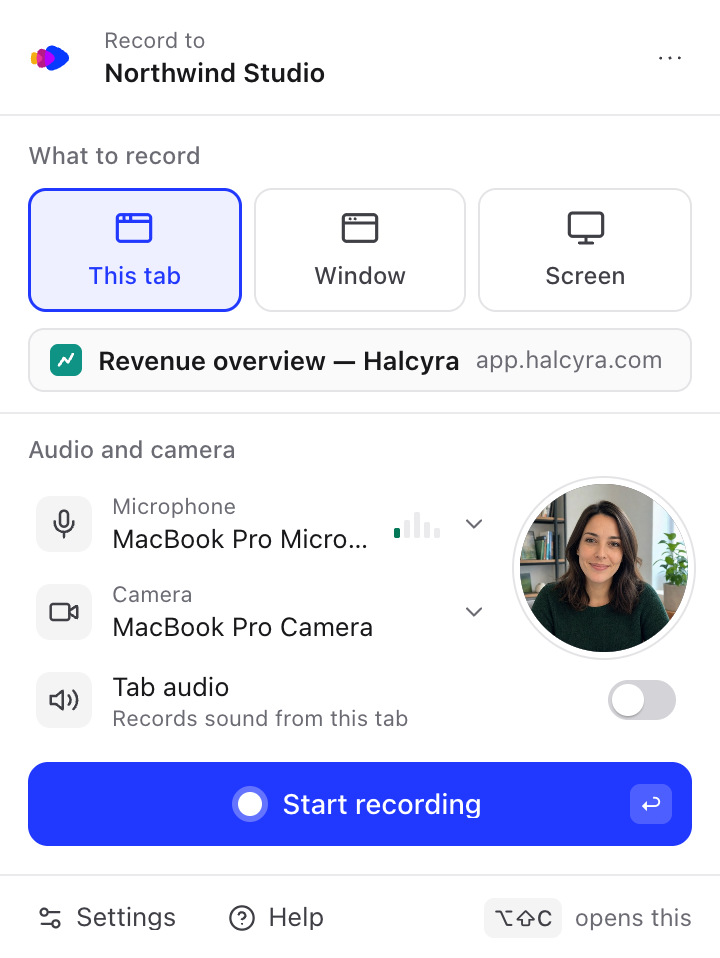
点击 Chrome 工具栏中的 Clevera 图标,选择要录制的内容,然后点击 Start recording。当你停止录制时,录制内容会自动上传到你的 Clevera 工作区并自动打开,随时准备转换为视频、指南或文章。本文涵盖了弹出窗口中的所有选项、倒计时以及停止录制后的处理流程。
如果你尚未添加该扩展程序,请参阅 安装 Clevera Chrome 扩展程序。
进行录制
打开弹出窗口
点击 Chrome 工具栏中的 Clevera 图标,或在 Mac 上按下 ⌥⇧C(在 Windows、Linux 和 ChromeOS 上按下 Alt+Shift+C)。若要录制标签页,请在该标签页上打开弹出窗口。
选择录制内容
在 What to record 下,选择 This tab、Window 或 Screen。请参阅 选择录制内容。
选择麦克风、摄像头和声音
开始录制
点击 Start recording 或按下 Enter 键。如果选择 Window 或 Screen,Chrome 会首先询问要共享的内容。随后会进行简短的倒计时,弹出窗口关闭,Clevera 图标显示 REC。
停止
点击 Clevera 图标并点击 Stop,或按下 ⌥⇧X(Alt+Shift+X)。录制内容会自动上传。请参阅 停止、暂停、重新开始或删除 Chrome 录制。
选择录制内容
| 选项 | 录制内容 | 如何选择 |
|---|---|---|
| This tab | 你打开弹出窗口所在的标签页,且仅限该标签页。其他标签页、窗口和通知绝不会出现在视频中。 | 无需选择。弹出窗口会显示标签页的标题和网站。 |
| Window | 任意应用程序的一个窗口。 | 点击 Start recording 后,Chrome 会询问要共享哪个窗口。 |
| Screen | 整个显示器,包括其上的所有内容。 | 点击 Start recording 后,Chrome 会询问要共享哪个屏幕。 |
在弹出窗口打开时,你也可以在 Mac 上使用 ⌘1、⌘2 和 ⌘3(其他系统上为 Ctrl+1、Ctrl+2、Ctrl+3)进行切换。Clevera 会记住你的上一次选择。
使用 This tab 时,录制会跟随该标签页:你可以跳转到其中的其他页面或网站并继续录制。关闭该标签页将停止录制并上传。
在 Mac 上,录制 Window 或 Screen 需要 Chrome 具备屏幕录制权限。请参阅 修复 Chrome 扩展程序的问题。
录制内容的保存位置
弹出窗口顶部会显示 Record to 以及你的工作区。所有录制内容都会上传到该位置。若要录制到其他工作区,请参阅 安装 Clevera Chrome 扩展程序。
录制文件的命名采用标签页标题(若无标题则采用地址)。使用 Window 或 Screen 时,文件名为“Window”或“Screen”:不会有页面标题离开你的浏览器。你可以在 Clevera 中重命名它。
麦克风和摄像头
两者均为可选。Chrome 会分别询问一次你的权限。
允许访问
在 Microphone 或 Camera 旁边,点击 Allow。一个小的 Clevera 窗口会打开,显示 Allow microphone(或 Allow camera)。点击它,然后在 Chrome 的提示中选择 Allow。窗口会显示“麦克风已允许。你可以关闭此窗口。”
选择设备
回到弹出窗口中,点击麦克风或摄像头名称以选择其他设备,或选择 No microphone 或 No camera 以在不使用它们的情况下录制。当你说话时,麦克风旁边的电平表会跳动。
摄像头仅在弹出窗口中显示为圆形的 Camera preview,以便你在开始前检查外观。录制时屏幕上不会有任何悬浮内容。摄像头录制为独立的视频,Clevera 会将其放置在编辑器中,你可以在编辑器中选择它出现的位置以及是否显示。
如果你的上一个麦克风或摄像头未连接,弹出窗口会显示例如“你的上一个麦克风未连接。正在使用 MacBook Pro 麦克风。”并使用该设备进行录制。
如果 Chrome 阻止了麦克风或摄像头
如果你曾经选择过 Block(或 Never allow),弹出窗口会显示 Microphone is blocked in Chrome 或 Camera is blocked in Chrome,并带有一个 Fix 按钮。
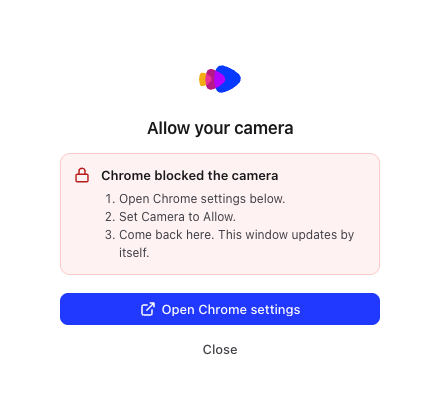
- 点击 Fix,然后点击 Open Chrome settings。Chrome 会打开 Clevera 的网站设置。
- 将 Microphone 或 Camera 设置为 Allow。
- 回到 Clevera 窗口。它会自动更新,无需重新打开。
在 Mac 上,系统也可能阻止 Chrome 使用麦克风或摄像头。请参阅 修复 Chrome 扩展程序的问题。
声音
| 你录制的内容 | 声音选项 | 录制内容 |
|---|---|---|
| This tab | Tab audio(“录制来自此标签页的声音”) | 标签页播放的声音,例如视频或通知音。 |
| Screen (Windows 或 ChromeOS) | Computer audio(“录制来自你电脑的声音”) | 来自你电脑的声音。 |
| Window,或 Screen (Mac 或 Linux) | 无 | Clevera 不会在此处录制声音。请使用麦克风进行旁白。 |
Tab audio 和 Computer audio 默认关闭,直到你手动开启。系统会记住你的选择,你也可以在 Settings → Recording 中进行设置。
Clevera 从录制中获取什么
该扩展程序会录制画面和声音,以及你选择的麦克风和摄像头内容。它不会捕捉点击、滚动或打字操作,因此 Clevera 会将录制内容视为上传的视频:AI 根据它所看到和听到的内容进行处理。若需要录制跟随点击的缩放和步骤,请使用桌面端应用。请参阅 在桌面端应用和 Chrome 扩展程序之间进行选择。
倒计时
点击 Start recording 后,弹出窗口会显示 Recording starts in 并开始倒计时,以便你有时间准备。它还会说明如何停止,例如“要停止,请点击工具栏中的 Clevera 图标或按下 ⌥⇧X。”
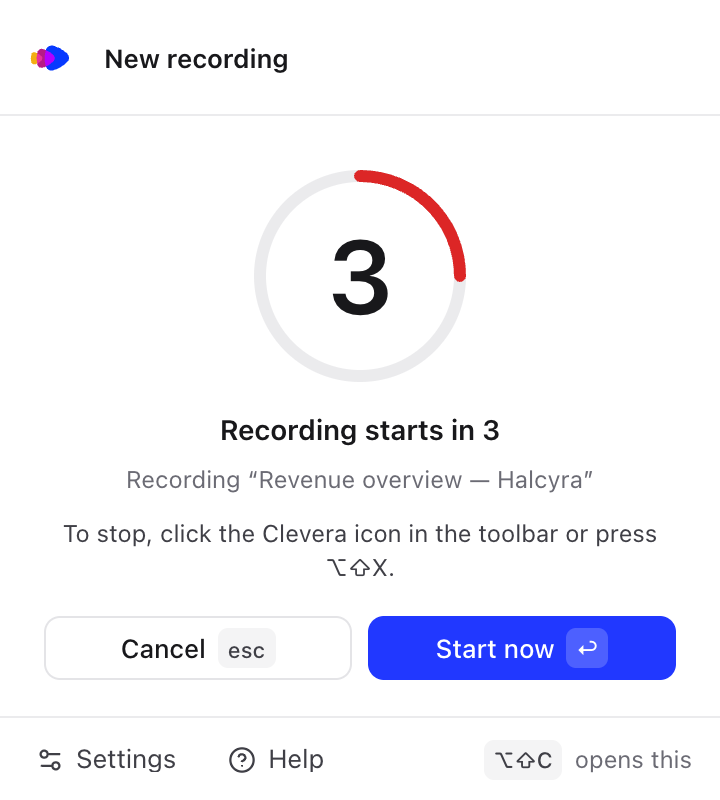
- Start now(或 Enter)立即开始录制。
- Cancel(或 Esc)停止倒计时。不会录制任何内容。
- 除非你更改设置,否则倒计时默认为 3 seconds。你可以在 Settings → Recording → Countdown 中选择 Off、3、5 或 10 秒。
使用 Window 或 Screen 时,Chrome 的共享对话框会先出现。选择要共享的内容后,弹出窗口会重新出现并显示倒计时(在 Chrome 127 或更高版本中),并在录制开始前自动关闭,因此它不会出现在你的视频中。选择 Off 时,录制会在你选择后立即开始。
倒计时结束时,弹出窗口关闭。录制时 Clevera 图标会显示 REC。
停止录制后
- 弹出窗口显示 Saving your recording…(“片刻后开始上传。你可以关闭此窗口。”)。
- 录制内容开始上传。长录制会在录制过程中分段上传,因此上传通常会在你停止后很快完成。Clevera 图标会显示进度,例如 42%,弹出窗口会显示 Uploading 和录制名称。
- 上传完成后,录制内容会在 Clevera 的 Create 页面中以新标签页打开,你可以在该页面选择如何处理它。弹出窗口会短暂显示 Uploaded 和 Open。
首次上传后,弹出窗口会显示一条提示:“你的录制内容已保存在 Clevera 工作区中”,并附带 打开 Clevera。你可以在工作区中找到每一条录制内容。请参阅 查找并重复使用你的录制内容。

你可以在之前的录制内容仍在上传时开始新的录制。
录制会在 60 minutes 时自动停止,并照常上传。请参阅 停止、暂停、重新开始或删除 Chrome 录制。