

在一个视频中使用多个录制内容、图片和 PDF
操作指南或产品演示最多可以组合 3 个录制内容、20 张图片或 PDF 页面以及 3 个 PDF 文件。你可以设置视频的顺序,说明每个文件的用途,并选择要在屏幕上显示的图片和页面。
操作指南视频或产品演示视频不必仅来自一段录像。你可以提供多段录像、截图、幻灯片和 PDF,AI 会将它们串联成一个完整的故事:它会按你设置的顺序播放视频,在需要旁白配合时显示图片和页面,并读取 PDF 中的事实信息。
此功能适用于 操作指南 和 产品演示 视频。润色和文章功能仅支持使用单个视频。
你可以添加的内容
| 素材 | 最多数量 | 单个文件大小 | 用途 |
|---|---|---|---|
| 视频 | 3 | MP4 最大 250 MB | 按顺序显示。第一个视频为主录制内容。 |
| 图片 | 总共显示 20 张图片和 PDF 页面 | 8 MB | 默认显示,在叙述期间保留在屏幕上。 |
| 3 | 40 MB,30 页 | 默认读取其中的事实信息。你可以改为显示选定的页面。 |
你设置为 仅限事实 的图片或 PDF 页面不会计入显示的 20 个页面限制中。操作指南和演示视频没有网站链接磁贴。
添加你的素材
添加视频
在 What should we make it from? 下,点击 录制屏幕、上传视频 或 Choose from library,每种方式各点击一次。当你添加了 3 个视频后,这些磁贴会变灰并显示 "Up to 3 videos"。
添加图片和 PDF
点击 Upload images or PDF,或将文件拖放到页面上。当 PDF 正在被读取时,其卡片会显示相应状态,且 Generate 按钮会显示 "Your PDF is still being read — one moment."
调整视频顺序
每个视频在 你的来源 下方都是一张卡片,并配有一个位置下拉菜单(第 1 个、第 2 个、第 3 个)。选择一个位置,其他视频会自动移位以腾出空间。第 1 个是主录像,旁白会按此顺序讲述故事。在 显示内容(可选) 中,添加一段旁白会朗读的简短说明,例如“管理员视图”。
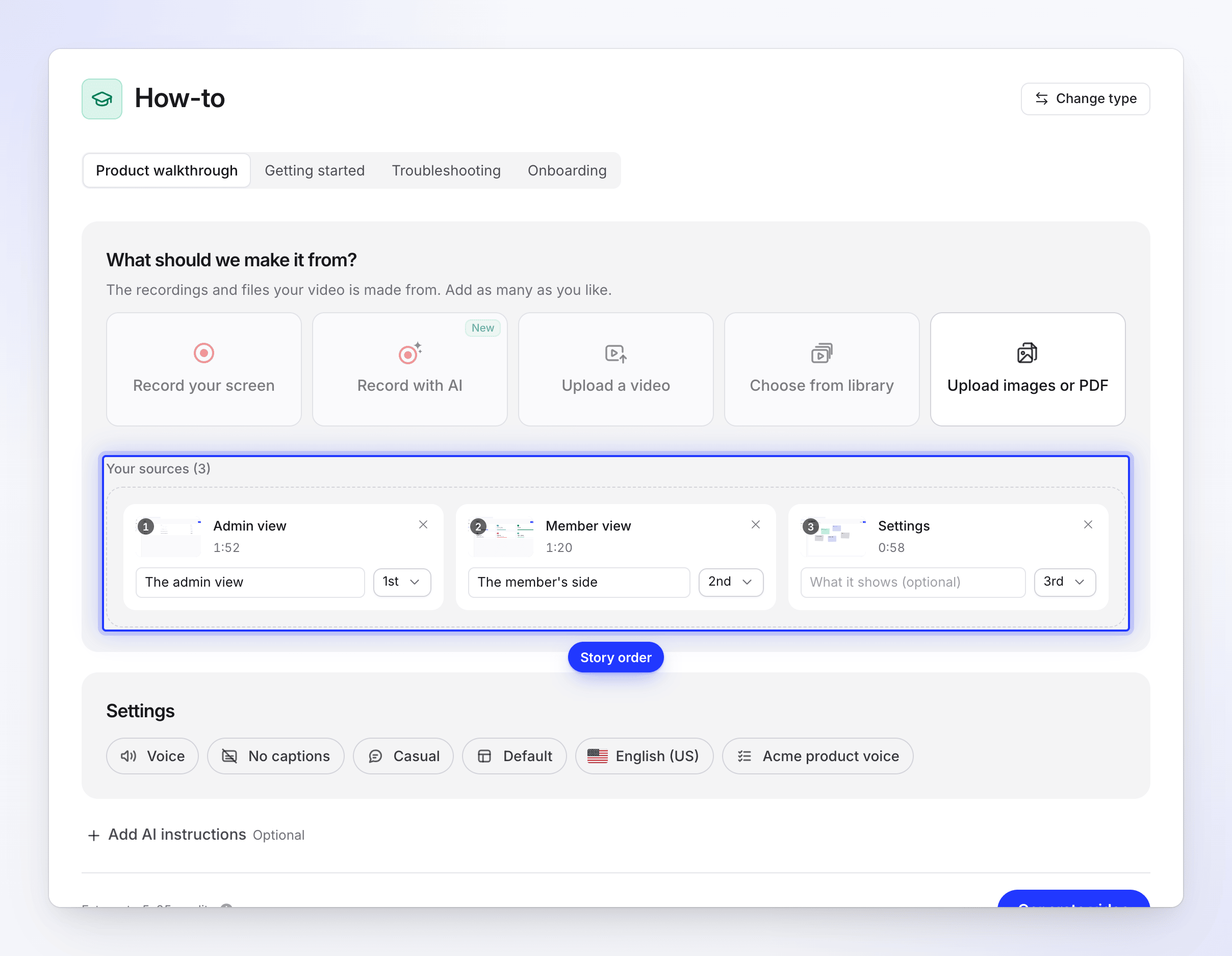
说明每张图片和 PDF 的内容
每张图片和 PDF 都是一张带有 显示 / 仅限事实 下拉菜单和说明框的卡片,说明框内容为“这是什么?我们该如何使用它?”。说明最多可输入 600 个字符。一旦 AI 识别出文件类型,说明框就会折叠在 添加说明 之后。对于显示的 PDF,请使用 要显示的页面 来选择页面;请参阅 显示哪些页面。
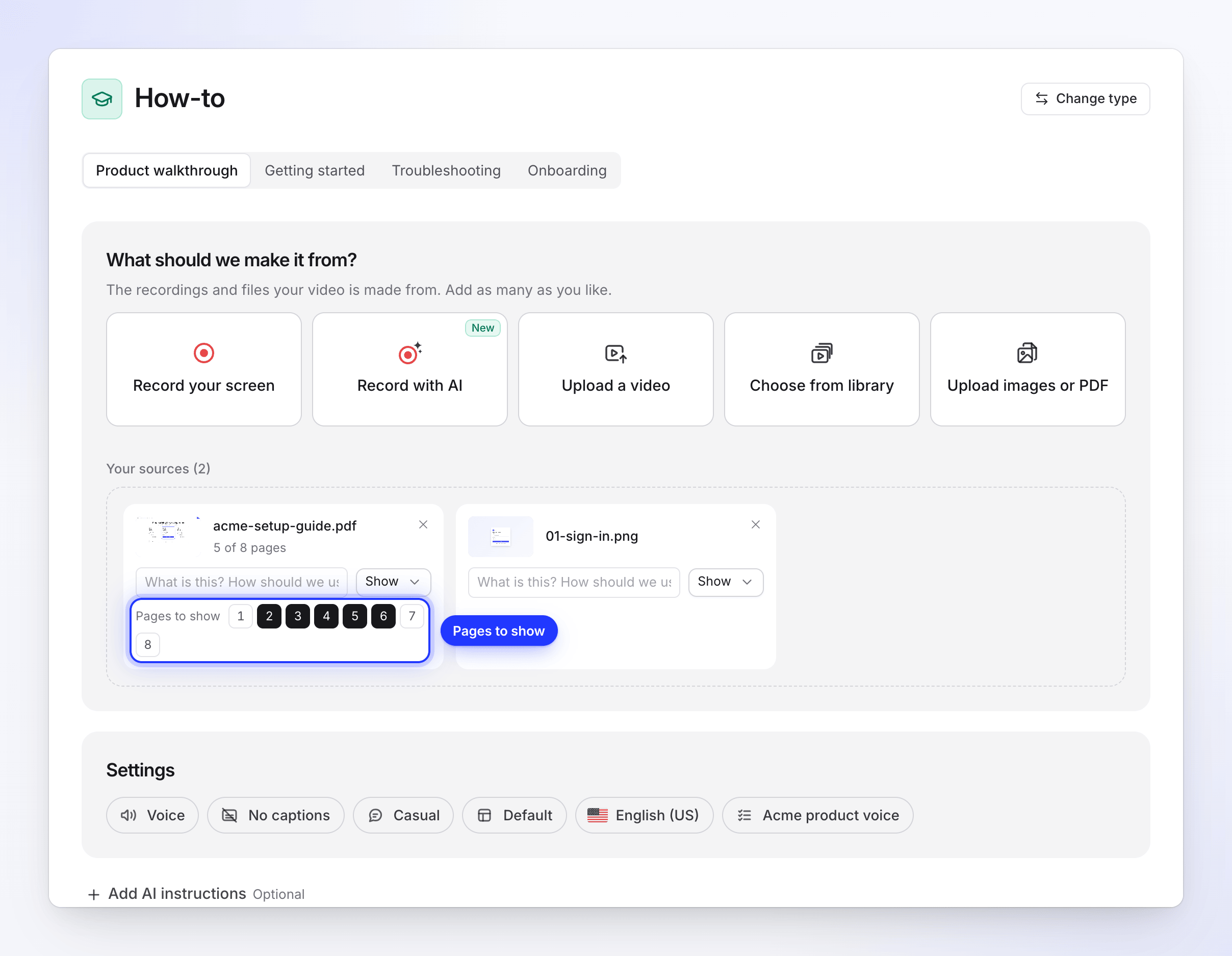
生成
点击 生成视频。如果 AI 无法确定如何使用某些文件,会先打开一个页面;请参阅 当 AI 不确定时。
AI 如何读取你的文件
当你添加图片或 PDF 时,AI 会立即查看它。卡片会显示 "Reading this…",然后给出一个猜测,例如 "Looks like your pricing page. Show it in the video?",并默认选中其建议。如果猜错了,请进行更改。
| 选择 | 结果 |
|---|---|
| 显示 | 图片或页面会出现在视频中,并在旁白讲解时保持显示。你设置为 显示 的每个文件在视频中至少会占据一个位置。 |
| 仅限事实 | 该文件不会显示。AI 会读取其中的名称、数字和措辞,以用于脚本中。 |
图片默认设置为 显示,PDF 默认设置为 仅限事实,除非没有视频且没有显示的图片:在这种情况下,PDF 会默认设置为 显示,其页面将成为视频内容。旁白永远不会读出文件名。你的备注比文件名更重要:“这是旧布局,请提到它已移除”能告诉 AI 任何文件本身无法传达的信息。
当显示页面或图片时,AI 会将其拆解为不同部分(如图表、产品屏幕、关键行)并逐一讲解。整个页面保持可见,语音讲解的部分会由圆环高亮显示。最核心的部分(如图表或表格)可以根据你的模板风格转化为独立的动画场景。
显示哪些页面
- 你不做选择: 显示的 PDF 会展示第 1 页以及最符合你简报内容的页面。卡片会说明这一点,例如“显示 18 页中的 5 页:第 1 页以及最符合你简报内容的页面。取消勾选页面即可自行选择。”
- 长 PDF: 仅能读取其前几页:“仅能使用其 42 页中的前 30 页。”
- 超出限制: “一个视频最多可显示 20 张图片和 PDF 页面。请取消勾选部分页面,或将文件设置为“仅限事实”。
任何未被使用的内容都会列在生成页面的 并非你提供的所有内容都包含在此视频中 下方。
当 AI 不确定时
如果 AI 无法确定文件位置,其卡片会被标记为 需要你的回答。当你按下 生成视频 时,一张标题为 "A few quick questions" 的工作表会列出这些文件,并显示 "This looks like …, but we're not sure. Show it in the video?"。为每个文件选择 展示它 或 仅限事实,如果需要,还可以添加备注。让 AI 决定 会接受所有建议。按钮会显示 "2 left to answer",直到每个问题都得到回答,然后变为 生成。
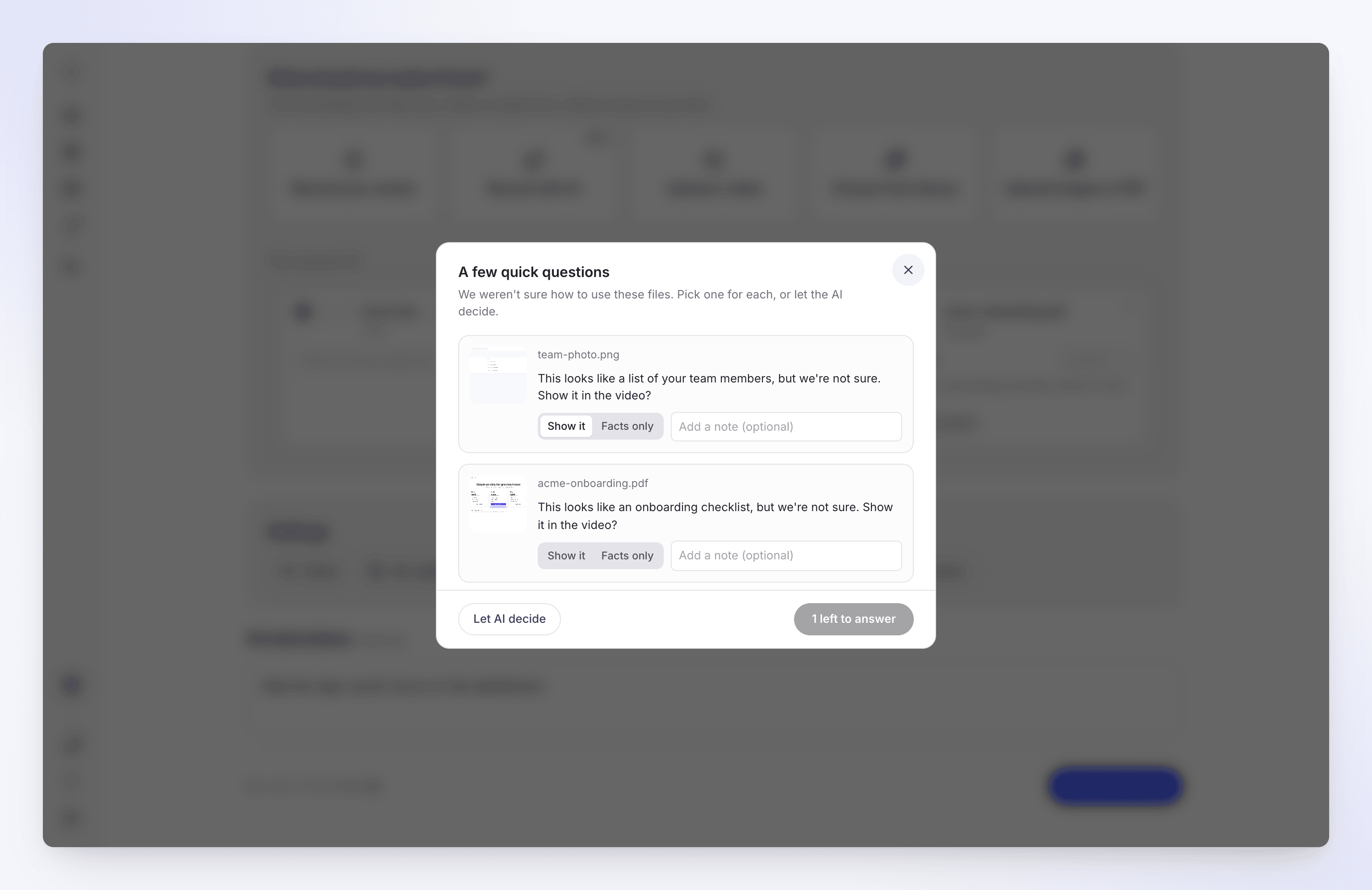
AI 也可能在生成过程中询问:“这应该出现在视频中吗?”。如果你在 10 分钟内未回答,它将保留你之前做出的选择。请参阅 在生成过程中回答 AI 的问题。
成本与时长
预估值基于所有显示内容的长度总和:视频时长加上每张显示图片或页面所需的几秒钟。一个操作指南或演示视频通常消耗 20–50 个积分,时长最长可达 5 分钟。在免费方案中,整个视频时长最长可达 3 分钟。
字幕、语音、语调和模板的使用方式与单个录制内容相同。
你可能会看到的提示信息
| 消息 | 操作建议 |
|---|---|
| “在一个操作指南或演示视频中最多使用 3 个视频。” | 移除一个视频。 |
| “一个视频最多显示 20 张图片和 PDF 页面。请取消勾选部分页面,或将文件设置为“仅限事实”。 | 将部分图片或页面设置为 仅限事实,或减少 要显示的页面。 |
| “一个视频最多附加 3 个 PDF。” | 移除一个 PDF,或将其合并为一个文件。 |
| “视频 2 仍在处理中。请等待其就绪。” | 等待该视频处理完成。 |
| “视频 2 已在此视频中。请移除副本。” | 同一段录像被添加了两次。 |
| “视频 2 本身是由图片或其他视频制作的。请添加原始文件。” | 添加原始录像和图片。 |
| “我们无法为视频 2 进行 AI 分析。请重新上传。” | 重新上传该文件。 |
| “SVG 图片暂无法在视频中显示。请将其导出为 PNG,或设置为“仅限事实”。 | 将 SVG 导出为 PNG,或设置为 仅限事实。 |
| “我们无法显示 … 的页面,因此它仅用于事实分析。” | 该 PDF 的页面无法转换为图片。请将页面导出为图像并上传。 |