

更改旧录制内容中的事件速度和可见性
对于使用旧版桌面应用录制的视频,你可以使用“事件设置”来加速、减速或隐藏步骤下的每个录制点击、滚动或暂停操作。
更新于 阅读需 1 分钟
使用旧版 Clevera 桌面应用录制的视频会将每个步骤拆分为多个事件:即你在录制时执行的点击、输入、滚动和暂停操作。通过事件设置,你可以加速、减速或隐藏步骤下的每个事件。
开始之前
- 事件设置仅出现在使用旧版录制内容制作的操作指南视频和产品演示的步骤中。来自当前桌面应用和上传视频的录制内容则使用编辑同步和节奏。请参阅 使用同步和节奏。
- 你需要拥有编辑权限。更改事件设置是免费的。
更改事件速度或隐藏事件
打开步骤的事件
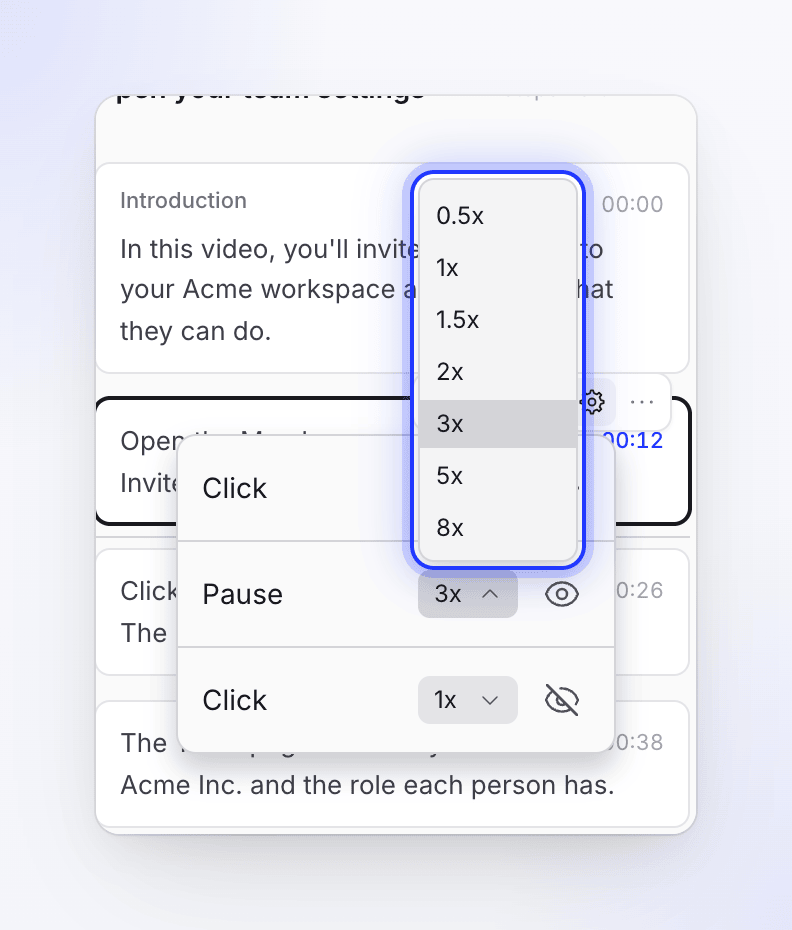
在脚本选项卡中,将鼠标悬停在步骤上并点击事件设置(齿轮图标)。该步骤下的事件列表随即展开,例如点击、文本输入、滚动或暂停。
更改速度
点击事件旁边的速度(回放速度,例如 1x),然后选择 0.5x、1x、1.5x、2x、3x、5x 或 8x。
隐藏事件
点击眼睛按钮(从视频中隐藏事件)。再次点击该按钮(在视频中显示事件)即可将其恢复。
每次更改都会自动保存。旁白保持不变。隐藏事件会将其在视频的所有语言版本中隐藏,因为所有语言共享相同的录制内容。
若要使用更新、更精细的控制功能,请使用当前的桌面应用重新录制视频。请参阅 更新桌面应用。