

录制 iPhone 或 iPad
录制通过 USB 线连接到 Mac 的 iPhone 或 iPad 屏幕:要求、摄像头权限、信任 Mac、iPhone/iPad 磁贴、声音、旋转、捕获内容、限制以及你可能会看到的每条消息。仅限 Mac。
使用 Clevera for Mac,你可以录制通过 USB 线连接的 iPhone 或 iPad 屏幕,并使用 Mac 的麦克风进行旁白录制。录制内容会像其他录制一样上传到你的工作区,随时可以制作成操作指南视频、产品演示或文章。
开始之前
| 你需要 | 详细信息 |
|---|---|
| 一台装有 Clevera 的 Mac | macOS 12.3 或更高版本,已登录并完成设置。请参阅 安装 Clevera 桌面应用。 |
| 一根支持数据传输的 USB 线 | 有些线缆仅支持充电。请将设备直接连接到 Mac,不要通过集线器连接。Wi-Fi 无法使用。 |
| Clevera 的 摄像头 权限 | macOS 将连接的 iPhone 或 iPad 视为摄像头,因此 Clevera 需要摄像头访问权限才能看到其屏幕。当你首次点击 开始录制 时,macOS 会询问你。请参阅 授予 Clevera 录制所需的权限。 |
| 一台已解锁且受信任的设备 | 解锁设备。如果出现“要信任此电脑吗?”,请点击 信任 并输入你的密码。录制时请保持设备处于解锁状态。 |
| 麦克风 权限(可选) | 仅在你想要在录制时进行旁白时需要。 |
录制 iPhone 或 iPad 时不需要 屏幕录制、辅助功能 和 输入监控 权限:Clevera 录制的是设备的屏幕,而不是你 Mac 的屏幕。
录制你的 iPhone 或 iPad
连接设备
使用数据线将 iPhone 或 iPad 连接到 Mac 并解锁。如果系统询问是否信任此 Mac,请点击 信任 并输入你的密码。
在录制器中选择 iPhone/iPad
打开录制器并点击 iPhone/iPad (⌘4)。卡片会短暂显示“正在查找你的 iPhone 或 iPad…”。找到设备后,卡片会显示设备名称和“已通过线缆连接”。如果名称未显示为 iPhone 或 iPad,Clevera 会添加它,例如“工作手机 · iPhone”。
如果连接了多台设备,请点击 更改 进行选择。Clevera 会记住你上次使用的设备。
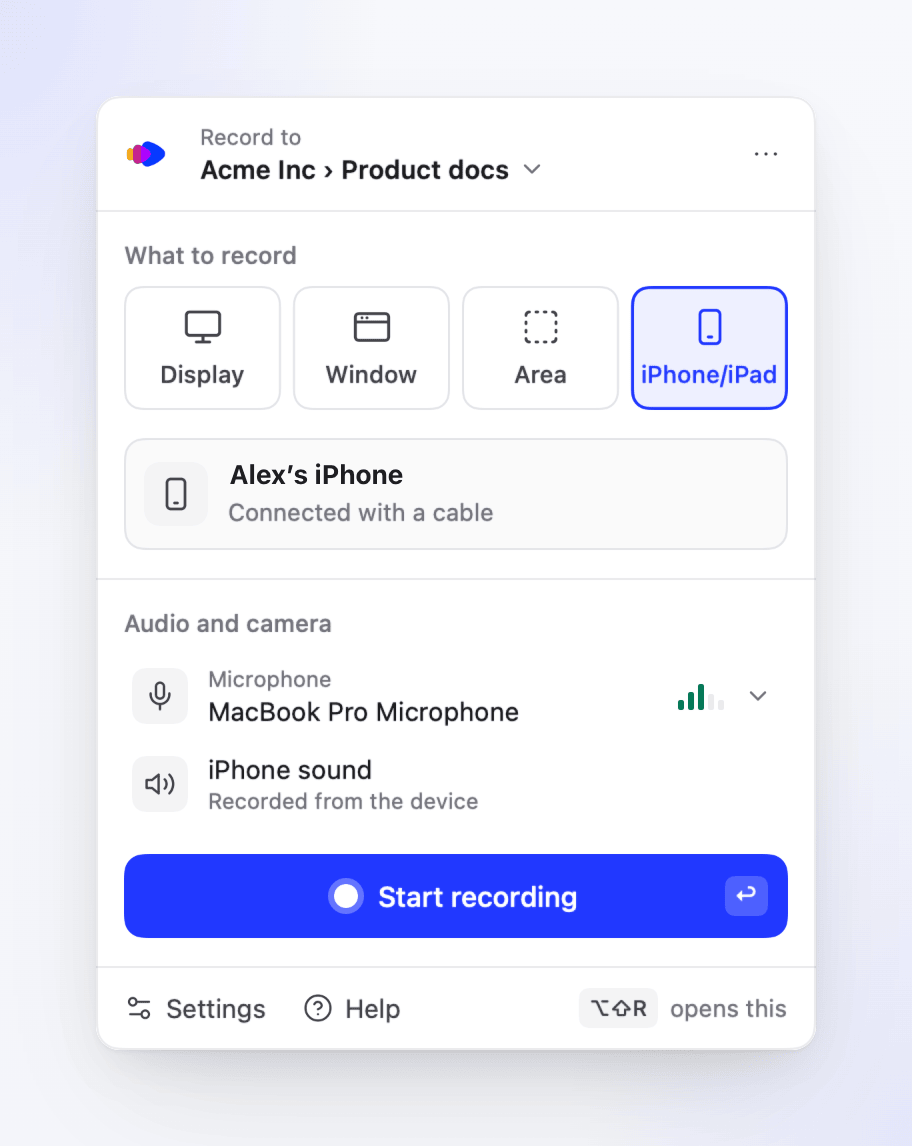
iPhone 声音行会取代摄像头和系统音频行。 检查声音
在 音频和摄像头 下,如果你想在录制时进行旁白,请选择你的 Mac 麦克风。当设备播放任何声音时,设备本身的声音都会被录制:iPhone 声音(或 iPad 声音)行会显示“从设备录制”,且无法关闭。
开始录制
点击 开始录制。倒计时会出现在指针所在的显示器上,例如“正在录制 Alex 的 iPhone · 倒计时结束后开始使用”。结束后,像往常一样使用你的 iPhone 或 iPad。如果将 设置 → 录制中 → 倒计时 设置为 关闭,录制将立即开始。
停止
点击录制栏上的 停止,或按下 ⌥⇧S。上传卡片会显示,例如“10 月 26 日 14:02 的 iPhone 录制”,录制内容会像其他内容一样上传。请参阅 上传后查找你的录制内容。
与屏幕录制有何不同
| iPhone 或 iPad 录制 | |
|---|---|
| 画面 | 设备自身的屏幕,分辨率为其自身分辨率(长边最高可达 4096 像素,因此即使是最大的 iPad 也能以全尺寸录制)。 |
| 声音 | 设备的声音,如果开启了 Mac 麦克风,也会包含麦克风声音。 |
| 点击和输入 | 不会被录制。Clevera 仅从设备获取画面,因此没有点击步骤、输入的文字,也不会有跟随点击的缩放效果。AI 会根据视频和你的语音进行处理。 |
| 摄像头气泡 | 不可用。 |
| 系统音频 | 不可用;设备的声音会取代它。 |
| 录制栏 | 暂停、停止、删除录制… 和 笔记 功能可用,录制栏会显示设备名称。没有 重新开始…,且重新开始的快捷键无效。 |
| 旋转 | 视频会保持你开始录制时的方向形状。如果你转动设备,另一个方向会被缩放以适应框架,并显示黑边。 |
| 你的 Mac | 录制时,Clevera 会保持你的 Mac 处于唤醒状态。 |
如果设备在录制过程中锁定或屏幕关闭,录制会继续进行并显示最后一张画面,直到屏幕重新亮起。请保持设备解锁,以免视频画面冻结。
限制
| 限制 | 发生的情况 |
|---|---|
| 60 分钟 录制时长 | 在 55:00 时,录制栏会显示“剩余 5 分钟。录制将在 60:00 停止并上传。”在 60:00 时,Clevera 会停止并上传(“已在 60 分钟限制处停止。”)。暂停的时间不计入。 |
| 少于 2.5 秒 | 录制内容会被丢弃:“录制时间太短,无法保存。” |
| 磁盘空间 | 与屏幕录制相同的警告。请参阅 录制你的屏幕或显示器。 |
如果录制中断
如果线缆拔出、macOS 停止捕获或你的 Mac 进入睡眠状态,Clevera 会保留到目前为止录制的所有内容。视频在录制时会保存到你的 Mac 上,因此最多只会丢失最后的一小段。上传卡片会显示 我们已保留你的录制内容 以及原因,“已录制的所有内容均已保存。请上传,如果不需要,也可以删除它。”,并提供一个 上传 按钮。
| 卡片上的原因 | 含义 |
|---|---|
| "Your iPhone was disconnected, so the recording stopped." | 线缆脱落或连接中断。请检查线缆并将其直接连接到你的 Mac。 |
| "Your Mac went to sleep, so the recording stopped." | 录制时请保持 Mac 处于唤醒状态,例如不要合上盖子。 |
| "macOS stopped the recording of your iPhone or iPad (…)." | macOS 终止了捕获。请断开设备连接,重新连接后再试。 |
| "Clevera couldn't keep saving the video (…)." | 通常是磁盘已满。请清理空间。 |
| "The video couldn't be finished cleanly, so the last moments may be missing." | 视频末尾可能会被截断。其余部分会正常上传。 |
请参阅 恢复未完成上传的录制。
录制器中的消息
| 卡片显示 | 操作方法 |
|---|---|
| "Connect your iPhone or iPad with a USB cable." | 连接设备。“如果已连接,请尝试更换线缆(有些线缆仅支持充电),并将其直接连接到 Mac,不要通过集线器连接。” |
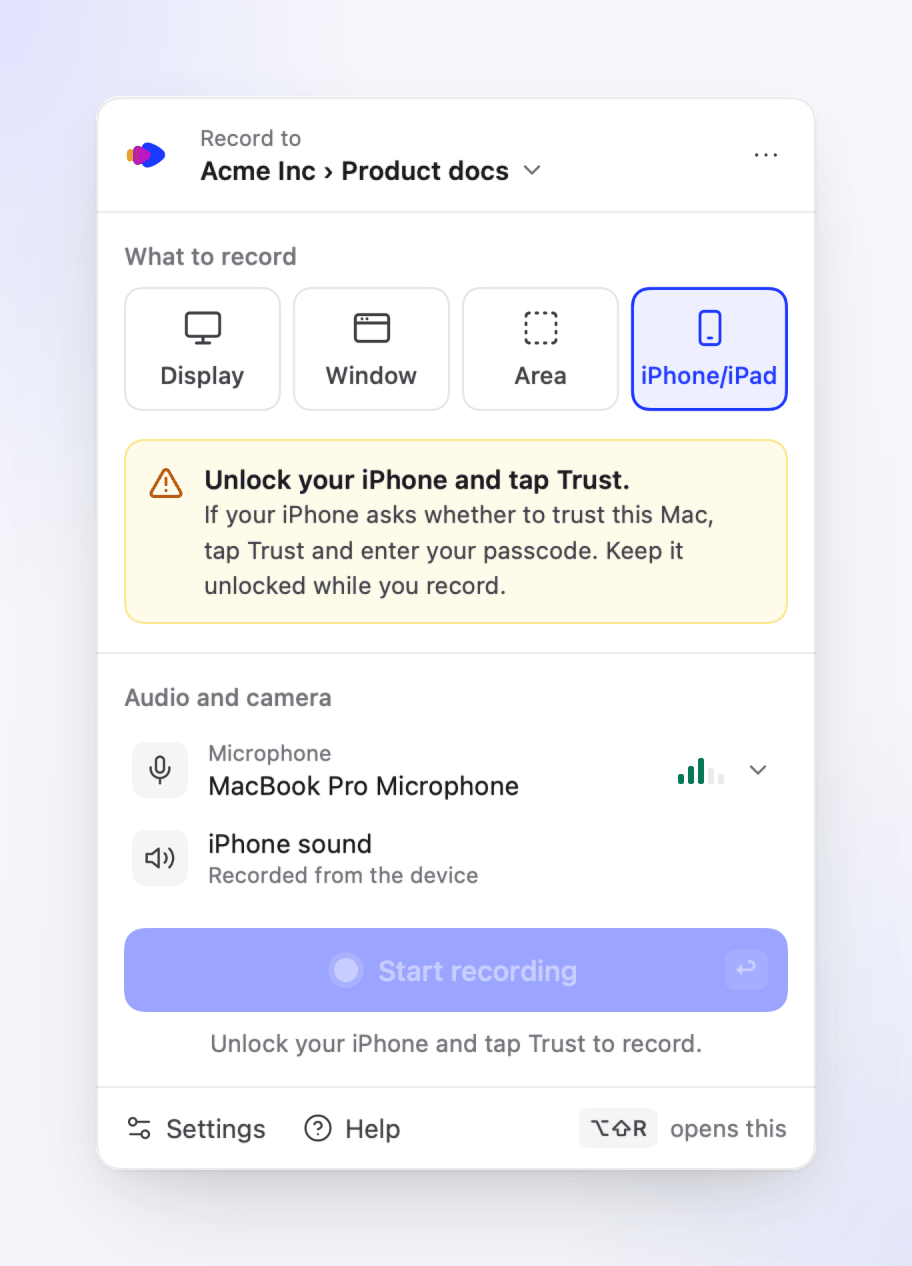
| "Unlock your iPhone and tap Trust." | 解锁设备。如果系统询问是否信任此 Mac,请点击 信任 并输入你的密码。Clevera 无法区分已锁定设备和尚未信任此 Mac 的设备,因此一条消息涵盖了这两种情况。 |
| "Camera access is off" | “macOS 将连接的 iPhone 或 iPad 视为摄像头。请在“隐私与安全性” › “摄像头”中开启 Clevera。” 点击 打开系统设置。 |
当缺少某些条件时,开始录制 按钮将不可用,其下方的说明会显示原因:“连接 iPhone 或 iPad 以进行录制。”、“解锁你的 iPhone 并点击信任以进行录制。”或“开启摄像头访问权限以进行录制。”
故障排除
如果录制无法开始,倒计时卡片会显示 无法开始录制 以及原因和“未录制任何内容。请重试,或复制详细信息以寻求支持。” 点击 重试,或点击 复制详细信息 发送给 支持团队。
| 原因 | 操作方法 |
|---|---|
| "Clevera can't find your iPhone or iPad. Check that it's connected and unlocked." | 重新连接线缆并解锁设备。 |
| "Clevera isn't getting a picture from your iPhone. Unlock it, keep the screen on and try again." | Clevera 最多等待 10 秒以获取第一帧画面。请解锁设备,保持屏幕常亮,然后重新开始。 |
| "Clevera needs camera access to record your iPhone or iPad. …" | 请在 系统设置 → 隐私与安全性 → 摄像头 中开启 Clevera。 |
| "Clevera couldn't start recording your iPhone or iPad (…). Disconnect it, connect it again and try once more." | 拔掉设备,重新插上,然后重新开始。 |
| "Recording an iPhone or iPad isn't available for your account yet." | 确保 Clevera 为最新版本(设置 → 更新)。如果问题依旧,请 联系支持团队。 |
| "Finish the current recording before starting a new one." | 先停止当前正在进行的录制。 |
| 设备根本没有列出 | 尝试更换线缆,直接连接到 Mac,解锁设备并点击 信任。 |
| 屏幕部分区域为黑色 | 某些应用和视频会阻止 iPhone 和 iPad 的屏幕录制,它们在任何录制中都会显示为黑色。Clevera 无法录制这些内容。 |
| 设备没有声音 | 只有当设备播放声音时才会录制设备声音。请检查设备是否静音以及音量是否已调大。 |
| 没有旁白 | 上传卡片显示“无法保存麦克风音频,因此此录制没有旁白。” 请检查你的 Mac 麦克风和 麦克风 权限,然后重新录制。 |