

将视频发布到 LinkedIn
连接你的 LinkedIn 个人资料或你管理的公司主页,并发布带有 AI 撰写文本的已完成 Clevera 视频。LinkedIn 没有草稿功能,因此一旦 LinkedIn 处理完视频,帖子就会立即发布。
将已完成的 Clevera 视频发布到你的 LinkedIn 个人资料或你管理的公司主页,并附上由 AI 撰写的帖子文本和标题。LinkedIn 的应用程序没有草稿功能,因此一旦 LinkedIn 处理完视频,帖子就会立即发布。
有关各平台发布功能的运作方式,请参阅 将视频发布到你的平台。
发布内容去向
| 发布位置 | 你选择的个人资料或公司主页主信息流中的新帖子。 |
| 草稿 | LinkedIn 上没有草稿。你的草稿仅保存在 Clevera 中,直到你点击立即发布。 |
| 可见范围 | 任何人,或个人资料的仅限连接。 |
| Clevera 填充内容 | 由 AI 选择的帖子文本、标题和缩略图。你可以选择可见范围和转发设置。 |
| 费用 | 无单次发送费用。 |
| 发送后 | LinkedIn 处理视频,然后 Clevera 创建帖子。状态显示为已发布,并带有“Live on LinkedIn”。 |
个人资料和公司主页
你可以连接两种 LinkedIn 账户,每种账户在发送至下方显示为独立的一行:
| 个人资料 | 公司主页 | |
|---|---|---|
| 发布身份 | 你本人 | 该主页 |
| 在 Clevera 中显示为 | "LinkedIn · 个人资料" | "LinkedIn · 公司主页" |
| 可见范围 | 任何人或仅限连接 | 任何人 |
| 谁可以连接 | 任何 LinkedIn 会员 | 该主页的超级管理员或内容管理员 |
LinkedIn 将两者视为独立的应用程序,因此需要分别连接。如果你同时连接了两者,你的个人资料和主页将显示为不同的行;它们不会合并。
开始之前
- 计划。 发布功能适用于专业版及以上计划。
- 在 Clevera 中的角色。 只有工作区所有者和管理员可以连接或断开账户。任何可以编辑视频的人都可以发布到已连接的账户。
- 在主页中的角色。 要连接公司主页,你需要拥有该主页在 LinkedIn 上的超级管理员或内容管理员角色。分析师和赞助内容发布者无法通过应用程序发布内容。请联系主页的超级管理员,在主页的管理工具中更改你的角色。
连接 LinkedIn
打开集成
从侧边栏打开集成。LinkedIn 位于社交下方。
选择个人资料或主页
点击 LinkedIn 卡片上的 连接(如果已连接,则点击 添加)。菜单会询问 Which LinkedIn account?(哪个 LinkedIn 账户?)。选择 Personal profile(个人资料)或 Company page(公司主页)。
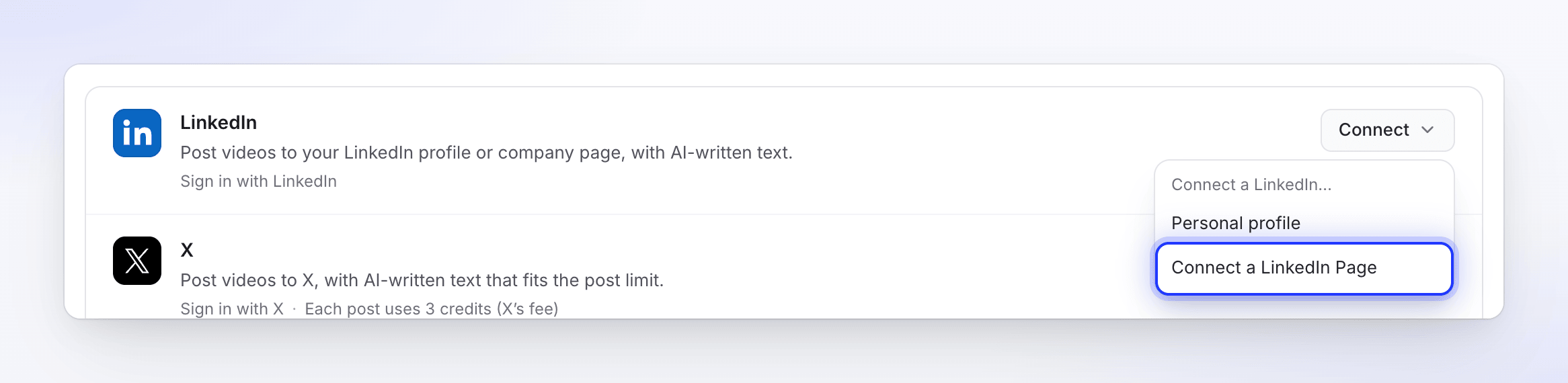
在 LinkedIn 上允许访问
LinkedIn 会打开其 Clevera 权限页面。如果被要求,请登录。
- 个人资料: LinkedIn 会询问是否允许 Clevera 使用你的姓名和照片,并代表你创建帖子。Clevera 使用你的姓名和照片来显示账户,并使用发布权限来上传视频和创建帖子。它不会索取你的电子邮件地址。
- 公司主页: LinkedIn 会询问是否允许 Clevera 读取你的基本资料、查看和管理你管理的主页,并代表它们创建帖子。Clevera 使用这些权限来查找你是超级管理员或内容管理员的主页,并以这些主页的身份发布内容。
点击允许。
检查卡片
你将回到集成页面。个人资料会增加一行。主页登录会为每一个你是超级管理员或内容管理员的主页增加一行,每行以主页名称命名。
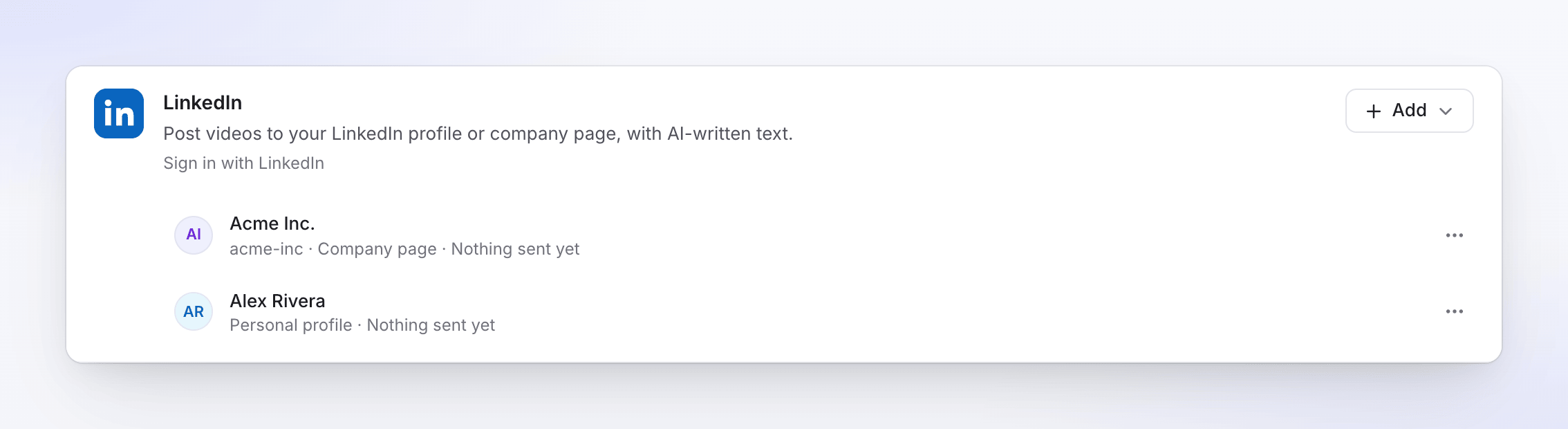
如果你在 LinkedIn 页面上取消,Clevera 会显示“LinkedIn 未连接”,且不会保存任何内容。如果你没有符合条件的主页角色,你会看到“你不是任何 LinkedIn 页面的管理员或内容管理员。请向页面的超级管理员申请该角色,然后再次连接。”
将视频发布到 LinkedIn
打开发布选项卡
打开视频,点击分享,然后点击发布。点击发布…(或再次发布)。
勾选个人资料或主页
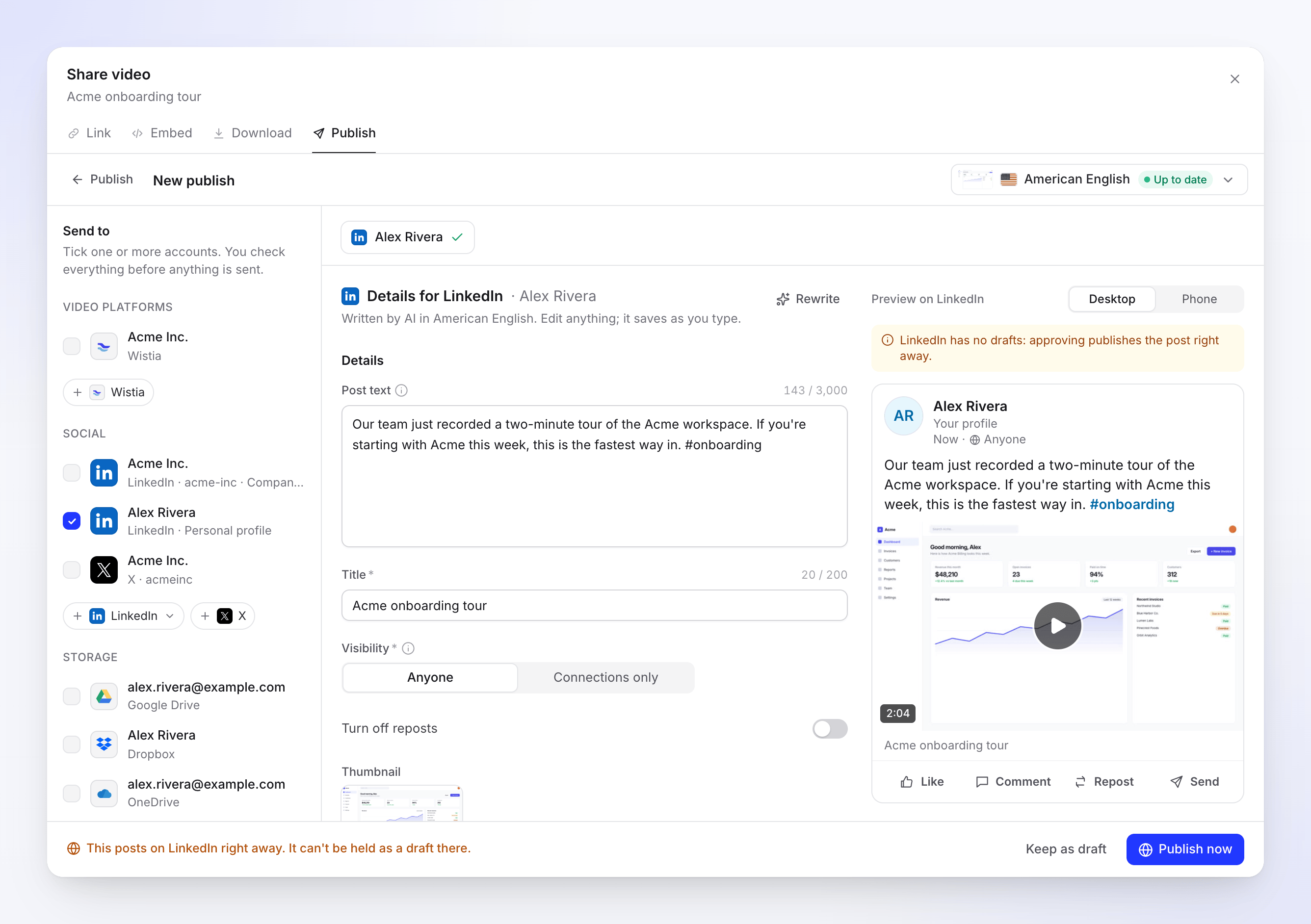
在 Send to → Social(发送至 → 社交)下,勾选你想要的 LinkedIn 行。每个页面和你的个人资料都是单独的行,标记为“LinkedIn · Company page”或“LinkedIn · Personal profile”,因此你可以同时发布到多个位置。
检查帖子
AI 会以所选渲染语言撰写帖子文本和标题。你可以编辑任何内容;更改会随输入自动保存。在桌面端和手机预览之间切换,查看 LinkedIn 在何处折叠文本并显示“...查看更多”。
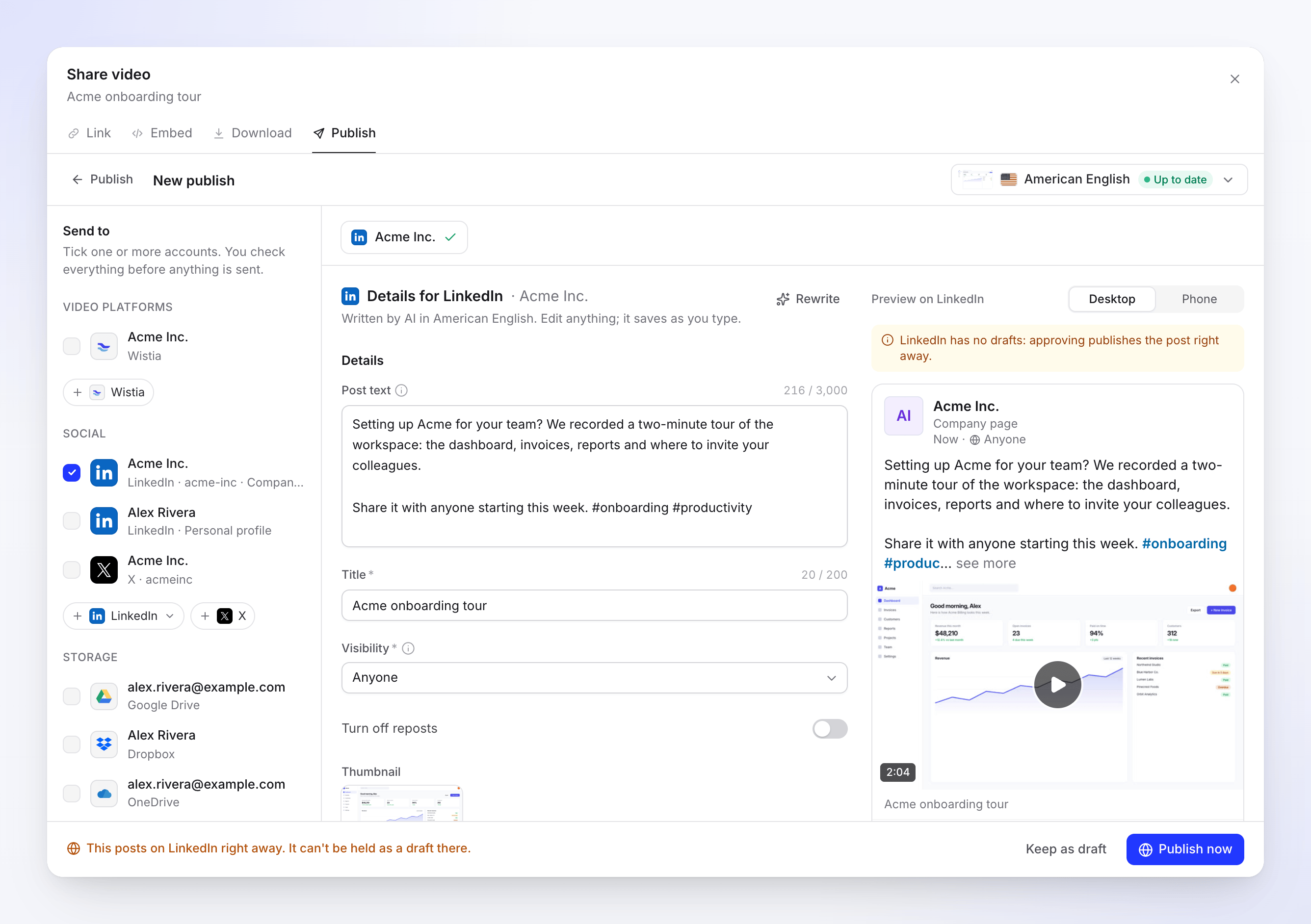
公司主页草稿。横幅提醒你 LinkedIn 没有草稿功能。 发布
点击立即发布。提示说明“这会立即发布到 LinkedIn。它无法在那里作为草稿保存。”若要稍后完成,请点击保留为草稿。
字段和限制
| 字段 | 填充方式 | 限制或选项 | 备注 |
|---|---|---|---|
| 帖子文本 | AI | 最多 3,000 字符,可选 | 信息流中视频上方的文本。标签直接嵌入文本中。 |
| 标题 | AI | 最多 200 字符,必填 | 显示为视频下方的一行小字。 |
| 可见范围 | 你 | 任何人;个人资料可选仅限连接 | 默认为任何人。 |
| 关闭转发 | 你 | 开或关 | 默认关闭。阻止他人转发。 |
| 缩略图 | AI | 封面、海报或视频中的一帧 | 如果图片上传失败,LinkedIn 会自行选择,帖子仍会发布。 |
关于文本的注意事项:
- 标签在帖子文本的任何位置均有效。没有单独的标签字段。
- 不支持提及。
@name会显示为纯文本,而不是指向该人的链接。 - 允许使用链接,它们在帖子中显示为纯文本。
- 字幕(副标题)不会发送到 LinkedIn。
你的可见范围和关闭转发选择会被该账户记住。重写会要求 AI 提供新文本,每个草稿每天最多 10 次。LinkedIn 不支持定时发布。
视频要求
| 限制 | |
|---|---|
| 格式 | MP4 |
| 文件大小 | 75 KB 到 500 MB |
| 时长 | 3 秒到 30 分钟 |
| 形状 | 介于 1:2.4(竖屏)和 2.4:1(横屏)之间 |
你将看到的状态
| 状态 | 含义 |
|---|---|
| Waiting for render(等待渲染) | 渲染完成后立即发布。它位于 Sends after the render(渲染后发送)下方,已发送上方。 |
| Queued(已排队) / Uploading N%(上传中 N%) | 视频正在发送至 LinkedIn。尚未发布任何内容。 |
| Processing on LinkedIn(LinkedIn 处理中) | “LinkedIn 正在处理视频。这可能需要几分钟。”如果现在取消,则不会发布任何内容。 |
| Published(已发布) | “已在 LinkedIn 上发布。”点击 Open on LinkedIn(在 LinkedIn 上打开)即可打开该帖子。 |
| Failed(失败) | 未发布任何内容。消息会说明原因。 |
发布后的 LinkedIn 表现
该帖子表现得就像你自己发布的一样。你可以在 LinkedIn 上编辑文本、删除或推广它。Clevera 在发布后不会再次检查帖子,因此你在 LinkedIn 上删除的帖子在 Clevera 中仍显示为已发布。
每 60 天重新连接
LinkedIn 连接有效期为 60 天。从到期前 7 天开始,账户行会显示“在 N 天内重新连接以继续发送。”点击重新连接并再次批准;对于主页,重新连接会一次性更新该登录下的所有主页。如果连接失效,发送会失败并显示“重新连接你的 LinkedIn 账户以发送此内容”,直到你重新连接,点击重试即可恢复发送。
故障排除
重试仅在平台提示重试可能有效时才会显示。
| 消息 | 操作建议 |
|---|---|
| “You aren't an admin or content admin of any LinkedIn Page. Ask the Page's super admin for that role, then connect again.”(你不是任何 LinkedIn 页面的管理员或内容管理员。请向页面的超级管理员申请该角色,然后重新连接。) | 获取页面的 Super admin(超级管理员)或 Content admin(内容管理员)角色,然后重新连接。 |
| “LinkedIn wasn't connected.”(LinkedIn 未连接。) | 你在 LinkedIn 页面上取消了操作。再次点击 连接 并选择 Allow(允许)。 |
| “Reconnect your LinkedIn account to send this.”(重新连接你的 LinkedIn 账户以发送此内容。) | 60 天期限已过、你在 LinkedIn 上移除了 Clevera,或者你失去了页面角色。点击 重新连接,然后点击 重试。 |
| “LinkedIn didn't accept some of the details. Check them and send again.”(LinkedIn 未接受部分详细信息。请检查并重新发送。) | 通常是因为标题为空或文本过长。修改后重新发送。 |
| “LinkedIn rejected the video: the file is larger than allowed.”(LinkedIn 拒绝了该视频:文件超过了允许的大小。) | 渲染文件超过 500 MB。请以较低分辨率渲染。 |
| “LinkedIn rejected the video: its length is outside what the platform accepts.” / “…it's shorter than allowed.”(LinkedIn 拒绝了该视频:时长超出平台接受范围 / 时长低于允许范围。) | 请将视频时长保持在 3 秒到 30 分钟之间。 |
| “LinkedIn rejected the video: its shape (aspect ratio) is outside what the platform accepts.”(LinkedIn 拒绝了该视频:形状(宽高比)超出平台接受范围。) | 使用 1:2.4 到 2.4:1 之间的格式。 |
| “LinkedIn rejected the video: it didn't pass the platform's checks.”(LinkedIn 拒绝了该视频:未通过平台检查。) | LinkedIn 无法处理该文件。点击 重试。 |
| “The upload was interrupted. Retry to carry on from where it stopped.”(上传中断。请重试以从中断处继续。) | LinkedIn 繁忙时间过长。点击 重试。 |
| “Something went wrong while sending this to LinkedIn. Please try again. Reference: …”(发送至 LinkedIn 时出错。请重试。参考编号:…) | 点击 重试。如果持续失败,请提供参考编号并联系支持团队。 |
断开 LinkedIn 连接
- 打开 集成,在 LinkedIn 卡片上找到对应的个人资料或页面,然后点击 ⋯ → 断开连接。
- 确认操作。正在进行的发送任务将停止,草稿会保留在“发布”选项卡中,已发布到 LinkedIn 的帖子将保持不变。
Clevera 也会在 LinkedIn 端撤销其访问权限。当你断开某个页面但保留同一登录名下的其他页面时,这些页面的访问权限将保持不变。
若要从 LinkedIn 端检查,请在 LinkedIn 上打开 设置和隐私 → 数据隐私 → 允许的服务,并在那里移除 Clevera。
常见问题解答
我可以将草稿保存在 LinkedIn 上稍后发布吗? 不可以。LinkedIn 只允许应用发布帖子,不支持保存草稿。请将草稿保留在 Clevera 中,准备好后再发布。
为什么我的页面没有显示? Clevera 仅添加你拥有 Super admin 或 Content admin 权限的页面。请在页面的管理工具中检查你的权限,然后重新连接页面。
我可以同时发布到个人资料和页面吗? 可以。勾选两行并点击 发送至 N。每一项都会有各自的草稿和预览。
为什么标题几乎不可见却还是必填项? LinkedIn 会将标题显示在视频下方,并将其用于视频本身。AI 会为你自动填充。
我可以标记人员或公司吗? 暂不支持。提及内容将显示为纯文本。