

选择外观:样式、调色板和颜色
“外观”设置了社交剪辑中每个场景的视觉样式。你可以将其设置为你的品牌,保持“自动”,或者从 19 种浅色或深色皮肤的样式中选择一种,并使用你品牌的颜色、调色板或最多五种自定义颜色。
外观决定了社交剪辑从第一幕到最后一幕的呈现方式:包括布局、图像、动态、颜色和类型。你可以将其设置为你的品牌,保持自动并让 AI 进行选择,或者亲自挑选 19 种样式及其颜色中的一种。
外观的工作原理
| 部分 | 控制内容 | 你的选择 |
|---|---|---|
| 针对 | 制作剪辑所用的品牌 | 你的品牌之一,或无品牌 |
| 样式 | 每个场景的布局、图像、动态和类型 | 自动,或 19 种样式之一 |
| 皮肤 | 浅色或深色背景 | 浅色或深色 |
| 颜色 | 样式所使用的颜色 | 你的品牌颜色、样式自带颜色(原始)、10 种调色板之一,或最多 5 种自定义颜色 |
| 类型 | 字体 | 样式的字体,或你品牌的字体 |
选择外观
打开外观设置
在“撰写”页面上,点击外观胶囊按钮。在你选择样式之前,它会显示为自动。随后会打开外观窗口:“AI 为你的视频每个场景所遵循的样式。”
选择品牌
顶部的针对用于选择品牌(“选择一个品牌以使用其徽标、颜色、语音和按钮。”)。新剪辑会以你的默认品牌开始。标签显示了品牌带来的内容:徽标、颜色、语音和按钮。编辑品牌可打开其页面。
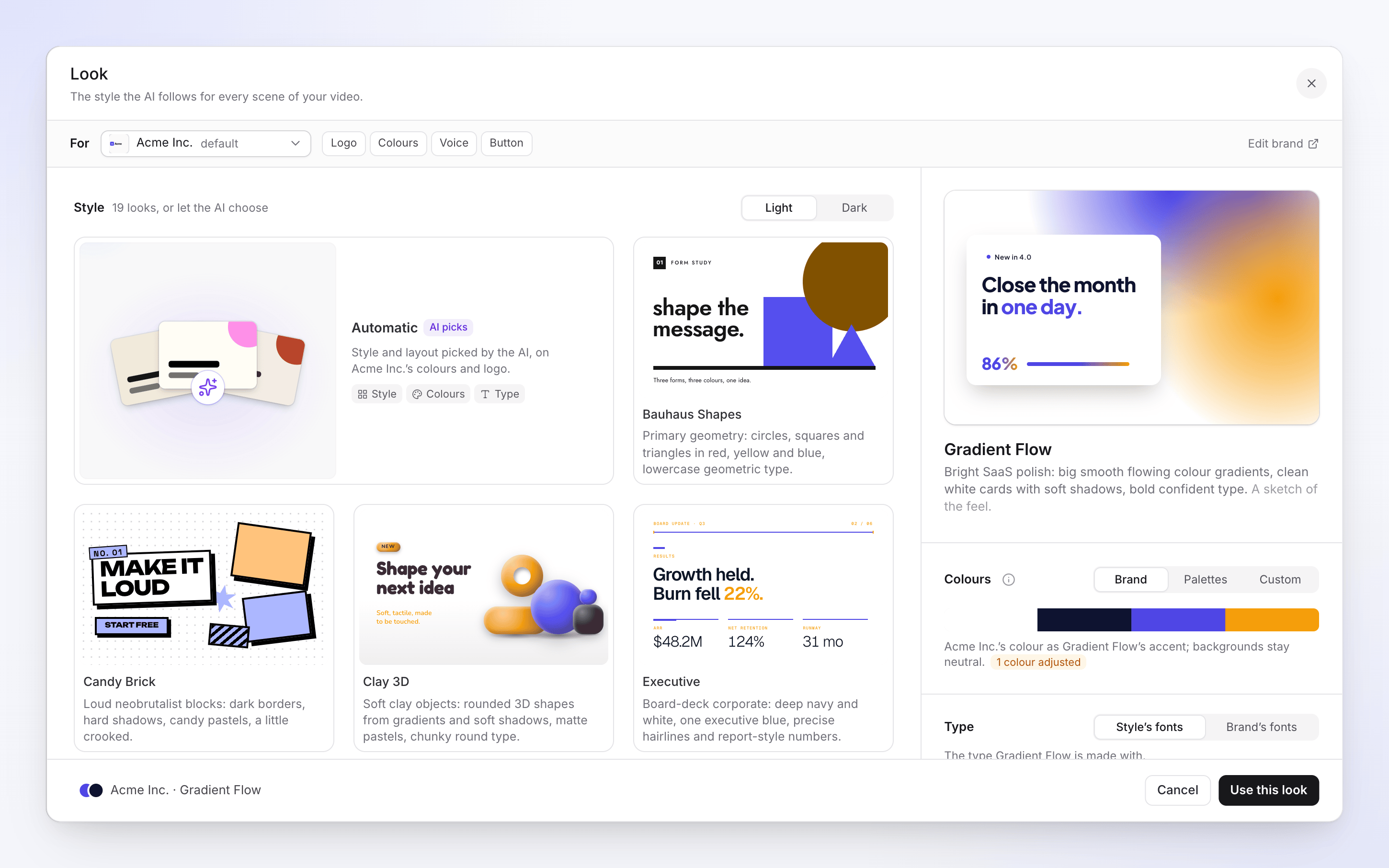
选中品牌后,每个图块都会以其颜色显示。 选择样式和皮肤
在样式(“19 种外观,或让 AI 选择”)下方,点击一个图块。将鼠标悬停在图块上可查看其动态效果。切换浅色 / 深色以查看每种样式在浅色或深色背景下的效果。右侧面板显示了该风格的更大草图,并附有样式名称和摘要。
选择颜色和类型
选定样式后,选择颜色(参见颜色),如果已选定品牌,还可以选择类型:样式的字体(“{style} 制作时所用的类型。”)或品牌的字体。
使用它
点击使用此外观。胶囊按钮会更新,你制作的下一个短片将以相同的外观开始。点击取消以保留你之前的设置。
样式
| 样式 | 外观效果 |
|---|---|
| 自动(AI 选择) | “根据你的素材和品牌读取样式、颜色和类型。”若有品牌:“由 AI 选择样式和布局,并使用 {brand} 的颜色和徽标。” |
| Bauhaus Shapes | 原色几何图形:红、黄、蓝色的圆形、正方形和三角形,小写几何字体。 |
| Candy Brick | 醒目的新野兽派色块:深色边框、硬阴影、糖果色调,略显歪斜。 |
| Clay 3D | 柔软的粘土对象:圆润的 3D 形状、哑光柔和色调、厚实的圆体字。 |
| Executive | 董事会风格:深海军蓝与白色,一种行政蓝,细线和报告风格的数字。 |
| Gradient Flow | 明亮的 SaaS 质感:平滑流动的渐变、干净的白色卡片、粗体字。 |
| Ink & Ember | 抗议海报编辑风格:巨大的小写字体、一种强烈的强调色、平面的负空间。 |
| Kraft Diagram | 牛皮纸上的编辑信息图:黑色墨水图表、剪纸形状、一种印章红色。 |
| Luxe Serif | 高级且静谧:精致的衬线体配小写大写字母、细线边框、深黑色上的香槟金。 |
| Midnight Gradient | 深色高级科技感:近乎黑色的背景被紫到青的光线照亮,带有渐变边缘的卡片。 |
| Mono Studio | 极简产品发布:近乎单色的背景、巨大精准的字体、一种安静的强调色。 |
| Moss & Rose | 静谧编辑风格:深色调、柔和的强调色、浅色纸张。 |
| Notebook Grid | 笔记本页面:方格纸、圆珠笔涂鸦、霓虹荧光笔、便签纸。 |
| Poster Punch | 瑞士网格上的朋克杂志能量:粗体大写字母、深色边框、四种强烈的强调色。 |
| Retro Terminal | CRT 终端会话:黑色背景上的磷光单色字体、ASCII 框、块状光标。 |
| Signal Grid | 冷静中性色上的单一信号强调色,可见模块化网格上清晰的大字体。 |
| Sketch Notes | 暖色纸上的手绘草图笔记:记号笔轮廓、涂鸦箭头、标记高光。 |
| Soft Aura | 空灵的充满光感的渐变、模糊的色球、磨砂玻璃。 |
| Swiss Editorial | 国际排版风格:严格的网格、左对齐无衬线体、巨大的数字、一种红色。 |
| Zine collage | 严格现代主义网格上醒目的手工拼贴画。 |
每种样式都有浅色和深色皮肤。选择自动时,右侧会显示自动选择的内容:样式(“适合你故事的布局、图像和动态。”)、颜色和类型。
颜色
“你品牌的颜色、调色板或你自己的颜色会替换掉样式自带的颜色。”颜色部分最多有三个选项卡。
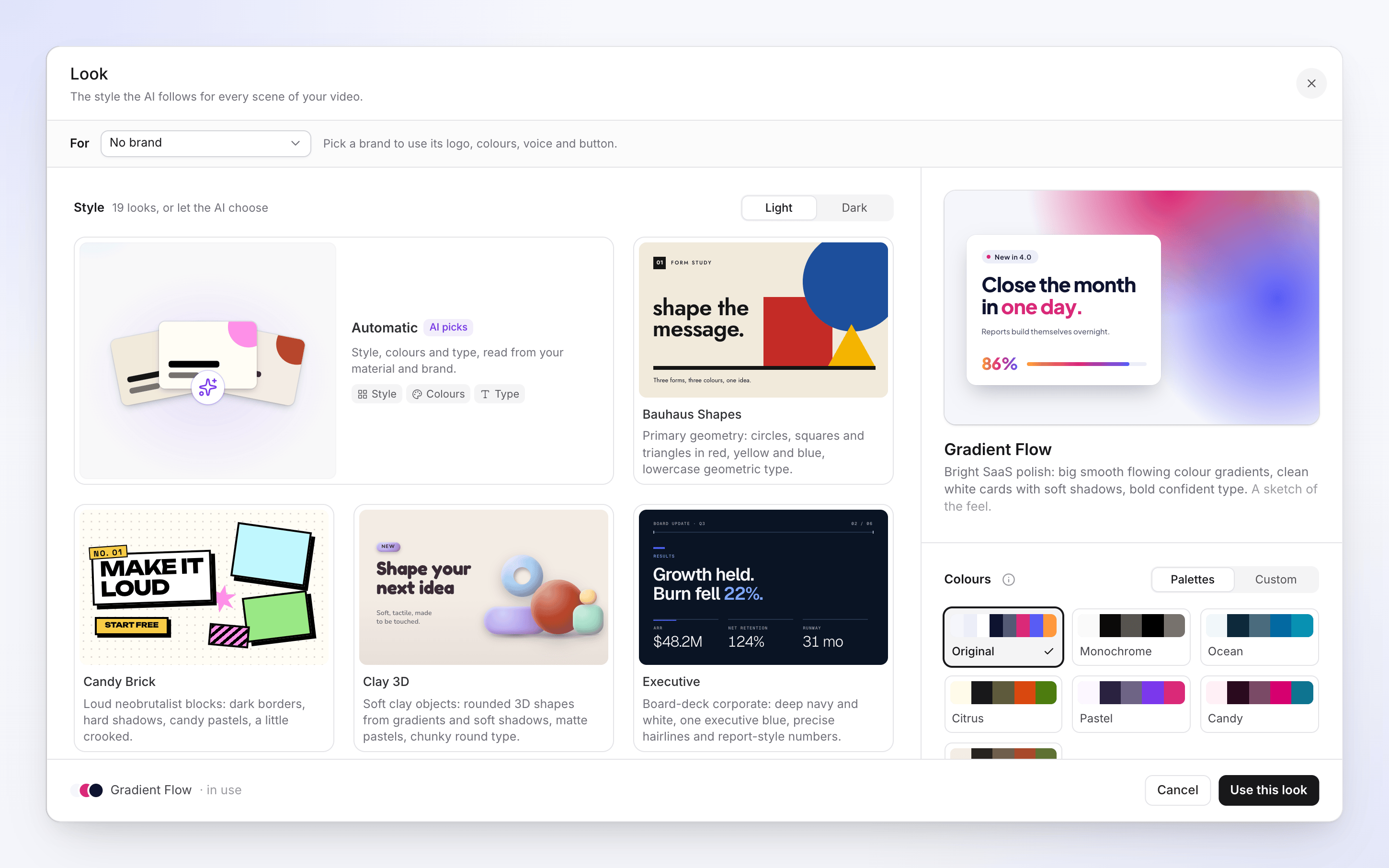
品牌
选中品牌后:“{brand} 的颜色作为 {style} 的强调色;背景保持中性。”该样式保留其背景,并在放置强调色的位置使用你的品牌颜色。如果某种颜色难以阅读,它会被调整,选项卡会显示调整的数量(“1 种颜色已调整”)。
调色板
第一行是原始,即样式自带的颜色。其余十个是共享调色板,每个都标记为浅色背景或深色背景:
| 调色板 | 背景 |
|---|---|
| 单色 | 浅色 |
| 午夜 | 深色 |
| 海洋 | 浅色 |
| 森林 | 深色 |
| 日落 | 深色 |
| 柑橘色 | 浅色 |
| 柔和色 | 浅色 |
| 糖果 | 浅色 |
| 地球 | 浅色 |
| 霓虹 | 深色 |
自定义
切换到自定义以设置你自己的颜色。列表从样式自带的颜色开始:
- 点击色块(颜色 1、颜色 2……)进行更改。
- 点击添加颜色以添加颜色,总共最多 5 种。使用其 ✕ 移除颜色。
- “用于替代 {style} 的颜色。AI 会放置每种颜色。”你选择颜色;AI 决定哪一种作为背景、文本和强调色。
“选择一种样式以自行挑选颜色。”调色板和自定义颜色需要配合样式使用,因为它们是对该样式进行重新着色。
外观不会改变的内容
外观是视觉效果,加上选中品牌后的品牌语音和按钮。你的简报、剪辑类型、格式、语音、音乐和工作量是单独的设置。相同的“外观”并不意味着场景完全相同:AI 导演会在该样式内为每个剪辑进行全新的设计。
要将你的徽标放入短片中,请参阅将你的徽标放入社交短片。
故障排除
| 你看到的内容 | 操作方法 |
|---|---|
| “我们无法加载样式” / “请检查你的连接并重试。” | 点击重试。在样式加载完成前,使用此外观将保持不可用状态。 |
| 针对选择器仅显示无品牌 | 你的工作区尚未添加品牌。点击添加品牌;参见添加你的品牌。 |
| 无法选择品牌的字体:“该品牌尚无字体。” | 在品牌页面添加字体;参见查看并编辑品牌。 |
| 颜色未出现在你预期的位置 | 自定义颜色由 AI 放置。在编辑器中询问代理以更改场景中的颜色。参见编辑社交剪辑。 |