

更新桌面应用
Clevera 桌面应用会在后台自动更新,绝不会在录制或上传过程中进行。你可以在“设置”中查看更新状态、了解强制更新的含义,以及在更新失败时如何重新安装。
Clevera 桌面应用会自动保持最新状态。它会在后台下载新版本,并在你未进行录制或上传时安装,因此你无需执行任何操作。本文将说明你会看到的内容、强制更新的含义,以及更新失败时的处理方法。
自动更新的工作原理
- 每小时检查一次。 Clevera 在打开后不久会检查新版本,之后每小时检查一次。
- 在后台下载。 无需提示,也不会弹出下载窗口。
- 在 Clevera 空闲时安装。 当没有任何活动时(即不在开始录制、倒计时、运行或保存录制,也不在上传过程中),Clevera 会安装更新并自动重启。如果你先退出 Clevera,更新会在你退出时安装。
- 保留所有内容。 你的登录信息、设置、快捷键、笔记、权限以及等待上传的录制内容都会保留。
没有关闭更新的设置。在 Windows 上,更新会为你的 Windows 账户安装,无需管理员权限。
查看更新状态
打开 设置 → 更新。它会显示你的版本(“Clevera”后跟版本号)、“Clevera 正在后台自动更新。”以及指向更新日志的 新功能 链接。
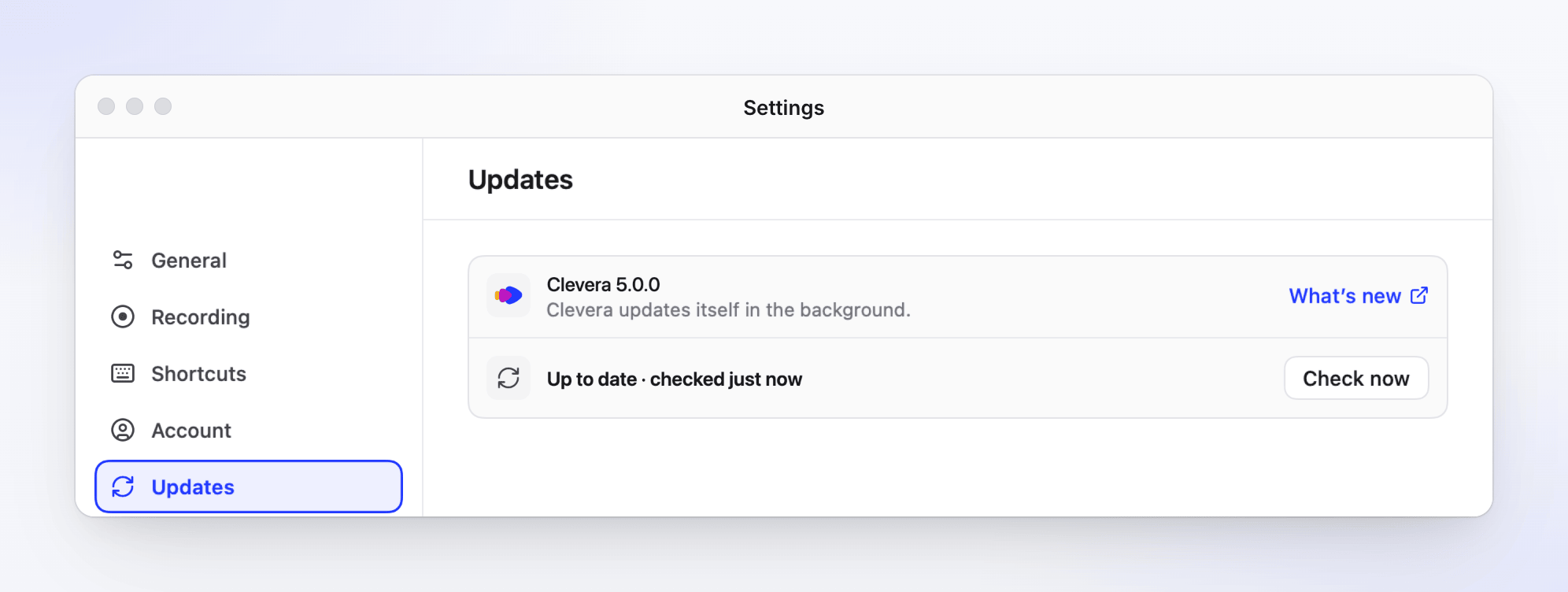
| 状态 | 含义 |
|---|---|
| 尚未检查 | 自打开以来,Clevera 尚未进行检查。 |
| 正在检查更新… | 正在运行检查。 |
| 已是最新 · 5 分钟前已检查 | 你拥有最新版本。 |
| 正在下载更新… 42% | 正在下载新版本。 |
| 更新已就绪。将在 Clevera 下次空闲时安装。 | 更新已下载,正在等待空闲时刻。 |
| 正在安装更新… | Clevera 正在安装,稍后会自动重启。 |
| “无法检查更新。我们将稍后重试。” | 检查失败,通常是因为网络连接问题。Clevera 会自动重试。 |
点击 立即检查 可立即进行检查。离线时此选项不可用。在 Windows 上,立即检查 会打开更新窗口,当没有新版本时,它会显示“你已拥有最新版本”。
当更新准备就绪时,你可以立即安装:在 设置 → 更新 中点击 重启以更新,或者从菜单栏的 Clevera 菜单中选择 重启以更新。仅在没有上传任务时才会显示该菜单项。
没有重启按钮:Clevera 会在下次空闲几秒钟后,或者当你退出应用时安装更新。
何时需要强制更新
有时旧版本可能无法继续录制,例如当 Clevera 的服务器发生变更时。此时 Clevera 会立即获取更新并打开 Clevera 需要更新 窗口——“此版本的 Clevera 不再受支持。更新安装后即可再次录制。上传任务将继续进行。”
| 你看到的内容 | 含义 |
|---|---|
| 正在下载更新… | 正在下载新版本。 |
| 正在安装。Clevera 即将重启。 | Clevera 将关闭、安装并重新打开。 |
| 更新已就绪。录制上传完成后,Clevera 将重启以进行安装。 | Clevera 会等待你的上传完成。 |
| “Clevera 无法更新。请检查你的互联网连接。” — “Clevera 每分钟会重试一次。” | 下载失败。Clevera 会自动持续重试。在 Mac 上,你也可以点击 重试。 |
在更新安装完成前,录制器会显示 Clevera 需要更新才能录制。 — “更新会自动安装。你可以查看进度。” — 并且 开始录制 会显示“更新 Clevera 以进行录制。”点击 显示更新 可打开更新窗口。已经在上传的录制内容会继续上传。
如果你尝试使用过旧的应用版本登录,浏览器会显示 更新 Clevera 以登录 以及 下载最新版本。
手动安装最新版本
如果更新持续失败,请直接覆盖安装最新版本。你的登录信息、设置和等待上传的录制内容都会被保留。
- 右键点击菜单栏中的 Clevera 图标,选择 退出 Clevera。
- 从
https://app.clevera.ai/download/app/mac下载最新版本。 - 打开磁盘映像并将 Clevera 拖动到 应用程序。出现提示时选择 替换。
- 打开 Clevera。
@tab Windows
- 右键点击通知区域中的 Clevera 图标,选择 退出 Clevera。
- 从
https://app.clevera.ai/download/app/windows下载最新版本。 - 打开 ZIP 文件并运行
CleveraSetup-<version>.exe。它会替换已安装的版本。 - 打开 Clevera。
故障排除
| 你看到的内容 | 处理方法 |
|---|---|
| 状态停留在 更新已就绪 | Clevera 正在等待你停止录制或上传。完成上传,或者退出并重新打开 Clevera。在 Mac 上,点击 重启以更新。 |
| “无法检查更新。我们将稍后重试。” | 检查你的互联网连接。VPN 或公司防火墙可能会阻止更新下载。 |
| Clevera 需要更新 一直显示“Clevera 无法更新。” | 检查你的连接,或手动安装最新版本(见上文)。 |
| 在 Mac 上,更新无法安装 | 确保 Clevera 是从 应用程序 文件夹运行的,而不是从磁盘映像或“下载”文件夹运行。 |