

查找并重复使用你的录制内容
你的屏幕录制和上传内容都存放在“内容” › “录制内容”中。你可以通过搜索、排序和筛选来查找录制内容,对其进行重命名、基于它创作新内容、删除它,并查看 Clevera 何时删除暂未使用的录制内容。
你添加到 Clevera 的屏幕录制和上传的视频会在你使用期间保留在你的工作区中,因此你可以利用同一段素材制作多个内容:今天制作一个操作指南视频,下周制作一篇文章。本文介绍了录制内容的存放位置、如何查找和重命名录制内容、如何再次使用它,以及 Clevera 何时会删除暂未使用的录制内容。
录制内容与视频
录制内容 (Recording) 是你的原始素材:桌面应用捕获的内容、你上传的视频文件,或是 AI 录制功能为你拍摄的片段。视频(或文章、社交媒体剪辑)则是 Clevera 基于这些素材制作出的成品。
- 一段录制内容可以支持制作任意数量的视频。制作新视频绝不会更改原始录制内容或你已经制作出的视频。
- 编辑视频也绝不会更改其原始录制内容。
- 录制内容本身不消耗额度。使用录制内容制作作品的成本与任何其他生成操作相同。请参阅 查看各类视频的成本。
录制内容的来源
| 来源 | 到达方式 | 显示为 |
|---|---|---|
| 桌面应用 (Mac, Windows 或 Linux) | 录制时上传;完成后打开 Create。最长 60 分钟。请参阅 上传后查找您的录制内容。 | Recorded via macOS app / Recorded via Windows app,或筛选器中的 macOS / Windows |
| Chrome 扩展程序 | 录制时上传;完成后打开 Create。最长 60 分钟。请参阅 在 Chrome 中录制标签页、窗口或屏幕。 | 使用 Chrome 扩展程序录制。它没有单独的筛选器:请选择 全部来源 |
| 上传 | 在 Compose 页面 上传视频,或在 内容 → 录制内容 中 上传视频。一个 .mp4 文件最大 250 MB,社交剪辑最大 100 MB。 |
文件名,或筛选器中的 上传 |
| 使用 AI 录制 | AI 在云浏览器中拍摄您的网站或应用。请参阅 让 AI 使用“使用 AI 录制”录制您的产品。 | Recorded for you in an AI browser,或筛选器中的 AI 浏览器 |
重命名录制内容后,它将显示你设置的新名称。请参阅 重命名录制内容。
处理中
录制内容到达后,Clevera 会对其进行处理:准备视频以实现流畅编辑、制作缩略图、提取音频,并针对桌面录制内容构建用于缩放的光标轨道。这通常需要几分钟,录制内容越长,所需时间越久。
| 状态 | 含义 |
|---|---|
| 处理中 | 尚未就绪。您可以先选择视频类型并进行设置;生成时录制内容即已就绪。 |
| 就绪 | 列在 内容 → 录制内容 和库中。 |
| 失败 | “此录制内容无法处理。您仍然可以在没有它的情况下进行创作。”请重新录制或改用上传视频。 |
录制内容仅在就绪后才会出现在 内容 → 录制内容 和库中。
“内容”中的录制内容
在侧边栏中打开 内容,并在“内容”左侧列表中选择库下方的 录制内容。(指向“录制内容”页面的旧链接会打开此部分。)在合集内部,该部分仅显示该合集的录制内容(如果合集为空,则显示“合集中没有录制内容”)。
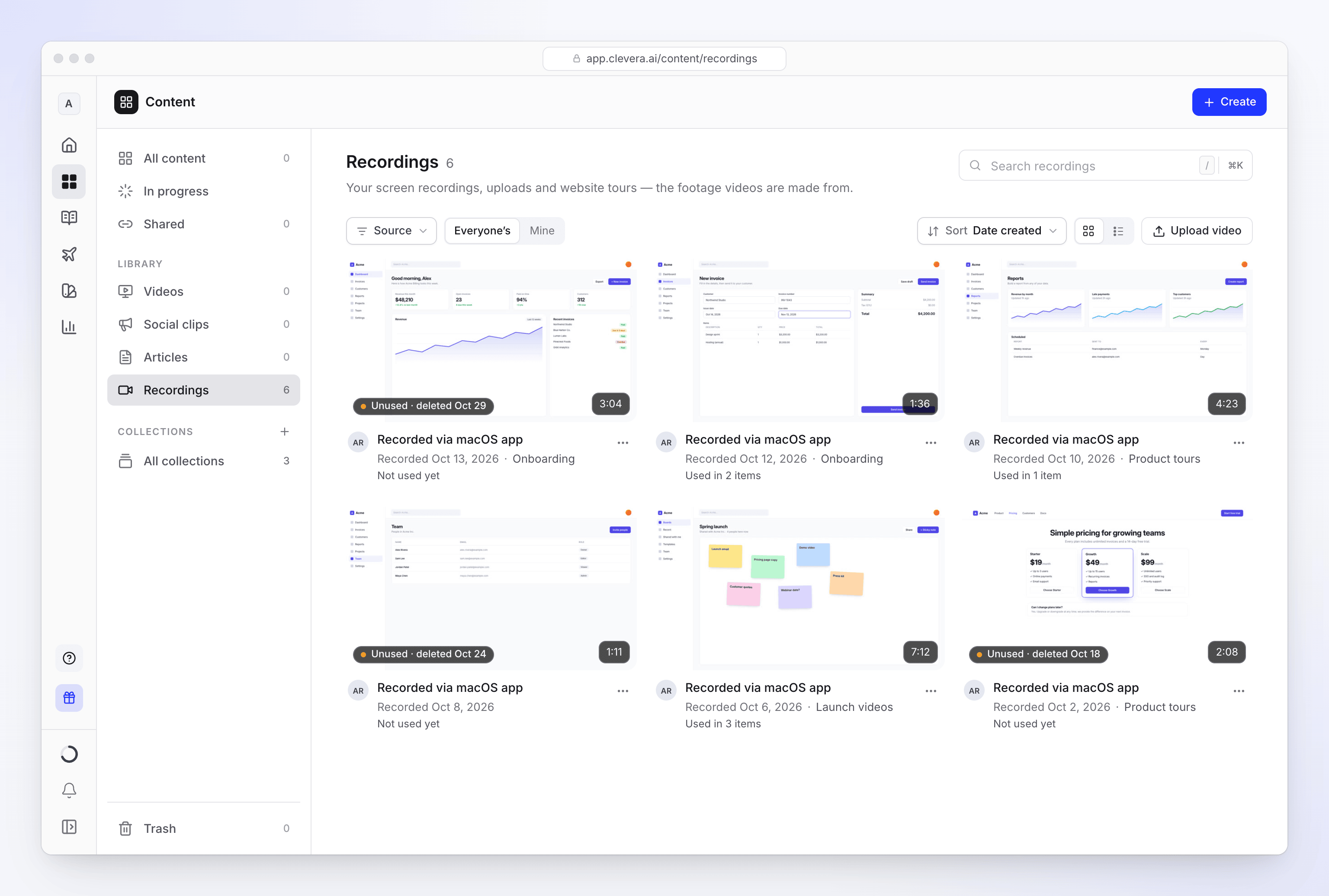
成员可以看到他们自己添加的就绪录制内容。工作区所有者和管理员还可以看到 谁的录制内容,包含 我的 和 所有人的。
每条录制内容都会显示其缩略图、时长、名称(如果你已命名,否则显示其来源)、录制日期及其所属集合(如有),以及它的使用情况:已在 N 个项目中被使用 或 暂未使用。未使用的录制内容还会显示自动删除的时间,例如“暂未使用 · 10 月 31 日删除”。请参阅 录制内容何时会被删除。
| 控制项 | 功能 |
|---|---|
| 搜索录制内容 | 在你输入时按名称查找录制内容,包括你设置的名称。 |
| 来源 | 按录制内容的来源(桌面应用、上传或 AI 浏览器)进行筛选。 |
| 查看 | 网格 或 列表。 |
| 排序 | 排序方式:创建日期(最新优先 / 从最旧开始)、时长(最长优先 / 最短优先)或 名称(名称 (A–Z) / Z 到 A)。 |
| 上传视频 | 将视频文件添加到你的录制内容中:“MP4,最大 250 MB。” 在集合内,“它会存入”该集合的录制内容中。 |
顶部的 全局搜索 框打开的搜索功能与 ⌘K 相同。请参阅 使用 ⌘K 搜索所有内容。
⋯ 菜单
每项录制内容的 ⋯ 菜单包含:
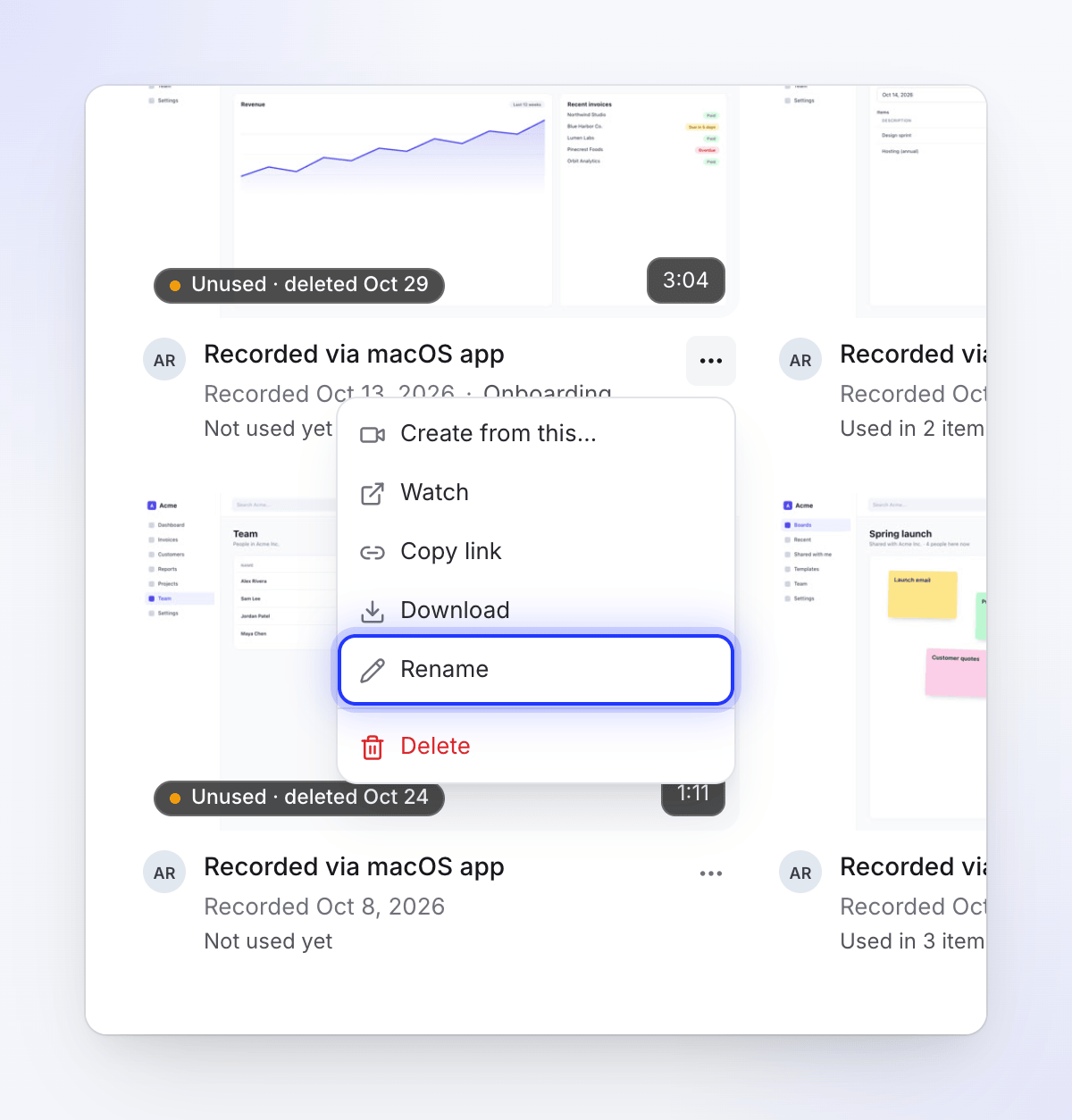
| 项目 | 功能 |
|---|---|
| 基于此创建… | 打开“创建”库,并将此录制内容固定在顶部。编辑者无法使用此功能。 |
| 观看 | 播放录制内容(见下文)。 |
| 复制链接 | 复制录制内容的链接。“只有此工作区中的人员可以打开它。” |
| 下载 | 下载视频文件。 |
| 重命名 | 为录制内容设置你自己的名称。适用于你自己的录制内容,或所有者和管理员查看的任何录制内容。请参阅 重命名录制内容。 |
| 删除 | 适用于你自己的录制内容,或所有者和管理员查看的任何录制内容。首先会询问“删除“标题”吗?”:“它将从你的录制内容中移除。” 当基于它制作了视频时:“基于它制作的视频将继续有效:它们拥有素材的独立副本。” |
重命名录制内容
桌面录制内容以其来源和时间命名(例如“通过 macOS 应用录制”、“录制内容 — 2026 年 10 月 12 日”),因此很多录制内容看起来都一样。为你打算重复使用的录制内容设置一个易于识别的名称,这样你以后就可以通过搜索找到它们。
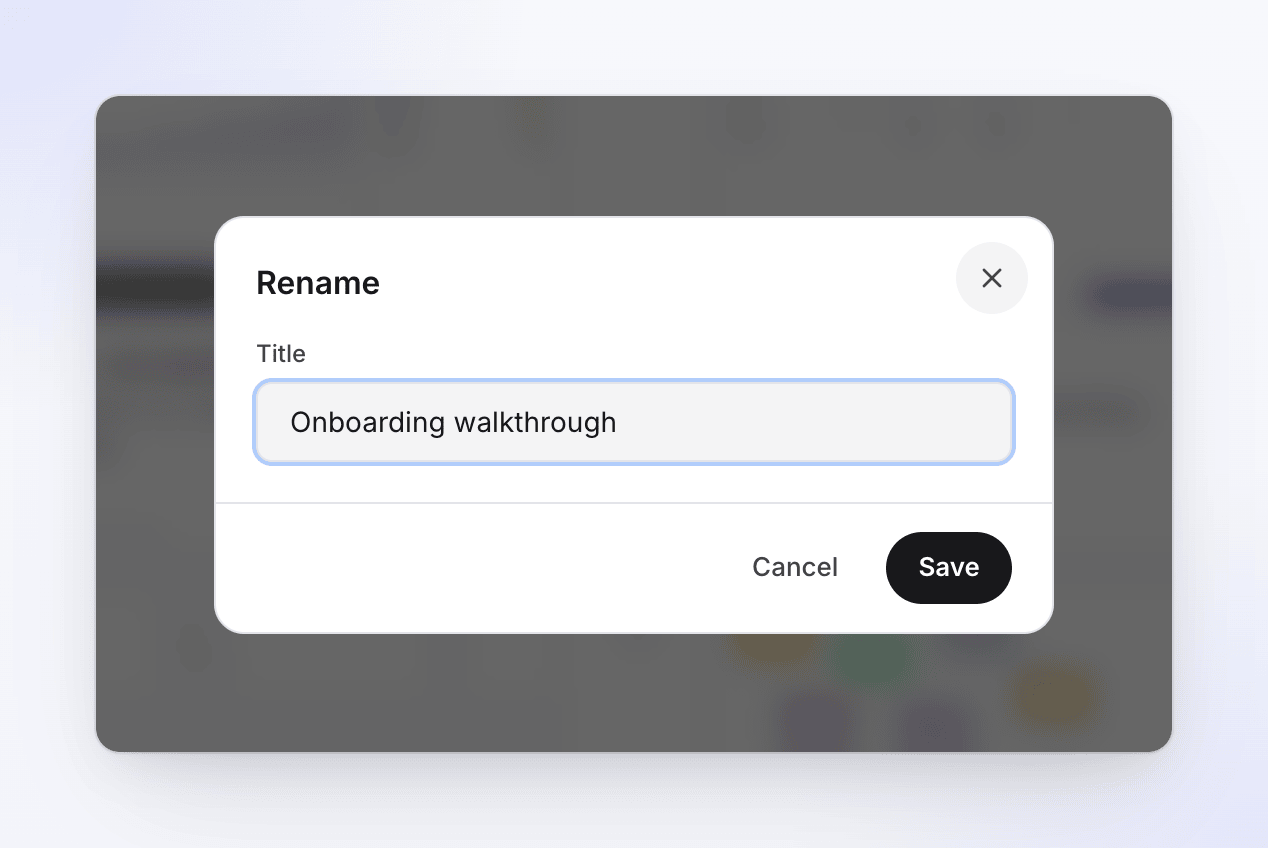
- 在 内容 → 录制内容 中,打开录制内容的 ⋯ 菜单并选择 重命名。
- 在 标题 下输入新名称。
- 点击 保存,或按回车键。“已重命名。”会确认操作,列表会立即更新。
| 问题 | 回答 |
|---|---|
| 谁可以重命名 | 你可以重命名自己的录制内容。工作区所有者和管理员可以重命名工作区中的任何录制内容。 |
| 长度 | 最多 120 个字符,单行显示。换行符和多余空格会变为单个空格。名称不能为空:“标题不能为空。” |
| 名称显示位置 | 内容 → 录制内容 中的录制内容卡片和行、观看 视图、撰写时的 库 以及撰写时的录制内容标签。工作区中的每个人都能看到新名称。 |
| 搜索和排序 | 搜索录制内容 和库中的 按名称搜索 会通过新名称找到录制内容,按 名称 排序时也会使用该名称。 |
| 你已经制作的视频 | 保留其原有标题。重命名录制内容不会更改基于它制作的视频、文章或剪辑。 |
| AI | 名称仅供你参考。AI 在制作视频时不会读取它,因此像“最终版 v2”这样的名称不会改变结果。 |
观看录制内容
点击卡片或其 观看 按钮以播放录制内容。播放器旁边的面板列出了:
- 时长、尺寸、来源、已创建、所有者 和 合集
- 音频、光标数据 和 摄像头:是 或 否。光标数据是自动缩放跟随的内容,因此上传的视频显示为 否。
- 章节(当录制内容包含章节时)
地址栏会保持录制内容处于打开状态 (?watch=…),因此刷新页面后仍会停留在同一录制内容上。点击 返回录制内容 以关闭它。
从录制内容制作另一个视频
最快的方法:在 内容 → 录制内容 中,打开录制内容的 ⋯ 菜单并选择 由此创建…,然后选择视频类型。当“撰写”打开时,录制内容已自动附加。
或者从“撰写”开始:
打开“创建”
点击“主页”或“内容”上的 创建 并选择视频类型。请参阅 在“创建”库中选择视频类型。
从库中选择
在 我们应该用什么来制作? 下,点击 从库中选择(“选择您已经录制或上传的视频。”)。在“润色”功能中,它位于顶部卡片;在其他类型中,它是 或 之后的按钮之一。
查找录制内容
库 会打开并显示工作区中所有就绪的录制内容。你可以通过以下方式缩小范围:
- 按名称搜索 会匹配你为录制内容设置的名称、“使用 AI 录制”的名称或上传文件的名称。你尚未重命名的桌面录制内容按日期命名,例如“录制内容 — 2026 年 10 月 12 日”,因此请通过排序或筛选来查找它们。
- 排序:最新优先、从最旧开始、名称 (A–Z) 或 最长优先。
- 按来源筛选:全部来源、macOS、Windows、上传(“从你的电脑上传”)或 AI 浏览器(“由 AI 为你录制”)。
添加它
点击录制内容进行预览,然后点击 使用此文件。它会被添加到您的来源中。像往常一样设置视频并生成。
一个视频可以使用多少录制内容取决于视频类型:操作视频、产品演示或社交媒体剪辑最多 3 个,润色或文章 1 个。请参阅 添加素材:录制内容、片段、图片、PDF 和链接。
谁可以看到录制内容
| 位置 | 谁能看到什么 |
|---|---|
| 内容 → 录制内容 | 成员:他们自己的录制内容。所有者和管理员:我的 下的个人录制内容,以及 所有人的 下每位成员的录制内容。 |
| “撰写”中的 库 | 工作区中每位成员的所有就绪录制内容。工作区中的任何人都可以将其用于视频。 |
录制内容的合集仅在你拥有该合集访问权限时才会显示在卡片上。录制内容会保留在它们被录制或上传到的工作区中。如果找不到某项内容,请检查你是否在正确的工作区:打开工作区菜单并选择 切换工作区。
录制内容何时会被删除
你可以通过录制内容 ⋯ 菜单中的 删除 自行删除录制内容(请参阅 ⋯ 菜单)。Clevera 也会删除不再被任何内容使用的录制内容。当满足以下所有条件时,录制内容将被永久删除:
| 条件 | 通俗解释 |
|---|---|
| 无视频使用它 | 回收站之外没有任何视频、短片或文章使用它。当录制内容是视频本身的录制内容、操作指南视频或产品演示中的额外录制内容、为该视频拍摄的“AI 录制”片段、社交短片素材中的片段,或在编辑器中添加到视频的片段时,即表示视频使用了该录制内容。回收站中的视频不计入在内。 |
| 自上次使用已过 15 天 | 自视频上次使用它以来(例如自该视频进入回收站以来)已过去至少 15 天;或者,如果从未用它制作过任何内容,则自添加之日起已过去 15 天。 |
| 没有待处理的智能体提案持有它 | Clevera 智能体尚未提出基于此内容的视频,且该视频仍处于等待您开始的状态。 |
只有这些使用情况才会被计入。工作区中正在制作或编辑的其他视频不会保留录制内容,你保持打开状态的撰写页面也不会。重命名录制内容也不会保留它。
清理工作每天运行一次。已删除的录制内容无法恢复,且不再出现在 内容 → 录制内容 或库中。视频仍在使用的录制内容永远不会被删除,因此你的视频只要存在,就会保留其素材。回收站会保留已删除的视频 7 天,少于 15 天的期限,因此你从回收站恢复的视频仍会保留其录制内容。
故障排除
| 问题 | 解决方法 |
|---|---|
| 新录制内容未列出 | 它仍在处理中。请等待几分钟并刷新页面。 |
| “此录制内容无法处理。” | 重新录制,或改为上传视频文件。 |
| “视频必须小于或等于 250 MB。” | 修剪或压缩文件,或使用桌面应用进行录制(每次录制最长 60 分钟)。社交剪辑的限制为 100 MB。 |
| “仅支持 .mp4 视频 — 此文件为 .mov。请将其转换为 .mp4 后再次上传。” | 仅支持 .mp4 视频上传。请转换文件后再次上传。 |
| 我无法按名称找到录制内容 | 使用 内容 → 录制内容 中的 搜索录制内容。桌面录制内容在重命名之前按日期命名,因此请按 创建日期 排序,然后 重命名它,以便下次轻松查找。 |
| 重命名 不在录制内容的 ⋯ 菜单中 | 你只能重命名自己的录制内容。请询问录制者,或联系工作区所有者或管理员。 |
| 队友的录制内容不在“录制内容”中 | 成员只能看到自己的录制内容。所有者和管理员可以将 谁的录制内容 切换为 所有人的。任何人也可以在撰写时使用 从库中选择,其中会列出所有人的录制内容。 |
| 基于此创建… 显示为灰色 | 编辑者无法创建新内容。请询问所有者或管理员。 |
| 旧的录制内容消失了 | 15 天内没有视频使用它,因此它已被自动删除。请参阅 录制内容何时会被删除。 |
| 录制内容在任何地方都找不到 | 检查你是否在录制时所在的工作区中。请参阅 我的录制内容未上传。 |