

将文章发布到 GitHub
连接 GitHub,将任何 Clevera 文章及其截图以 Markdown 文件的形式发布到你选择的存储库和文件夹中:涵盖权限、文件名、front matter、图片、更新和错误消息。
连接一次 GitHub,你就可以将任何 Clevera 文章作为 Markdown 文件发布到存储库中,适用于文档网站、wiki 风格的 docs/ 文件夹或 README 合集。本文介绍了如何连接、选择存储库和文件夹、文件的外观以及更新的工作方式。
开始之前
- 计划: 发布到 GitHub 是 Pro 和 Custom 计划的一部分。在 Free 和 Starter 计划中,发布选项卡会显示“发布到你的工具中已包含在 Pro 计划内”。请参阅 选择计划。
- 在 Clevera 中的角色: 只有工作区所有者或管理员可以连接或断开 GitHub。一旦连接,任何可以编辑文章的人都可以发布它。
- 在 GitHub 中的访问权限: 进行连接的人员需要对你想要发布到的存储库拥有写入权限,并有权在该个人账户或组织上安装 GitHub App(或者由组织所有者批准)。
- 文章: 你可以发布属于视频或录制内容的文章。请先生成它;请参阅 将录制内容转换为文章。
发布不消耗额度。
连接 GitHub
打开集成
在侧边栏中,打开工作区菜单并选择集成。在可用集成(或开发选项卡)下找到 GitHub,然后点击连接。当你指向该卡片时,按钮会出现。
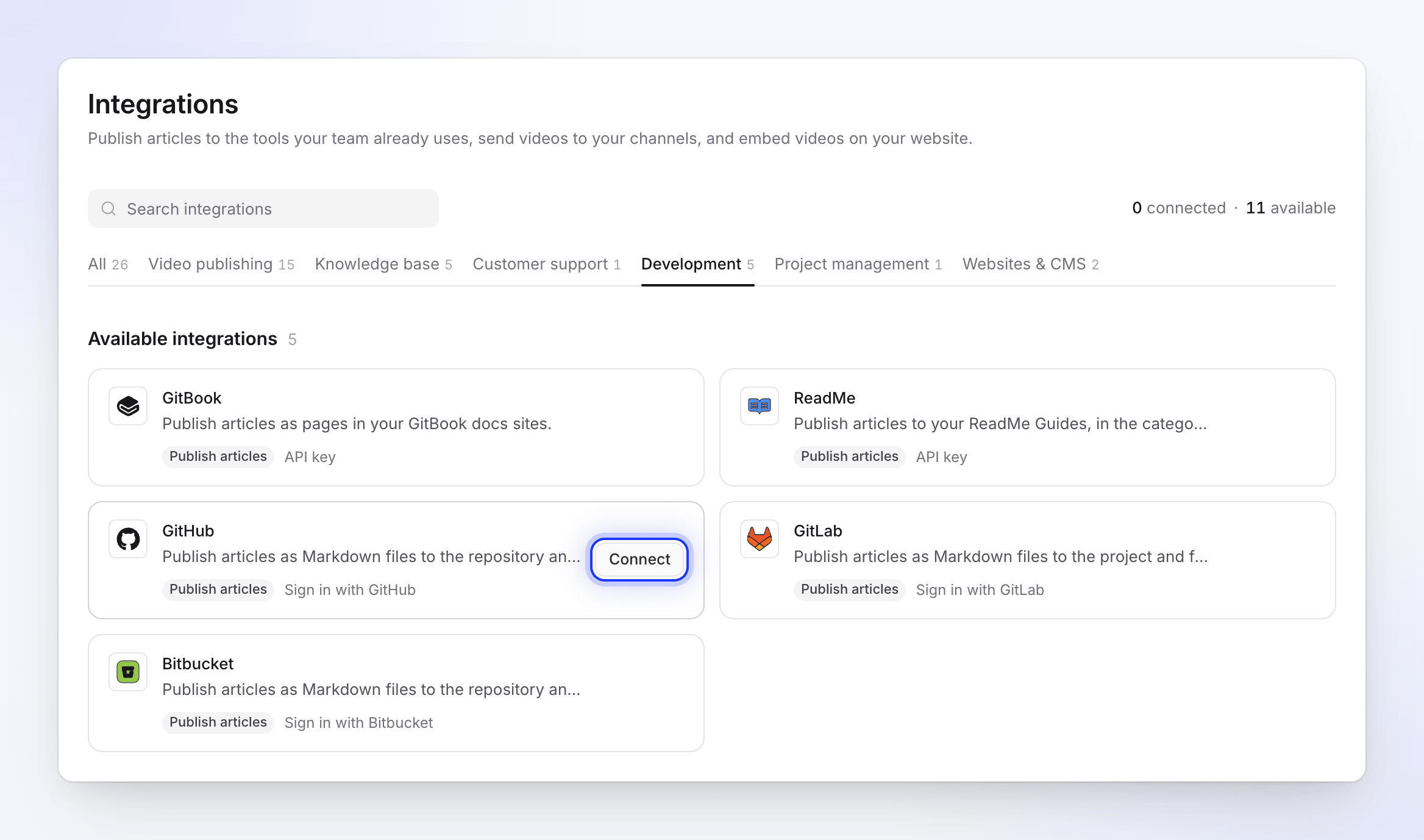
只有所有者和管理员可以看到连接。 在 GitHub 上授权 Clevera
GitHub 会要求你授权 Clevera AI 应用。它请求读取你的组织成员身份的权限,以便 Clevera 可以列出你所属的账户。点击授权。
在你的存储库上安装该应用
随后 GitHub 会打开 Clevera AI 应用安装页面。选择你的个人账户或组织,然后选择所有存储库或仅选择存储库。该应用请求以下权限:
GitHub 权限 原因 内容:读取和写入 用于创建和更新 Markdown 文件及其图片 元数据:只读 GitHub 对每个应用的要求;允许 Clevera 列出存储库 点击安装。对你想要发布到的每个组织重复此操作。
检查连接
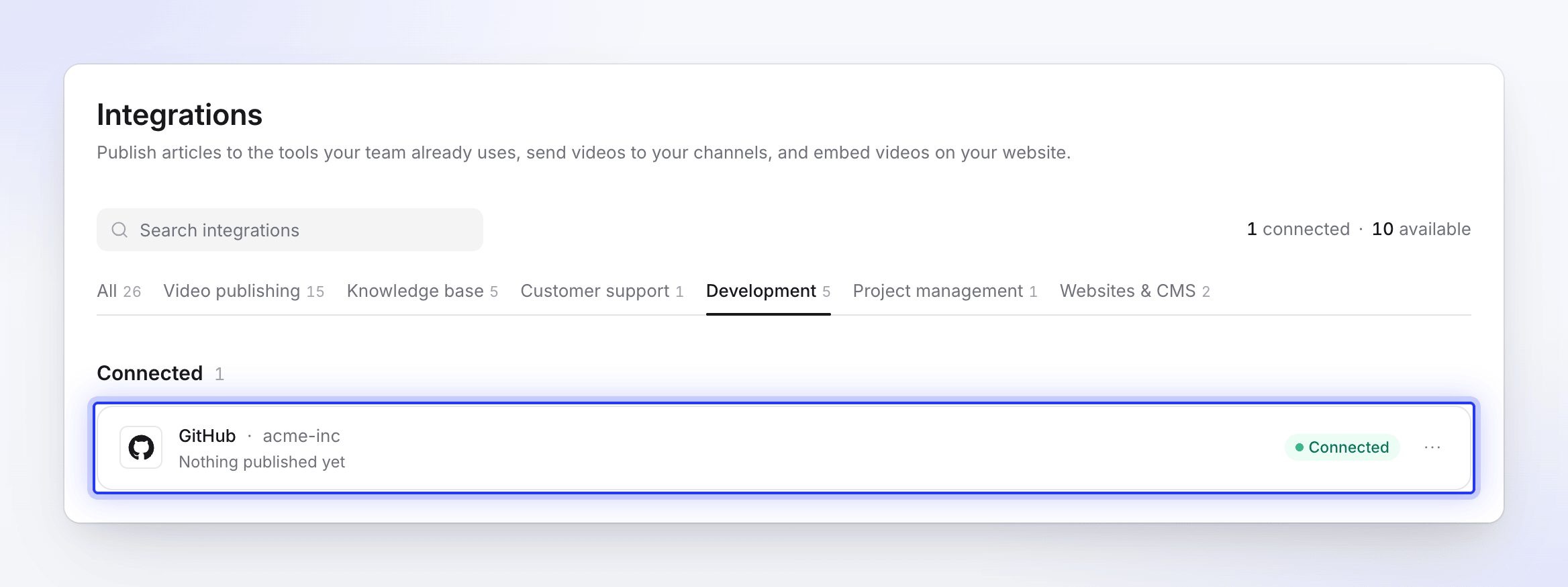
回到集成页面,GitHub 会移动到已连接列表中,显示你的 GitHub 账户或组织名称以及已连接徽章。在你发布任何内容之前,它会显示“尚未发布任何内容”。
稍后添加或移除存储库
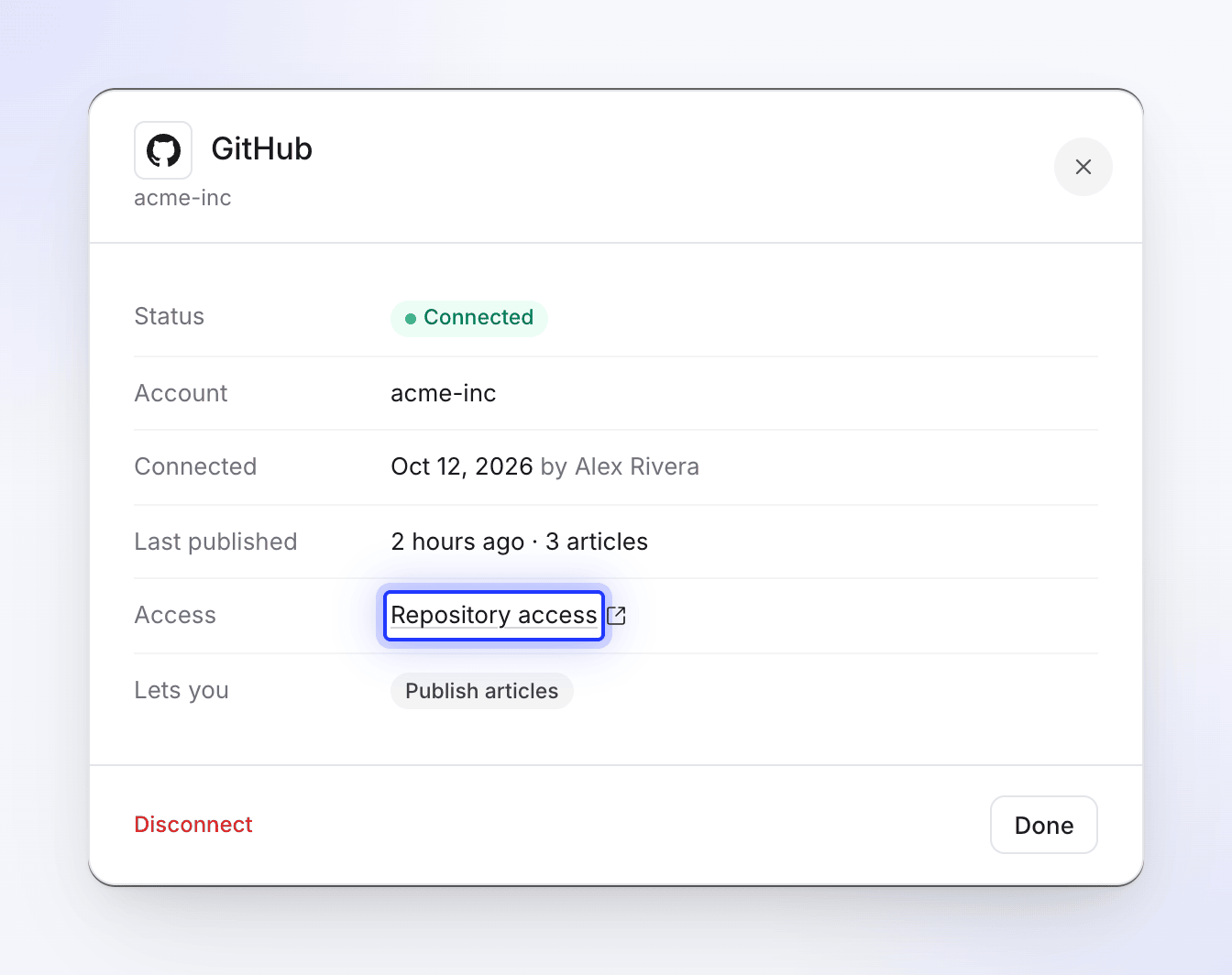
Clevera 只能看到安装了该应用的存储库。要更改此设置,请打开集成,点击 GitHub,然后在访问权限下点击存储库访问权限。在 GitHub 上,打开该账户,点击配置并更改存储库列表。新的存储库会在你下次打开发布选项卡时显示。
发布文章
打开发布选项卡
在编辑器中,点击分享并打开发布选项卡。在发布文章下,点击准备发布下方的 GitHub 磁贴。
文章将以你在编辑器中打开的语言发布。若要发布翻译版本,请先在顶部栏切换语言。
选择账户、存储库和文件夹
在发布位置下,选择:
字段 选择内容 说明 账户 你的个人账户或组织 仅当你的存储库属于多个账户时显示 存储库 文件的存储库 按最近更新排序。第一个会被默认选中 文件夹 路径,例如 docs或articles/guides“Markdown 文件在此处创建。留空则位于存储库根目录。”默认为 docs。尚不存在的文件夹会被自动创建Clevera 会记住你下次的选择。
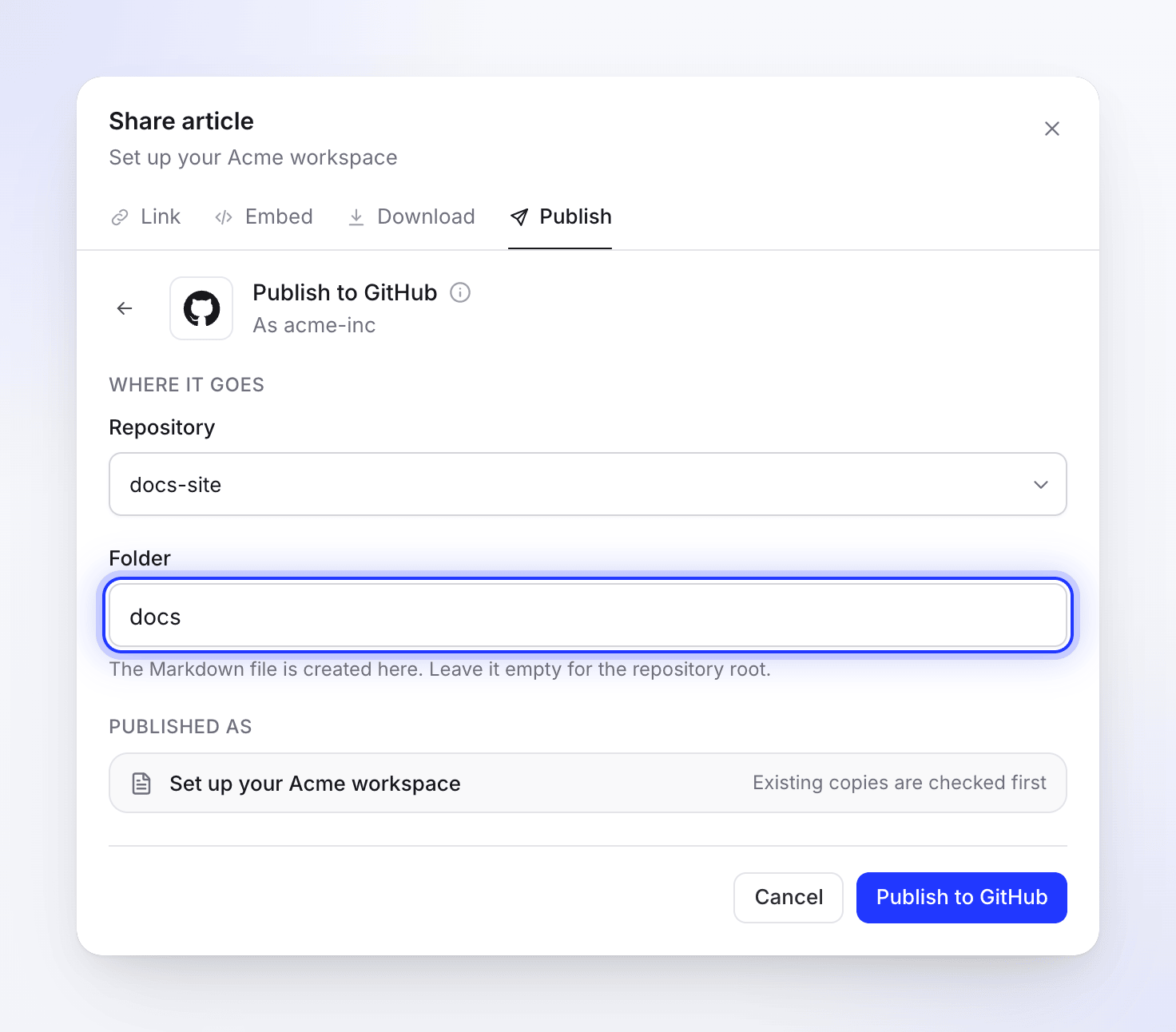
文件会进入存储库的默认分支,位于你输入的文件夹中。 发布
点击发布到 GitHub。你会看到“正在 GitHub 中查找现有副本”,然后是正在写入页面。完成后,你会看到“已发布到 GitHub”。点击在 GitHub 中打开以查看文件。
你可以在发布过程中关闭分享窗口;完成后会有通知提醒你。
文件去向
- 分支: 存储库的默认分支(通常为
main)。Clevera 直接提交到该分支;它不会打开拉取请求,你也不能选择其他分支。 - 文件名: 标题的小写形式,空格转换为连字符,以
.md结尾。“Create your first invoice”变为create-your-first-invoice.md。其他脚本或带重音符号的标题会先拼写为拉丁字母(“Créer une facture”变为creer-une-facture.md)。如果标题无法拼写(例如仅由表情符号组成),则会获得一个简短的固定代码(article-加 8 个字符)。名称在 80 个字符处截断。 - 图片: 文章的截图会放入同一文件夹内的
assets/<file name>/中,并在同一次提交中完成。 - 提交消息:
Add article: <title>,或更新现有文件时的Update article: <title>。 - 提交作者: 连接该集成的 GitHub 账户。
文件的外观
Clevera 编写 GitHub 风格的 Markdown,并在顶部包含一个简短的 front matter 块:
---
title: "Create your first invoice"
created_at: "2026-10-12T09:30:00+00:00"
updated_at: "2026-10-12T10:05:00+00:00"
source: "Clevera"
---
| 在 Clevera 文章中 | 在 Markdown 文件中 |
|---|---|
| 标题、粗体、斜体、删除线、行内代码 | 标准 Markdown |
| 链接 | 保留。指向其他 Clevera 页面的链接仅保留其文本,因为它们在存储库中无法工作 |
| 无序列表、有序列表和嵌套列表 | 标准 Markdown 列表 |
| 检查列表 | 任务列表 (- [ ] / - [x]) |
| 表格 | Markdown 表格 |
| 代码块 | 带语言的围栏代码块;代码标题变为上方的一行粗体 |
| 标注 | GitHub 提醒:info 和 note 为 [!NOTE],tip 和 success 为 [!TIP],warning 为 [!WARNING],danger 为 [!CAUTION]。标题在提醒内加粗 |
| 编号步骤 | 有序列表:每个步骤的标题加粗,其内容嵌套在下方 |
| 选项卡 | 每个选项卡的标签加粗,后跟其内容 |
| 折叠块 | 可折叠的 <details> 部分 |
| 卡片 | 带有描述的链接列表;卡片图标被省略 |
| 高亮、上标、下标 | <mark>、<sup> 和 <sub> 标签,由 GitHub 渲染 |
| 方程 | GitHub 数学 ($…$ 和数学块) |
| 截图和图片 | 提交到存储库的图片文件,标题为斜体 |
| 视频和嵌入内容 | 指向视频的海报或 YouTube 缩略图,加上带有标题的 ▶ 链接 |
文章来源的视频不会添加到文件中。放置在文章内的 Clevera 视频仅在开启视频分享链接时才会变为指向其播放器的链接。请参阅 在文章中展示视频。
图片
截图会与文件一起提交到你的存储库,Markdown 通过相对路径 (assets/<file name>/…) 链接到它们。它们在没有 Clevera 的情况下也能正常工作,并且在私有存储库中,它们会像存储库的其他部分一样保持私密。
你上传到文章中的视频文件不会被提交。它保持为指向 Clevera 的链接,一段时间后会过期;再次发布以更新它。
与文档网站配合使用
大多数从存储库构建的静态网站生成器(如 Docusaurus、MkDocs、Jekyll 或 Hugo)会从 front matter 中读取 title 并忽略它们不认识的字段。常见设置:
- 将文件夹指向你的文档网站读取的文件夹,例如
docs或content/guides。 - 在那里发布每篇文章;你网站的常规构建会获取新的提交。
- 检查你的生成器是否渲染 GitHub 提醒、数学和
<details>;有些会将提醒显示为普通引用。
更新已发布的文章
发布是单向的。你在 Clevera 中所做的编辑会保留在 Clevera 中,直到你再次发布;而在 GitHub 上对文件所做的更改永远不会同步回 Clevera。
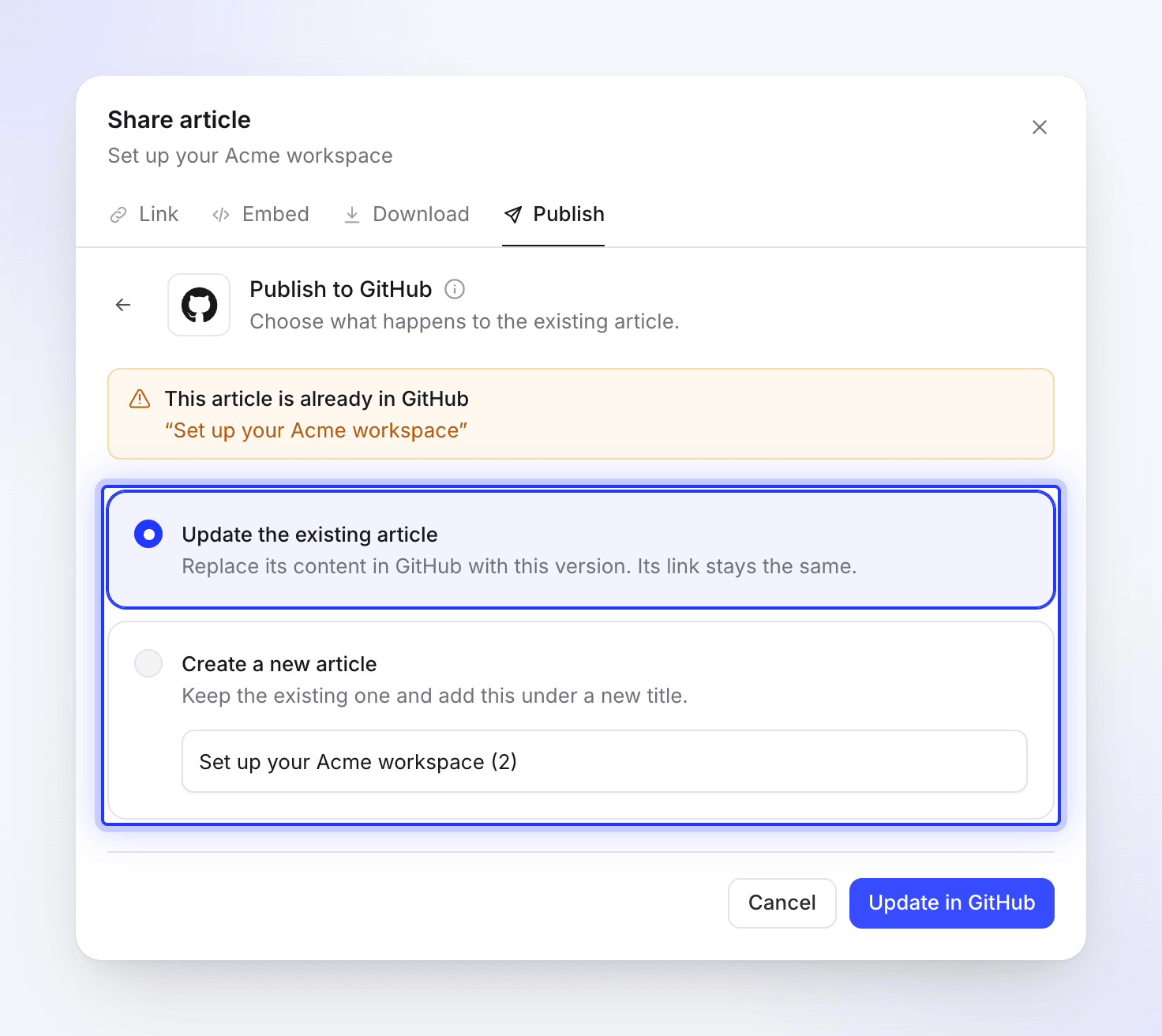
当你发布到同一个存储库和文件夹时,Clevera 会找到同名文件并显示“此文章已存在于 GitHub 中”。点击查看它以打开现有文件,然后选择:
| 选项 | GitHub 上的操作 | 按钮 |
|---|---|---|
| 更新现有文章 | 同一文件及其图片会在新的提交中被覆盖。 | 在 GitHub 中更新 |
| 创建新文章 | “保留现有文章并在新标题下添加此文章。”Clevera 会建议一个新标题,例如“Create your first invoice (2)”,这将成为一个新文件。 | 创建新文章 |
如果标题在 Clevera 中发生了更改,文件名也会随之更改,因此发布操作会在旧文件旁边创建一个新文件。请自行在 GitHub 上删除或重命名旧文件。
Clevera 中的任何操作都不会删除你存储库中的文件。
断开 GitHub 连接
- 打开 集成,点击 GitHub 行上的 ⋯ 菜单并选择 断开连接(或点击 GitHub,然后点击 断开连接)。
- 确认。"你将无法再从编辑器发布到该位置。你已发布的内容将保留在 GitHub 中。"
断开连接会删除 Clevera 的访问令牌。若要同时移除 Clevera 在 GitHub 上的访问权限,请卸载 Clevera AI 应用(GitHub 设置 → 应用程序 → 已安装的 GitHub 应用 → 配置 → 卸载),并在 已授权的 GitHub 应用 下撤销授权。
故障排除
| 你看到的内容 | 操作方法 |
|---|---|
| "集成功能包含在 Pro 和自定义计划中。" | 将工作区升级到 Pro。请参阅 选择计划。 |
| 集成页面上没有 连接 按钮 | 只有所有者或管理员可以进行连接。请联系他们。 |
| "你可以查看此项目但无法发布。请询问有编辑权限的人。" | 你需要拥有文章的编辑权限才能发布。 |
| "请先在集成页面连接 GitHub。" | 此工作区尚未连接 GitHub。请联系所有者或管理员进行连接。 |
| "此账户中没有存储库。" | 在该账户上安装 Clevera AI 应用,或通过 存储库访问权限 添加存储库。如果之前存在存储库,请重新连接 GitHub。 |
| 列表中缺少某个存储库 | 检查是否已在该存储库上安装 Clevera AI 应用。列表最多可容纳 1,000 个存储库,按最近更新时间排序。 |
| "无法加载你的 GitHub 位置" | 点击 重试。如果问题持续存在,请重新连接 GitHub。 |
| "无法发布到 acme-inc/docs-site。" 后跟 GitHub 的提示信息 | GitHub 拒绝了提交。通常是因为连接的账户无法推送到默认分支:需要拉取请求或审查的分支保护规则阻止了提交。请允许提交,或发布到没有该规则的存储库。 |
| "已达到 GitHub 速率限制。请稍候并重试。" | 等待一分钟,然后点击 重试。 |
| "你的 GitHub 连接已过期。请重新连接 GitHub。" | 点击 重新连接,或打开 集成 并点击 GitHub 行上的 重新连接。 |
| "连接失败:" 后跟 GitHub 的原因 | 你拒绝了授权或 GitHub 拒绝了请求。请再次点击 连接 并授权。 |
| "无效的授权状态。请重试。" 或 "授权已过期。请重试。" | 登录耗时过长或在其他标签页中运行。请从 连接 开始重新操作。 |
| "连接尝试次数过多。请稍后再试。" | 等待一分钟;你每分钟最多可以发起 5 次连接。 |
| "文章内容为空或无效。" | 该文章在此语言下没有内容。请生成或编写内容,然后再次发布。 |
| "未找到文章。请先生成文章。" | 该视频在你当前打开的语言下没有文章。请生成文章或切换语言。 |
| "发布尝试次数过多。请稍候再试。" | 你每分钟最多可以发布 20 次。请等待一分钟。 |
| "发布到 GitHub 失败。请重试。" | 点击 重试。如果持续失败,请重新连接 GitHub 并联系支持团队。 |
| 连接显示 需要关注 或 错误 | 点击该行上的 重新连接 并再次授权。 |