

了解自动缩放和光标效果
Clevera 会自动放大你的点击和打字操作,并平滑地重绘你的光标。以下是桌面应用如何利用点击和光标数据来驱动镜头,上传视频会有哪些变化,以及你事后可以调整的内容。
更新于 阅读需 2 分钟
当 Clevera 制作操作指南、产品演示或精修视频时,它会为你移动镜头:它会放大你点击的按钮或输入的字段,在结果上停留,然后拉回。它还会重绘你的鼠标指针,使其平滑移动而不是抖动。本文介绍了这些效果的来源以及你可以更改的内容。
缩放的来源
Clevera 桌面应用记录的内容不仅仅是像素。在录制时,它还会记录:
- 指针移动的位置,
- 每次点击(左键、右键和双击)、拖拽和滚动,
- 你何时打字以及何时按下键盘快捷键。
它并<b>不会</b>将指针直接绘制到视频中。Clevera 会将指针路径作为数据保留,并在稍后重新绘制。这使得镜头能够跟随指针,让点击获得高亮效果,并使指针在任何缩放级别下都能平滑移动。
当你制作视频时,AI 会结合录制内容以及这些点击和指针数据来规划镜头。你无需进行任何设置:在“创建”页面没有缩放开关。
缩放是如何规划的
| 规则 | 对视频的意义 |
|---|---|
| 点击、拖拽和打字会触发缩放 | 镜头会聚焦在你点击的控件、输入的字段或拖拽的区域,而不是指针所在的随机位置。 |
| 近距离操作共享一个缩放 | 在约 1.5 秒内且位于屏幕同一区域的操作会被合并在一起,这样镜头就不会来回跳动。 |
| 镜头提前到达 | 它会在操作发生前 1.5 秒放大,以便观众看到点击落点。 |
| 在结果上停留 | 在拉回之前,它会在变化处停留约 1 秒。 |
| 打字会被简要聚焦 | 镜头会在一个字段上停留最多 3.5 秒的打字时间;长文本输入的其余部分将以广角播放。 |
| 滚动会拉回镜头 | 滚动操作会结束缩放,因为观众需要看到整个页面来跟随内容。 |
| 深度适配目标 | 缩放比例为 1.5 倍至 1.8 倍:小按钮会获得最紧凑的缩放,大面板则会获得最宽的缩放。 |
| 缩放不会过短或过近 | 缩放通常至少持续 4 秒,缩放之间至少间隔 1 秒。相邻的快速点击会通过平移连接,而不是缩放出去再缩放进来。 |
| 仅对保留的素材进行缩放 | 缩放是在 AI 剪辑录制内容后放置的,因此不会落在已删除的素材上。 |
在缩放期间,镜头会跟随你的指针。当页面发生变化、你进行长距离滚动、移动到屏幕的不同区域,或者界面填满整个屏幕时,镜头会拉回。
不同视频类型的差异
| 视频 | 缩放 |
|---|---|
| 操作指南 | 如上所述,针对每一步的点击和打字进行缩放。 |
| 产品演示 | 最长 12 秒的短促强调,绝不会覆盖大部分区域,以便观众也能看到整个产品。 |
| 清理 | 更简单的缩放,跟随你的指针,没有逐个点击的规划。 |
| 已添加分享样式 | 仅添加到桌面应用录制内容中,不适用于上传的视频。此缩放过程是“已添加分享样式”中唯一消耗积分的部分,因此从上传内容制作的样式视频消耗 0 积分。 |
| 仅图片和 PDF | 无:没有可跟随的点击。 |
| 社交短片 | 你的录制内容被放置在短片中,并带有自己的镜头移动:推向被点击的控件,然后平移到结果。这些无法在 缩放 选项卡中编辑;请向助手请求更近或更宽的镜头。 |
当旁白行被重新录制或视频被翻译时,该步骤下的素材会重新适配,而你未更改的缩放会随之移动,因此它们会保持在同一个点击位置。
不同录制来源的差异
| 来源 | 指针 | 缩放 |
|---|---|---|
| 桌面应用 (macOS 或 Windows) | 重绘并平滑处理;可使用光标设置。 | 根据你的真实点击、指针路径和打字规划。效果最佳。 |
| 使用 AI 录制 | AI 的指针路径也会被记录。 | 根据 AI 的操作规划;镜头可以跟随其指针。 |
| 已上传视频 | 视频的一部分;无法重新设置样式。 | AI 通过观看视频来查找点击位置,并缩放到屏幕上的固定点,而不是跟随指针。 |
光标效果
对于桌面应用录制,指针由 Clevera 绘制:
- 平滑移动。 微小的抖动会被平滑处理,但在每次点击时,指针会准确落在你点击的位置。
- 点击高亮。 一个细环从指针尖端扩散并淡出,以便观众看到每次点击。
- 点击音效。 每次点击时会播放短促的声音。
- 空闲弹跳。 指针在移动间隙会轻轻浮动。
- 在卡片上隐藏。 指针在片头卡片和标题卡片期间会消失。
在编辑器中通过 样式 → 光标 更改这些设置:
| 设置 | 选项 | 默认 |
|---|---|---|
| 大小 | 50–300% | 100% |
| 点击音效 | 清除、平滑、复古(按播放键试听) | 清除 |
| 音量 | 0–100;0 为关闭点击音效 | 100 |
| 空闲弹跳 | 开或关 | 开 |
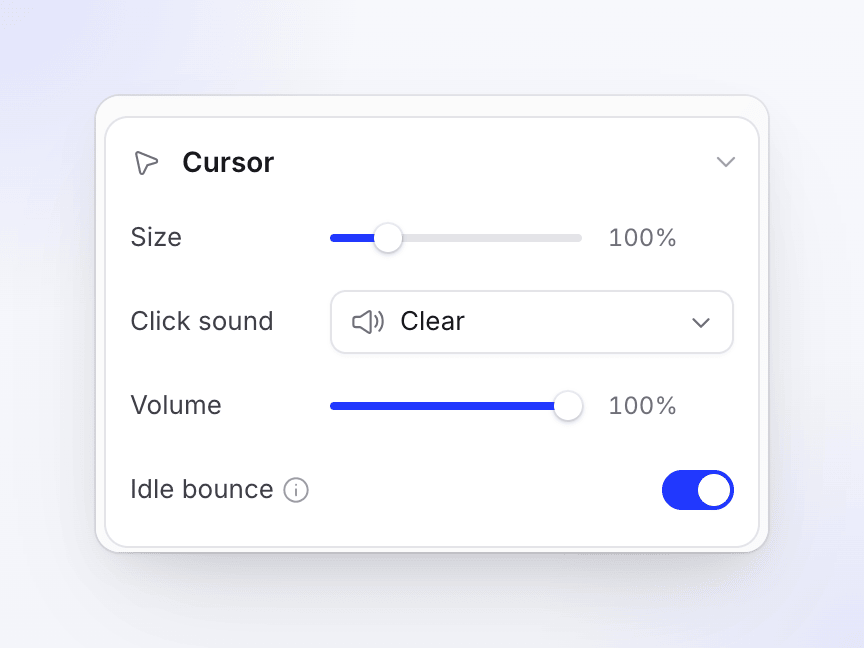
光标部分仅在 Clevera 绘制指针的录制内容中显示。对于上传的视频,指针是画面的一部分,因此无法重新设置样式。
事后更改缩放
在编辑器中打开视频并选择 缩放 选项卡。标题会显示数量,例如“22 个缩放 · 3 个已关闭”。
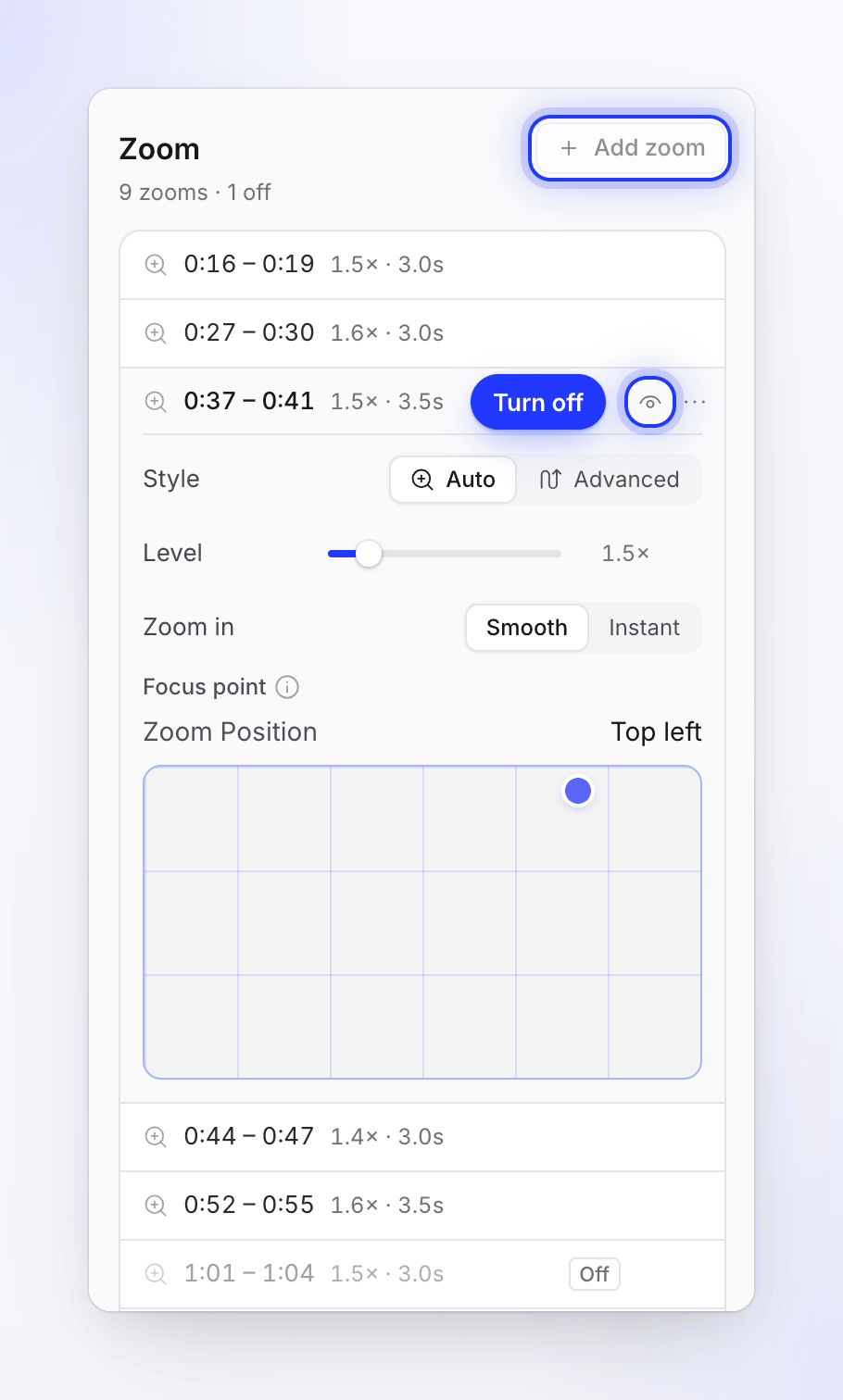
- 关闭缩放:使用其眼睛图标(关闭此缩放);它会保留在列表中并带有 关闭 徽章。以同样方式重新开启。
- 删除缩放:从其菜单中使用 删除缩放。撤销操作可将其恢复。
- 添加缩放:将播放头移动到观众需要近距离观看的位置,然后点击 添加缩放。它会添加一个 5 秒的缩放。
- 调整缩放:选择 样式 自动(跟随指针)或 高级(你自己的缩放和平移路径,通过 编辑路径…),设置 1.1 倍至 4 倍的 缩放级别(新缩放默认为 1.5 倍),并选择 放大:平滑(缓入)或 立即(直接切入)。
- 焦点:对于没有指针可跟随的视频(如上传的视频),选择镜头缩放到屏幕上的位置。
请参阅 调整缩放和镜头移动 获取完整的编辑器指南。