

通过链接分享视频
启用分享链接,让任何人无需登录即可在浏览器中观看视频。内容涵盖复制链接、谁可以打开链接、关闭链接、重置泄露的链接、观看者看到的界面,以及为什么没有密码或过期设置。
启用分享链接,让任何人无需 Clevera 账户、无需下载即可在浏览器中观看视频。该链接始终播放视频的最新版本,因此你后续所做的编辑无需发送新链接即可直接显示。所有方案(包括免费版)均支持分享链接。
开始之前
- 你需要拥有编辑视频的权限。如果你只有查看权限,分享按钮将呈灰色,并显示“你没有编辑权限”。
- 你无需先进行导出。分享页面直接从 Clevera 播放视频。
分享视频
打开分享
在编辑器中,点击右上角的分享。窗口将打开至链接选项卡。
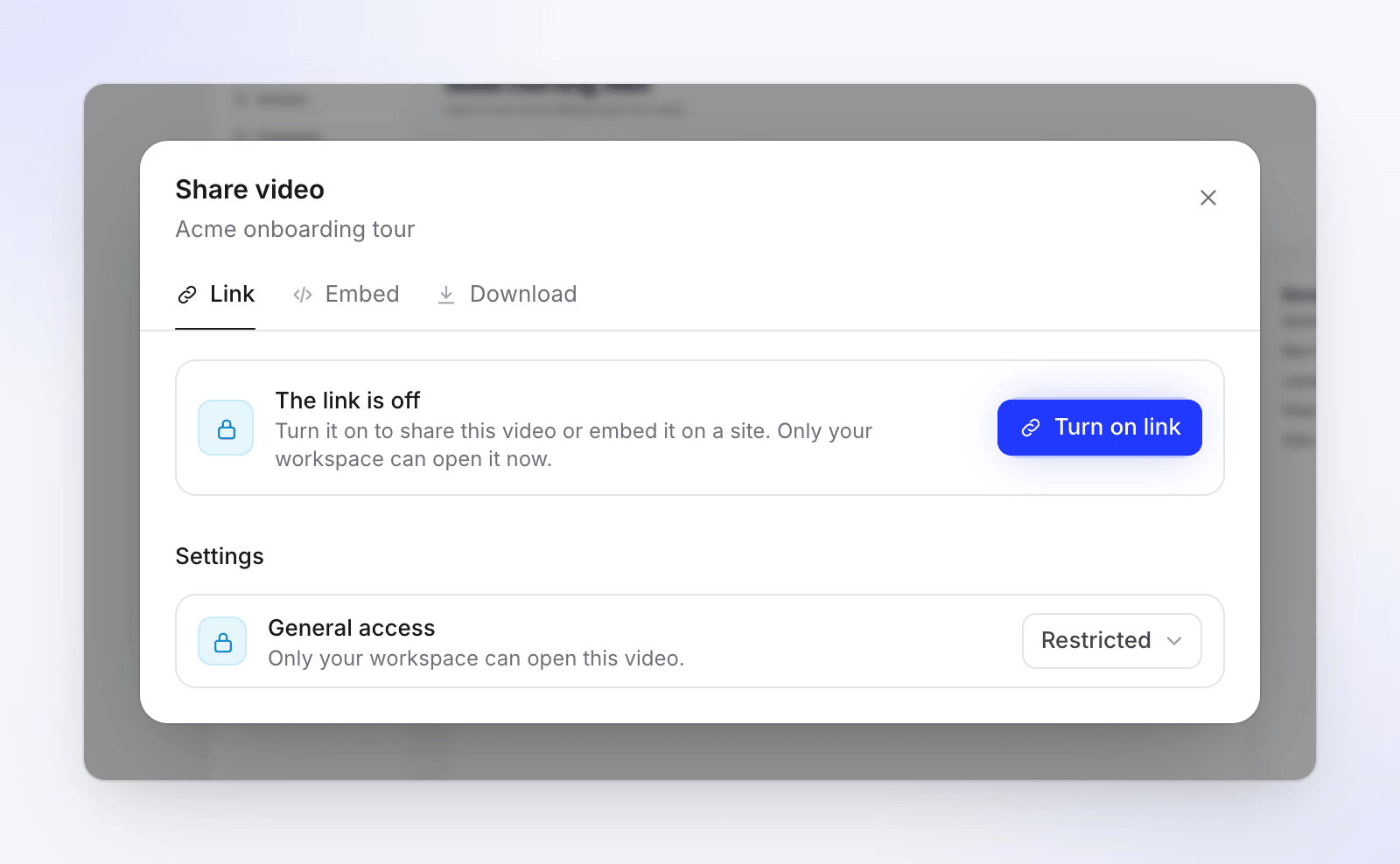
启用链接
新视频会显示“链接已关闭”。点击启用链接。你将看到“链接已启用。拥有链接的任何人均可查看。”
复制链接
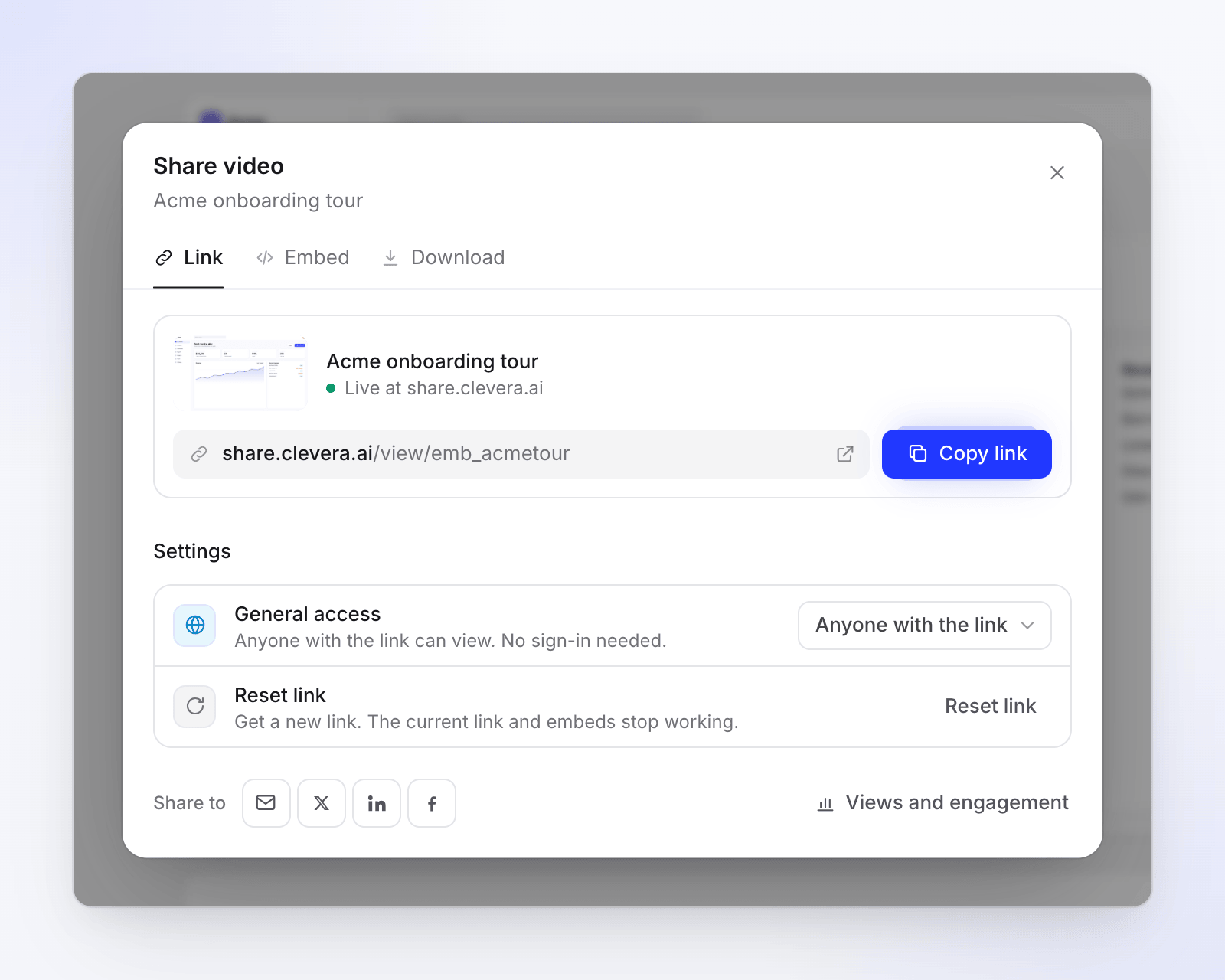
卡片会显示视频、“Live at share.clevera.ai”以及链接。点击旁边的复制按钮,然后将链接粘贴到电子邮件、聊天工具或文档中。
或直接发送至其他网站
在分享至旁边,选择电子邮件、X、LinkedIn 或 Facebook。每个选项都会打开相应网站的分享窗口,并自动填入链接。
谁可以打开链接
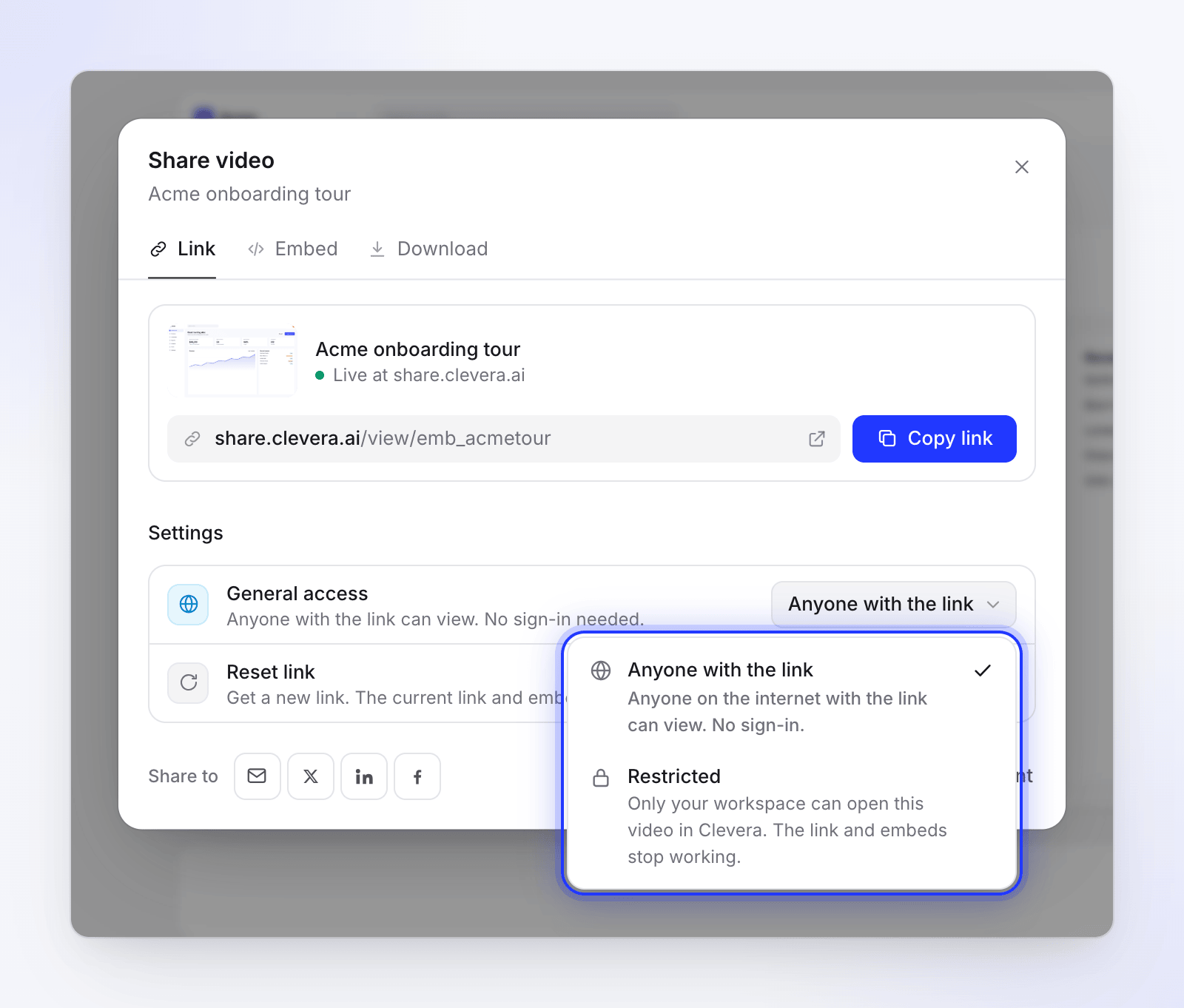
设置部分中的常规访问权限显示了当前谁可以打开视频:当链接启用时显示“拥有链接的任何人均可查看。无需登录。”;当链接关闭时显示“仅你的工作区可以打开此视频。”。其菜单有两个选项:
| 选项 | 谁可以观看 |
|---|---|
| 拥有链接的任何人 | “互联网上拥有链接的任何人均可查看。无需登录。” |
| 受限 | “仅你的工作区可以在 Clevera 中打开此视频。链接和嵌入将停止工作。” |
如何保护已分享的视频
分享链接的设计刻意保持简洁。以下是其具备和不具备的功能:
| 控制项 | 是否可用 |
|---|---|
| 关闭并重新开启链接(及所有嵌入) | 是 |
| 重置链接:获取新地址,旧链接和嵌入将停止工作 | 是,请参阅 重置链接 |
| 难以猜测的链接:每个链接都有其唯一的随机密钥 | 是 |
| 不被搜索引擎收录:分享页面会告知搜索引擎不要索引它们 | 是 |
| 仅有视频编辑权限的人可以开启、关闭或重置链接 | 是 |
| 集合访问权限:谁可以在 Clevera 内打开视频 | 是,请参阅 集合 |
| 密码保护 | 否 |
| 链接过期日期 | 否 |
| 将链接限制为特定人员、电子邮件或域名 | 否 |
如果视频不应被团队外部人员看到,请将其保持为受限,并改在 Clevera 内部与团队成员分享。
关闭链接
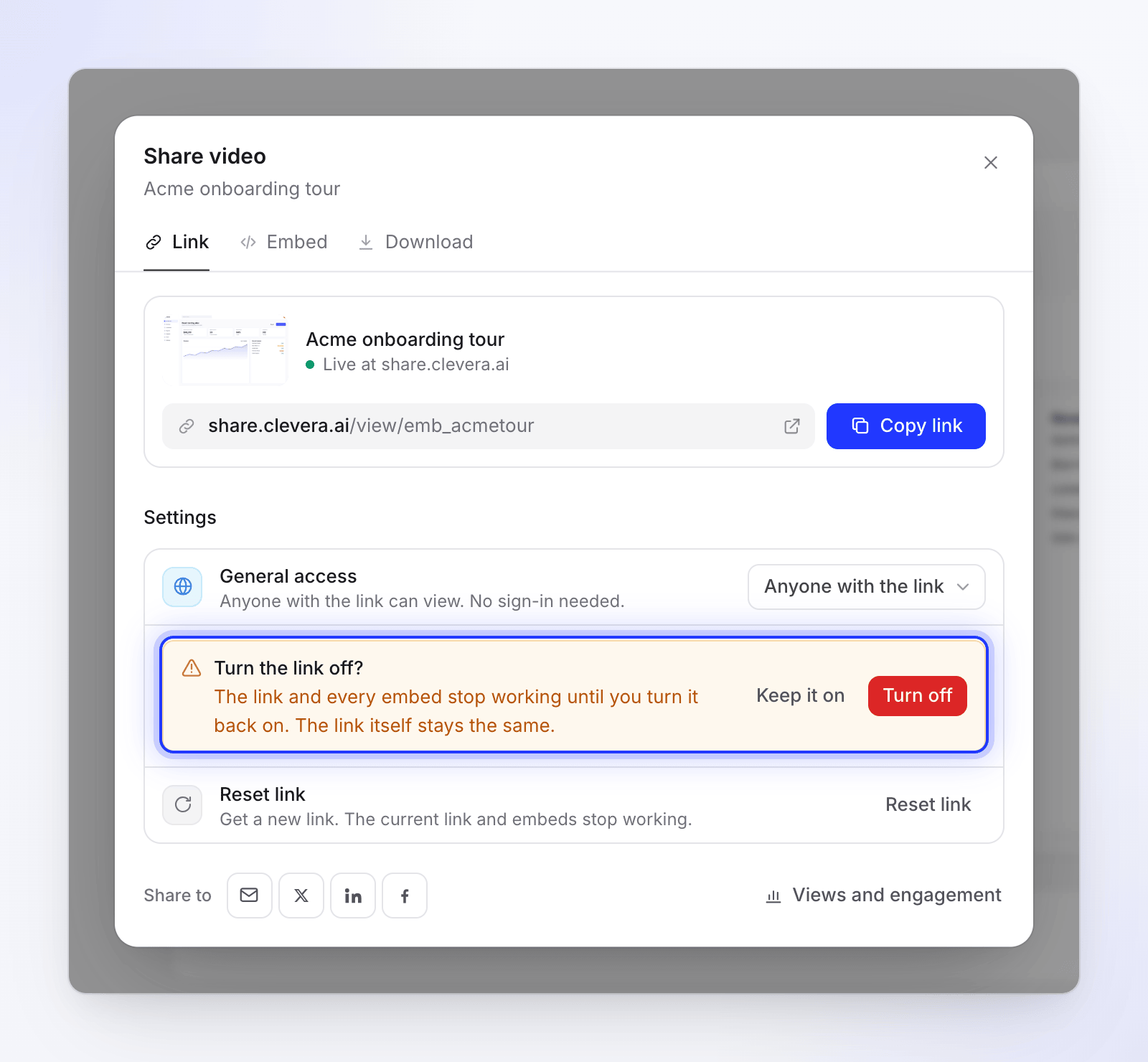
- 在常规访问权限中,选择受限。
- 阅读警告“关闭链接?”——“链接和所有嵌入将停止工作,直到你重新开启。链接地址本身保持不变。”
- 点击关闭,或点击保持开启以取消。
你将看到“链接已关闭。链接和嵌入不再有效。”任何打开旧链接的人都会看到“此视频不可用”和“所有者已停止分享此视频。”
重置链接
当链接被不该看到的人获取时,请重置链接。视频将获得一个新地址,旧地址将永久失效。
- 在链接开启的状态下,在设置部分找到重置链接:“获取新链接。当前链接和嵌入将停止工作。”
- 点击重置链接。确认窗口“重置链接?”显示“此视频将获得一个新链接。当前链接和所有嵌入将立即停止工作。目前的浏览量将保留。”
- 点击重置链接进行确认。
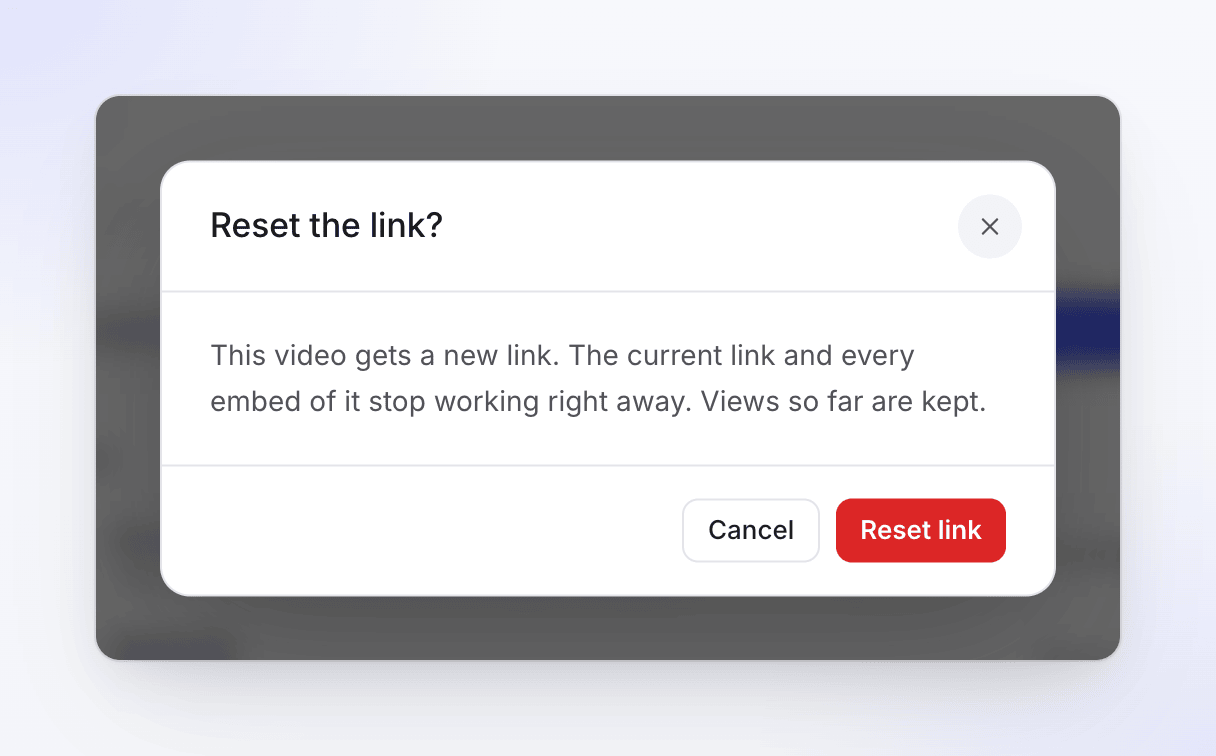
你将看到“已创建新链接。旧链接和嵌入不再有效。”复制新链接并将其重新发送给应该拥有访问权限的人。
| 重置后 | 发生的情况 |
|---|---|
| 旧链接 | 显示“此视频不可用”。关闭并重新开启链接也无法恢复它。 |
| 使用旧代码放置的嵌入 | 停止播放。请从嵌入选项卡复制新代码并重新粘贴。 |
| 分析数据 | 保留。来自旧链接和新链接的浏览量将保留在同一个视频上。 |
观看者看到的界面
分享页面显示:
- 顶部显示你的工作区名称,下方是播放器
- 播放器包含播放、进度跳转、音量、字幕(如果视频有字幕)、0.75倍至2倍的播放速度以及全屏功能。竖屏或方形视频会显示在自身画面的柔和模糊背景上,而不是黑色边框。
- 播放器下方显示视频标题、制作人以及最后更新时间
- 针对操作指南和演示视频,播放器旁边显示章节
- 如果视频有翻译,则显示语言菜单;链接将以你编辑时所用的语言打开。尚未完成翻译的语言暂不提供。
- 深色/浅色模式切换开关和复制链接
- 页面底部有一个小的“Made with Clevera”链接
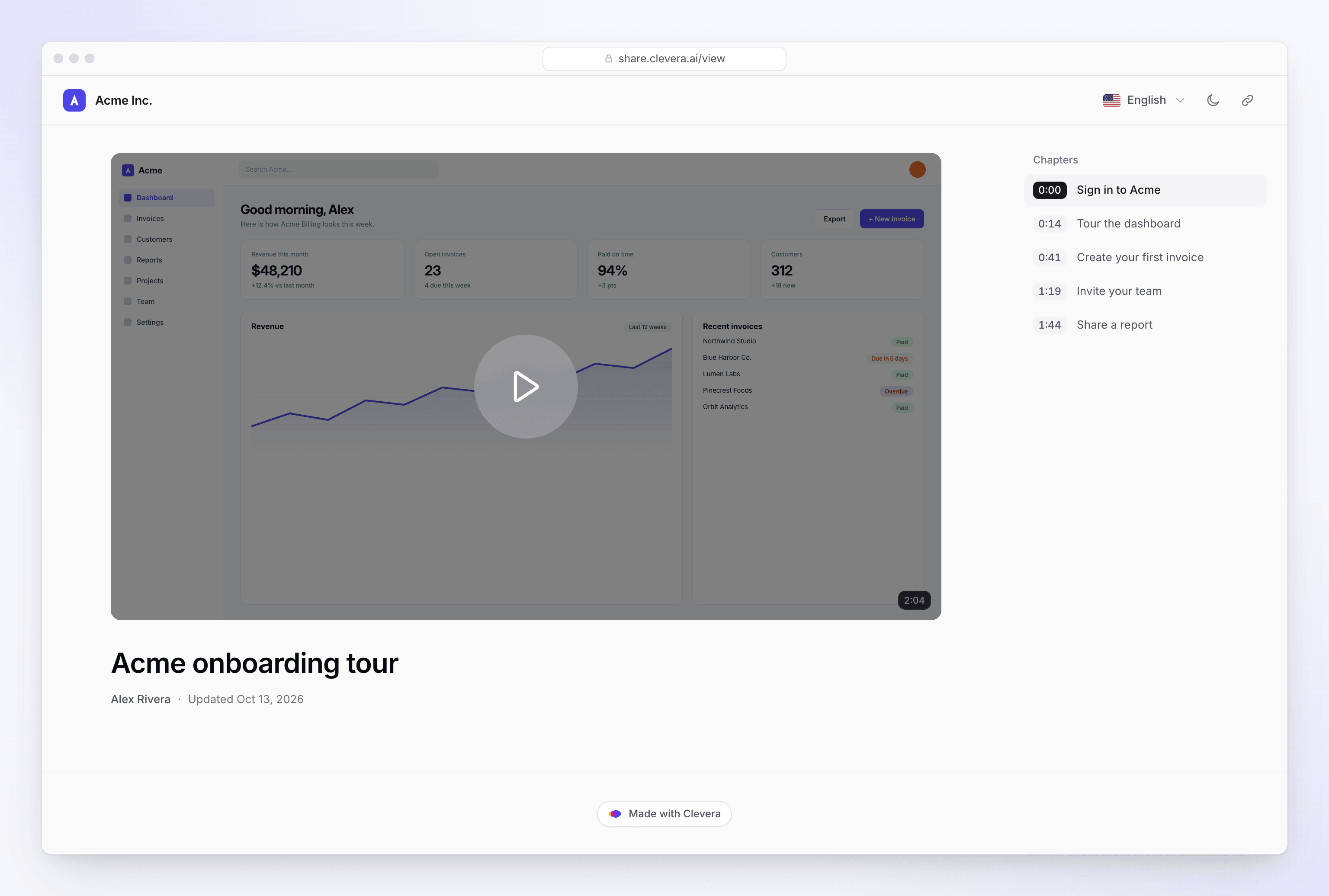
页面底部的“Made with Clevera”链接在所有方案中都会显示。在免费方案中,视频本身也会带有“Made with Clevera”水印;付费方案可移除该水印。请参阅 移除 Clevera 水印。
播放器中的键盘快捷键
| 按键 | 操作 |
|---|---|
| 空格键 或 K | 播放或暂停 |
| J / L | 后退或前进 10 秒 |
| ← / → | 后退或前进 5 秒 |
| ↑ / ↓ | 调高或调低音量 |
| M | 静音 |
| F | 全屏 |
| C | 开启或关闭字幕 |
| 0–9 | 跳转至视频的 0%–90% 处 |
| Home / End | 跳转至开头或结尾 |
编辑与分享页面
分享页面始终播放视频的当前版本。编辑后,观看者在下次打开或刷新页面时即可看到更改。如果你需要一个永不更改的固定副本,请改用 导出 MP4(付费方案)。
若要在文章中展示视频,请将其添加为 Clevera 视频块。请参阅 在文章中展示视频。
查看观看情况
点击链接选项卡底部的浏览量与互动量以打开视频的分析数据:浏览量、完成率、观看时长以及观看者停止观看的位置。你的团队成员的浏览量不计入在内。请参阅 阅读视频分析数据。
当观看者无法打开链接时
| 观看者看到的内容 | 原因 |
|---|---|
| “此视频不可用” — “所有者已停止分享此视频。” | 链接已被关闭。 |
| “此视频不可用” — “此视频已被移除。” | 视频已被删除。 |
| “此视频不可用” — “请检查链接,或向分享者索取新链接。” | 链接错误,或者链接已被重置,这是旧地址。 |
| “此视频不可用” — “此链接不完整。请检查是否已完整复制。” | 链接缺失了一部分。请使用复制按钮重新复制。 |
| “无法加载此视频” — “请求过多。请稍候再试。” | 短时间内加载次数过多。点击重试即可重新加载。 |
| “无法加载此视频” — “请检查你的网络连接,然后重试。” | 观看者处于离线状态。点击重试即可重新加载。 |
| “无法加载此视频” — “我们的系统出现问题。请稍后再试。” | 我们这边出现了问题。点击重试即可重新加载。 |
如果工作区被暂停,其分享链接和嵌入将停止打开,直到工作区恢复。没有任何内容会被关闭,因此恢复后它们将再次生效。
旧版视频
一些旧版视频将视频和文章合二为一。它们的链接选项卡增加了链接可见选项,包含视频与文章、视频或文章,供你选择链接打开的内容。