

在“AI 录制”期间保障你的账户安全
当 AI 录制你的产品时,Clevera 如何处理你的登录信息和数据:浏览器运行的位置、你提供的登录信息会发生什么、保存的登录信息如何工作、AI 绝不会做什么,以及录制中会包含哪些内容。
“AI 录制”会在你的产品中运行一个真实的浏览器,因此询问它能看到什么以及你的登录信息会发生什么是非常合理的。本文解释了浏览器运行的位置、如何处理登录和保存的登录信息、AI 绝不会做什么,以及录制中会包含哪些内容。
浏览器运行的位置
AI 在 Clevera 云端的独立浏览器中工作,绝不会在你的电脑或你自己的浏览器中运行。
- 它无法看到你的其他标签页、文件、应用程序或保存在浏览器中的密码。
- 除非你登录,或者你的工作区为该站点保存了登录信息,否则它不会登录任何内容。
- 每次录制都会获得其专属浏览器,并在录制结束时关闭。
- 它仅打开公开的
https://页面,因此无法访问你公司的内部网络。 - 在每次运行前,Clevera 都会检查起始地址。它会拒绝包含成人内容、赌博网站、停放或待售域名、公共钓鱼网站列表中的地址、返回“未找到”、“已删除”或“未经授权”的页面,以及 YouTube 页面。
- 只有发起录制的人、工作区所有者和管理员可以实时观看或控制录制。
你可以在实时页面上观看它所做的一切,并随时点击 停止。
如果你向 AI 提供登录信息
当 登录 设置为 使用登录信息 时,你需要输入电子邮件或用户名及密码,并确认“我允许 Clevera 访问此账户”。
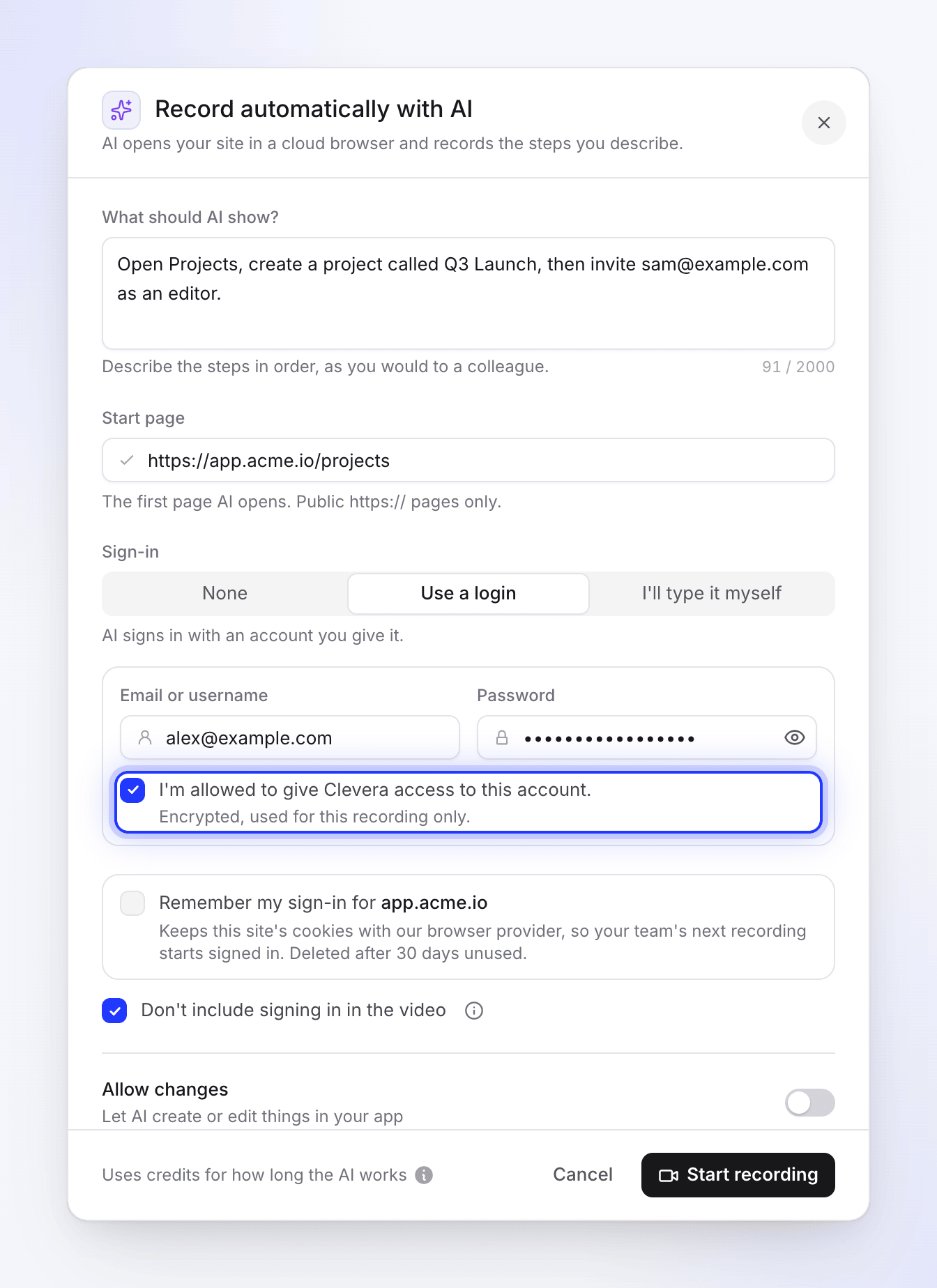
- 加密且短效。 “已加密,仅用于本次录制。”登录信息仅在录制开始前被加密保存,随后即被移除。它不会保存到你的工作区,也无法再次查看。
- 输入时不被读取。 AI 通过使用占位符的安全输入步骤填写登录表单。密码本身不是 AI 读取或写入内容的一部分,并且它被告知绝不重复、复制或总结密码。
- 仅限你的站点。 登录信息只能输入到起始页的站点及其子域中。如果其他站点的页面要求输入,它不会进行输入。
如果你自己输入
选择 我将亲自输入 时,AI 会在登录页面停止并将浏览器交给你。它绝不会自行在登录表单中输入。你直接在录制浏览器中输入你的详细信息。Clevera 永远不会接收或存储这些信息。对于你自己的账户、使用一次性验证码的登录以及单点登录,这是正确的选择。
在 设置聊天 中,登录总是以这种方式进行:“在登录页面,浏览器将归你所有。请在那里登录,切勿在聊天中登录。”切勿在聊天消息中输入密码。
保存的登录信息
如果你勾选 记住我登录 app.acme.io 的信息,该站点的登录 Cookie 将保留以供你工作区的下一次录制使用:“将此站点的 Cookie 保留在我们的浏览器提供商处,以便你团队的下一次录制以登录状态开始。30 天未使用后删除。”
| 问题 | 回答 |
|---|---|
| 谁可以使用它? | 你工作区中录制该特定站点的任何人。为 app.acme.io 保存的信息不会用于 admin.acme.io。 |
| Clevera 存储什么? | 你的同意记录以及对已保存浏览器会话的引用。绝不会存储 Cookie 或你的密码。 |
| 保存多久? | 直到 30 天未使用为止。 |
| 我在哪里可以看到它们? | 在 自动 AI 录制 对话框中。一旦你的工作区有了保存的登录信息,表单下方会出现一个 保存的登录信息 列表,每个站点一行。没有其他页面可以查看它们。 |
| 如何移除它? | 点击 保存的登录信息 下方站点旁边的 忘记,或者当该站点作为起始页时,点击“正在使用你保存的 app.acme.io 登录信息”旁边的 忘记。它会立即在此处和云端浏览器中被删除,无需确认。如果失败,你会看到“我们无法忘记该登录信息。请再试一次。” |
| 谁可以移除它? | 你工作区中的任何人,不仅限于保存它的人。 |
| 还有什么会移除它? | 删除工作区,或删除保存该信息的人的账户。 |
| 它用于网站研究吗? | 不会。研究过程从不登录。 |
AI 绝不会做什么
无论页面上写着什么,这些规则适用于每一次录制:
- 页面无法向它下达指令。 页面上的文本、弹窗、聊天消息、文档和警报被视为要拍摄的内容,绝不会被视为指令,无论它们听起来多么紧急。
- 不会因页面要求而提供私人详细信息。 除非是你的登录信息(按上述安全方式输入),否则它绝不会输入密码、验证码、银行卡或银行详细信息或个人详细信息。
- 不进行支付。 它不会填写支付表单。
- 不下载或获取权限。 它不会下载、打开或运行文件,不会安装任何内容,也不会允许页面使用你的摄像头、麦克风、位置或通知。
- 不随意浏览。 它会停留在起始页的站点及其子域上,除非你的步骤需要访问其他站点,或者你的登录过程将其引导至登录提供商。它会严格遵循你的步骤,不会打开不相关的页面、设置或菜单。
- 不猜测密码。 如果没有登录详细信息,它会停止并询问你。
- 不绕过检查。 在遇到验证码、代码或只有你能提供的同意请求时,它会停止并将浏览器交给你。
创建和编辑内容
AI 仅执行你描述的步骤。它是否可以更改你应用中的任何内容取决于 允许更改(“让 AI 在你的应用中创建或编辑内容”)设置:
| 允许更改 | AI 的行为 |
|---|---|
| 关闭 | 只读。它可以打开、查看、滚动、搜索、筛选、排序、切换标签页和登录。它不会创建、编辑、删除、发送、发布、邀请、购买、支付或更改任何设置,也不会确认会导致这些操作的对话框。如果你的步骤之一要求更改,它会显示该操作的位置(打开表单或菜单),在保存或提交前停止,然后继续执行下一步。 |
| 开启 | 当你的步骤需要时,它可以创建或编辑内容,例如“创建一个名为 Q3 Launch 的项目”。它会在拍摄时执行每一步,因此你的步骤所要求的更改确实会在你的应用中发生。 |
当 允许更改 关闭时,如果 AI 在需要更改的步骤将浏览器交给你,卡片会提供 允许更改并继续 选项。除非你点击它,否则不会进行任何更改。
即使在 允许更改 开启的情况下,也请使用测试账户或产品中的测试工作区,以确保真实账户中的内容不会发生任何更改。
录制中会包含哪些内容
AI 会执行一遍你的步骤,并拍摄该过程。录制从你的第一步开始,并省略 AI 阅读页面或决定下一步操作的时间。它会显示:
- AI 在屏幕上所做的一切,以及你的应用在此过程中显示的任何数据。
- 你在拥有浏览器期间所做的操作。当你拥有浏览器时,实时页面会显示:“正在录制:你的操作将成为视频的一部分。”
- 仅当你取消勾选 不在视频中包含登录过程(默认勾选)时,才会包含登录过程。如果登录过程被排除,实时页面会显示 正在登录 · 不在你的视频中,而不是 REC。如果你保留它,密码字段将显示为圆点,而你输入的电子邮件地址、用户名或一次性验证码是可见的。
在由录制生成的教学视频和产品演示中,你持有浏览器的这段时间通常会以快进方式播放。屏幕上的任何内容都不会自动模糊。请参阅 了解 Clevera 如何保护你的屏幕内容。
录制内容会保存到你的工作区,因此你工作区中的人员可以查看它以及由此生成的视频。
如果看起来有误
- 点击实时页面上的 停止,然后点击 停止会话。
- 如果你共享了登录信息,请更改该账户的密码。
- 点击该站点任何已保存登录信息旁边的 忘记。
- 联系支持团队,提供录制时间和你所看到的情况。