

更改语音、音乐和声音
使用“音频”选项卡可以切换朗读配音的 AI 语音,选择、调整或关闭背景音乐,并在“润色”视频中设置麦克风和系统音频。了解各项更改的费用。
视频编辑器中的 音频 选项卡用于更改朗读配音的 AI 语音,选择或关闭背景音乐;对于“润色”视频,还可以设置麦克风和电脑声音的音量。
开始之前
- 音频 选项卡位于操作指南视频、产品演示视频和“润色”视频的视频编辑器中。社交短片处理声音的方式不同;请参阅 编辑社交短片。
- 你需要编辑权限。如果没有权限,该选项卡将显示为灰色,并提示“你没有编辑权限”。
- 该选项卡仅显示视频中包含的部分:
| 部分 | 显示对象 |
|---|---|
| 语音 | 带有 AI 配音的视频:操作指南视频和产品演示视频 |
| 音乐 | 操作指南视频、产品演示视频和“润色”视频 |
| 正在录制音频 | 使用 Clevera 桌面应用录制并捕获了麦克风或系统音频的“润色”视频 |
每个部分都可以折叠;其标题会显示简短摘要,例如“平静钢琴 · 50%”。
更改语音
更改语音会使用新语音重新录制整个配音。你的脚本保持不变。
打开语音选择器
在 语音 中,点击 语音 行。它会显示当前语音的名称。随后会打开 选择声音 列表。
查找语音
按名称、风格或性别搜索,或使用筛选器(全部 以及最常见的标签,如性别)。你最近应用过的语音会列在 最近 下方。顶部的选项卡可在 内置 和 ElevenLabs 语音之间切换(见下文)。
预览语音
点击语音旁边的播放按钮即可试听样本。播放样本时视频会暂停。
应用语音
点击该语音。系统会弹出一张卡片询问“切换到 {voice}?”,并提示它将“重新录制所有旁白”。点击 应用语音 或 取消。
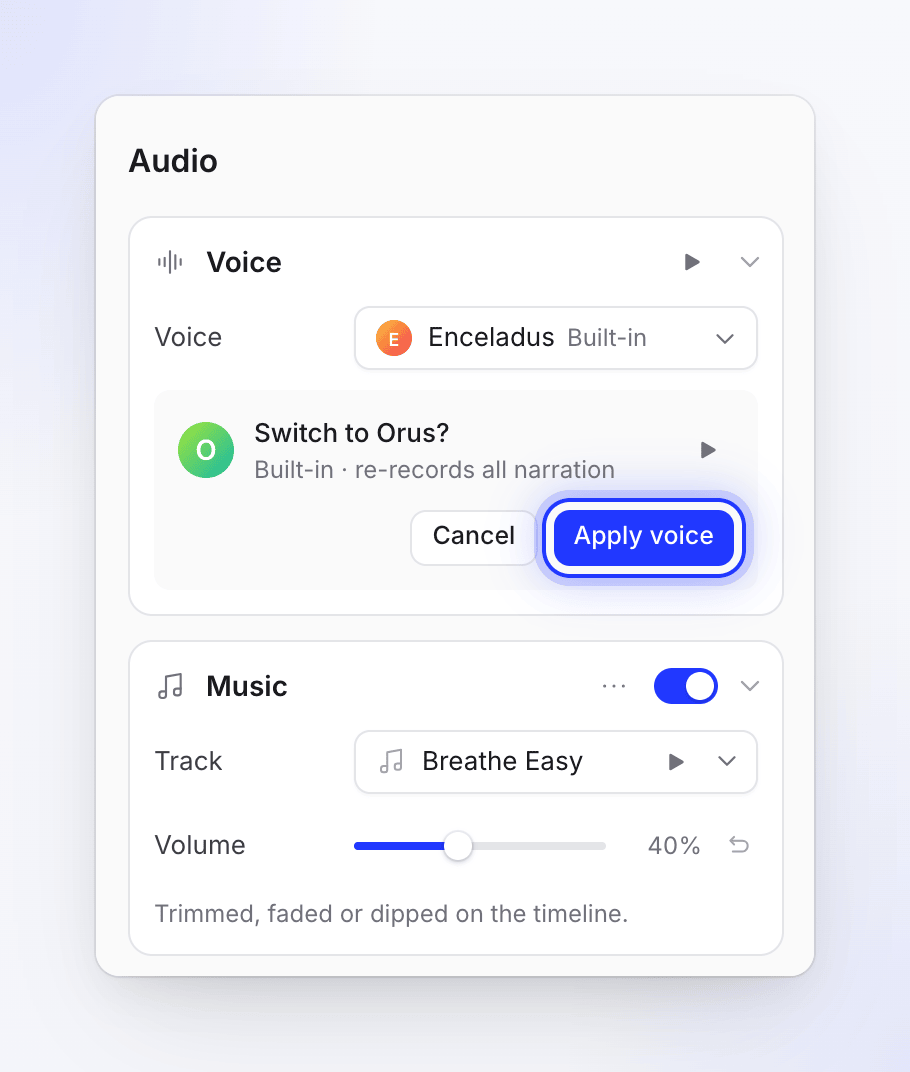
每一行都会以新语音重新录制。 继续工作
该部分会显示“正在切换到 {voice}”以及进度百分比:“正在重新录制所有旁白行。你可以继续编辑。”完成后,会显示“语音更新成功!”消息,并加载新的配音。
每个步骤的素材都会适配新录音的长度,时间轴上的元素也会随之调整。你手动编辑过同步和节奏的步骤将保留你的编辑。在当前语音更改完成之前,你无法开始下一次更改。
你也可以要求 助手 更改语音或音乐。为整个视频更换新语音首先会作为一项 计划 提供,且无法通过 撤销 撤回:“此语音更改无法通过‘撤销’撤回;如需恢复,请在新的请求中要求使用旧语音。”
语音来源
| 选项卡 | 说明 | 费用 |
|---|---|---|
| 内置 | Clevera 自有的语音 | 消耗点数(作为配音) |
| ElevenLabs | 来自你自己的 ElevenLabs 账户的语音,包括你在该平台克隆或设计的语音 | 不消耗 Clevera 点数。使用你 ElevenLabs 账户上的字符点数。 |
列出的语音取决于你正在编辑的语言。头像语音(AI 头像说话时使用的语音)仅适用于带有 AI 头像的社交短片,因此它们不会出现在此编辑器中。请参阅 选择声音并预览。
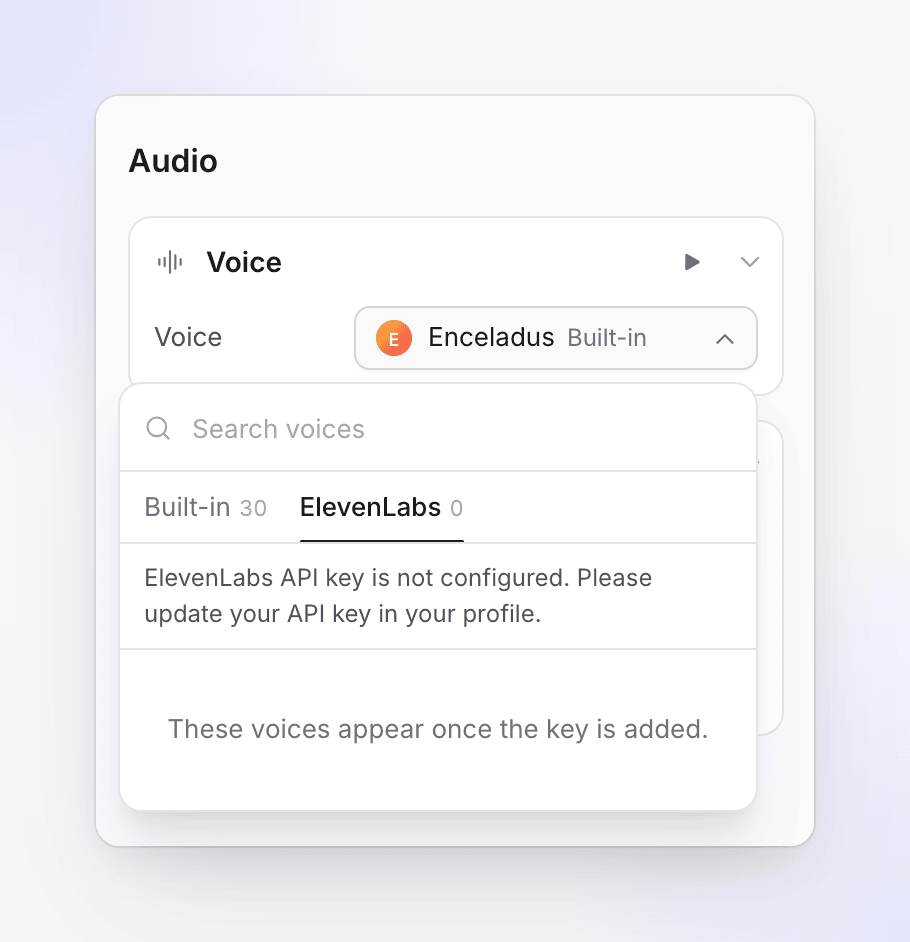
使用你的 ElevenLabs 语音
要查看 ElevenLabs 选项卡中的语音,请在 个人资料 → 连接 → ElevenLabs 语音 下添加你的 ElevenLabs API 密钥。在此之前,该选项卡会显示“添加密钥后,这些语音将会出现。”该密钥需要至少剩余 3,000 个字符点数,并具备该卡片上列出的权限。请参阅 使用你自己的 ElevenLabs 语音。
语音与语言
视频的每种语言都有其对应的语音。更改语音只会更改你当前正在编辑的语言;请在顶部栏切换语言以更改其他语言。你无法从 音频 选项卡更改视频语言:请改用 翻译。
编辑器中没有语速或说话风格的控制选项。要更改某一行声音的效果,请在 脚本选项卡 中更改其文字。
更改音乐
音乐来自 Clevera 的音乐库,并在整个视频中播放。每首音轨均为免版税或 AI 生成,并已获得在你的视频中进行商业用途的许可。
打开音轨选择器
在 音乐 中,点击 音轨 行。随后会打开 选择音乐 列表。
按心情筛选
使用心情筛选器:全部心情、平静与专注、电影感与灵感、轻快与励志、温暖与人性化 或 现代与科技感。或者按名称搜索。
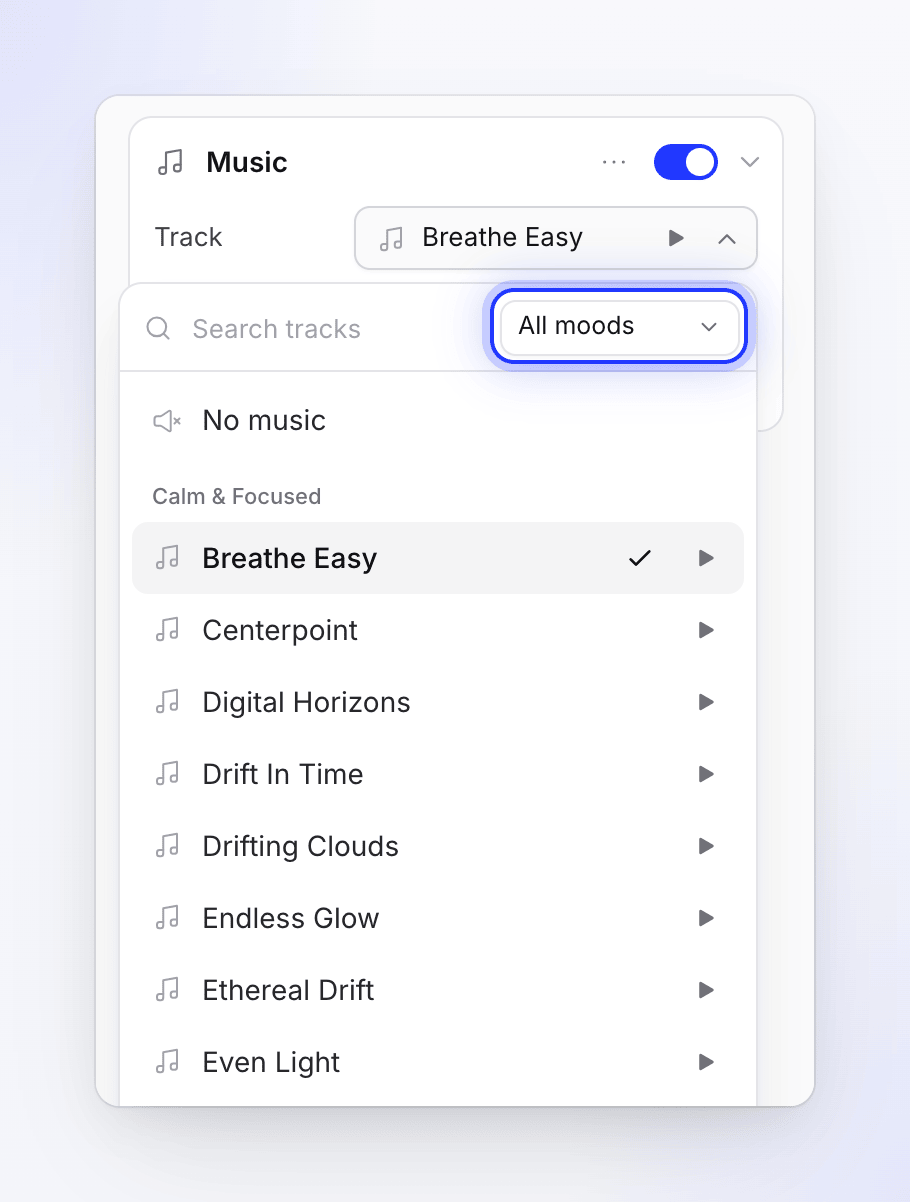
预览并选择
点击播放以试听音轨(视频会暂停),然后点击音轨以使用它。在列表顶部选择 无音乐 即可静音。
设置音量
拖动 音量 滑块。默认值为 50%。
音乐 标题中的开关可开启或关闭音乐。重新开启时,会恢复你上次使用的音轨。
淡入淡出、修剪和音量闪避
在时间轴轨道上调整音乐,而不是在面板中。选择音乐轨道以展开它,然后:
| 操作 | 方法 |
|---|---|
| 延迟音乐开始时间 | 沿轨道拖动音乐起点 |
| 更改淡入淡出 | 拖动两端的淡入淡出句柄。默认淡入为 1 秒,淡出为 2 秒。 |
| 在某处降低音乐音量 | 在轨道上拖动以添加音量闪避。拖动可移动它,双击可移除它。 |

音乐不会在配音下方自动降低音量。请在你希望音乐变小的地方添加音量闪避。添加后,音乐 部分会显示“已在时间轴上修剪、淡入淡出或闪避。”
要撤销所有这些操作,请打开 ⋯ (音乐选项) → 重置时间轴编辑…:“音轨将恢复在整个视频中播放:其修剪、淡入淡出和音量闪避将被移除。音轨和音量保持不变。”
音乐预设
保存音轨和音量以便在其他视频中重复使用:点击 ⋯ → 保存为预设…,输入名称,然后点击 保存预设。使用 ⋯ → 应用预设… 即可应用。预设与你的整个工作区共享,删除预设会将其“从该工作区的所有人”中移除。预设仅保留音轨和音量,不包含淡入淡出或闪避设置。
使用你自己的音乐
音乐 部分仅使用音乐库。要播放你自己的音轨,请在 元素 选项卡中添加一个 音频 元素并上传文件(MP3、WAV、OGG 或 M4A,最大 20 MB)。它会在你放置的时间轴位置播放,你可以在其选项中设置 音量 和 循环。请参阅 添加和编辑元素。
正在录制音频(“润色”视频)
“润色”视频保留了你录制时的原始语音和电脑声音。没有 AI 语音。
| 设置 | 说明 | 默认 |
|---|---|---|
| 麦克风 | “录制中你说话的旁白。” | 开启,100% |
| 系统音频 | “录制期间电脑发出的声音。” | 开启,100% |
每个选项都有一个 0–100% 的 音量 滑块,在开关开启时有效。如果录制时未捕获到某个通道,则会显示“此捕获中没有麦克风。”或“此捕获中没有系统音频。”且无法开启。
费用说明
| 更改 | 点数 |
|---|---|
| 将语音更改为 内置 语音 | 消耗重新录制配音的点数。在“使用情况”页面显示为 配音。 |
| 更改为 ElevenLabs 语音 | 不消耗 Clevera 点数;扣除你的 ElevenLabs 账户费用 |
| 音乐、音量、淡入淡出、闪避、预设、录制音频 | 免费 |
语音选择器不显示预估费用。较长的配音重新录制时成本更高。请参阅 了解点数。
故障排除
| 消息 | 解决方法 |
|---|---|
| “更新语音失败。请重试。” | 重新选择语音并再次点击 应用语音。 |
| “此截屏视频的语音更改流程已在运行中。” | 等待当前更改完成。 |
| “ElevenLabs API 密钥未配置。请在个人资料中更新你的 API 密钥。” | 在 个人资料 → 连接 中添加你的密钥。 |
| “ElevenLabs 错误:…” | 该消息来自 ElevenLabs。请检查密钥、其权限以及你的字符点数。 |
| “加载语音设置失败。”或“无法加载音乐。” | 点击 重试。 |
| “你没有权限更改此截屏视频的语音。” | 请联系拥有编辑权限的团队成员。 |