

创建文档站点
通过三个步骤创建托管的帮助中心:命名并选择免费地址,选择要包含的文章,并为其添加徽标、颜色和字体。涵盖地址规则、语言、限制以及点击“创建站点”后的操作。
创建文档站点只需三个简短的步骤:命名并选择免费地址、选择要包含的文章,以及设置外观。你以后可以随时更改所有内容。本文将引导你完成每一步,介绍地址规则,并说明点击 创建站点 后会发生什么。
开始之前
- 你的角色: 工作区所有者和管理员可以创建文档站点。其他人会看到“只有工作区所有者和管理员可以创建文档站点。”
- 你套餐的站点数量: Free 和 Starter 套餐包含 1 个文档站点,Pro 套餐根据席位包含 2–5 个。请参阅 文档站点套餐和限制。
- 文章: 站点展示的是文章。若要从内容开始,请先至少制作一篇文章。你也可以从空白开始,直接在站点上撰写页面。
开始方式
| 位置 | 打开的内容 |
|---|---|
| 侧边栏中的 文档站点,首次访问 | 三张卡片:来自合集、选择内容、从空白开始。每张卡片都会打开已选定该方式的向导。 |
| 文档站点 → 新建文档站点 | 从第 1 步开始的向导。旁边的计数显示,例如“1/2 个站点”。 |
| 内容 → 作为文档站点发布 中的合集菜单 | 已选定该合集的向导,其文件夹已准备好成为各个部分 |
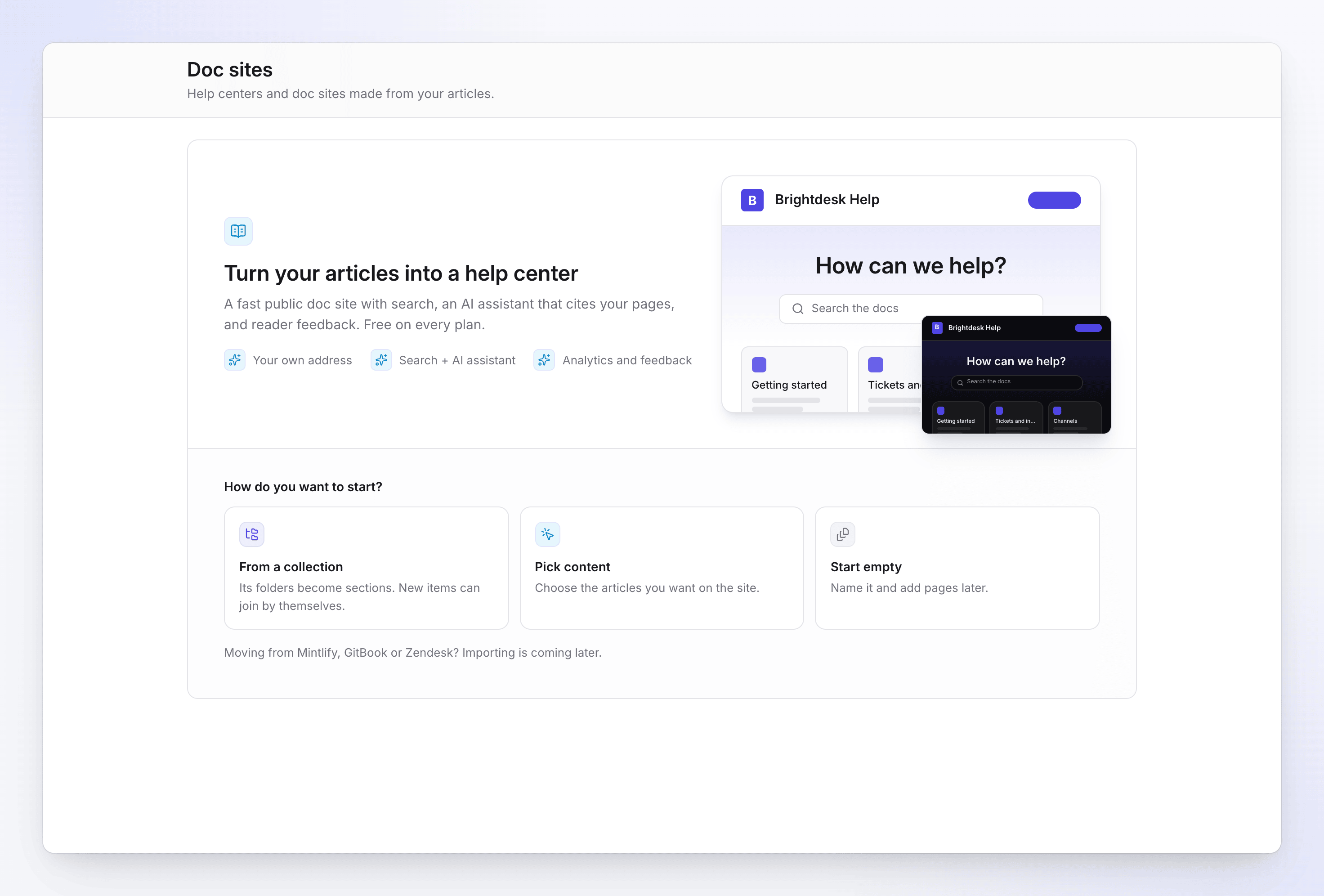
创建站点
为站点命名并选择地址
在 为你的网站命名 下,输入 站点名称,例如“Acme Help”。读者会在页眉、浏览器标签页和搜索结果中看到它。
地址 会在你输入名称时自动填充,后跟
.clevera.help。如果你想要其他地址,可以进行编辑。字段下方的实时检查会显示“正在检查...”,然后显示“可用”或不可用的原因(请参阅 地址规则)。选择你编写站点名称、部分和标签所用的 语言。Clevera 会建议你最近内容中使用最多的语言。如果希望读者能够切换语言,请添加 更多语言;没有翻译的页面将显示其默认语言版本。
点击 继续。
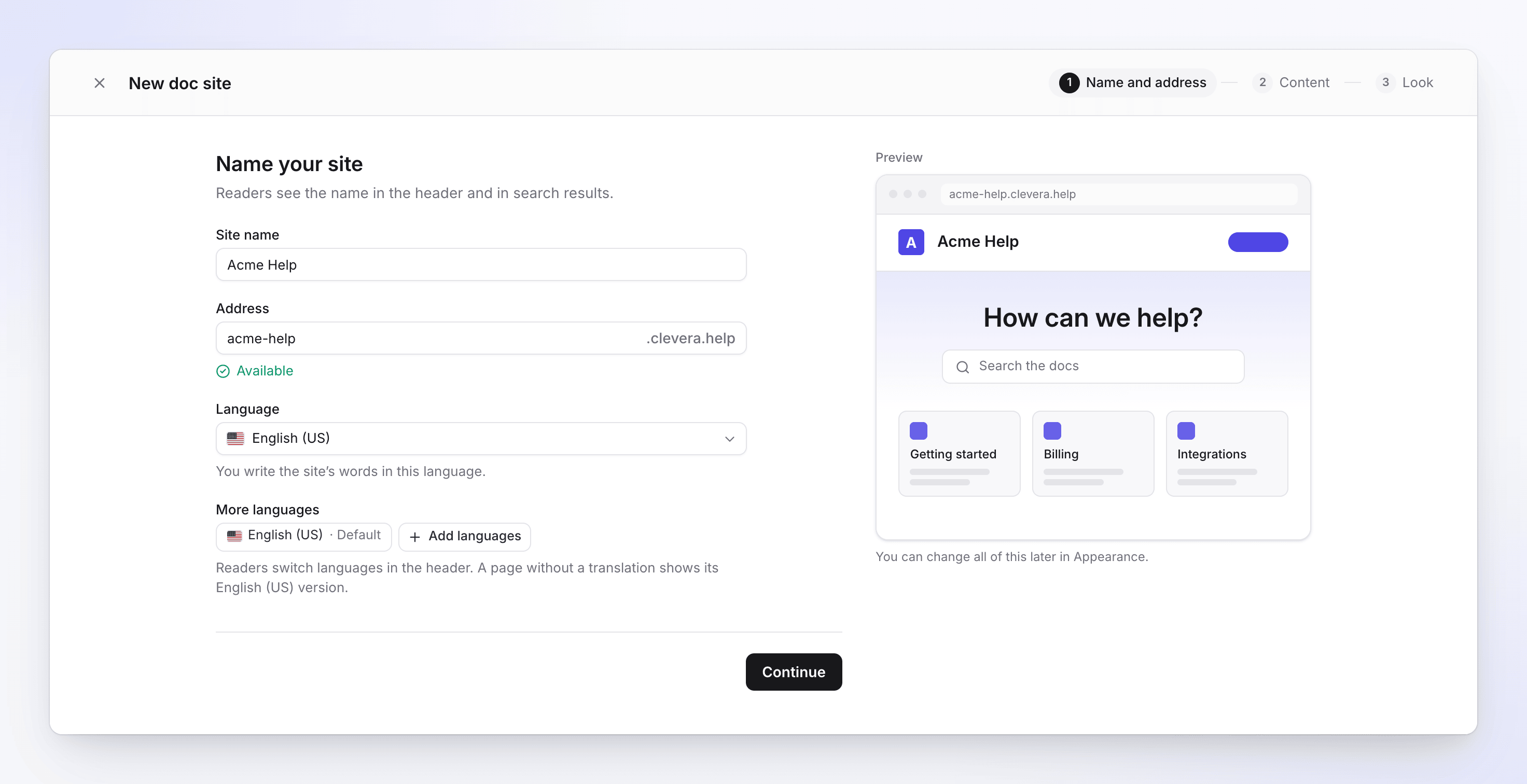
第 1 步:名称和地址 选择内容
在 上面放什么内容? 下,选择一项:
开始方式 发生的情况 来自合集 选择一个 合集。每个包含已完成文章的文件夹都会成为一个部分,文件夹之外的文章将成为一个以合集命名的部分。自动添加新项目(默认开启)会持续将这些文件夹中的新文章添加为页面。 选择内容 搜索你的库并逐一勾选文章。它们将成为顶层页面。未完成的文章不会列出。 从空白开始 站点以主页开始。稍后从 页面 添加部分和页面。 页脚会显示你正在添加的内容,例如“4 个部分中的 24 个页面”。点击 继续。
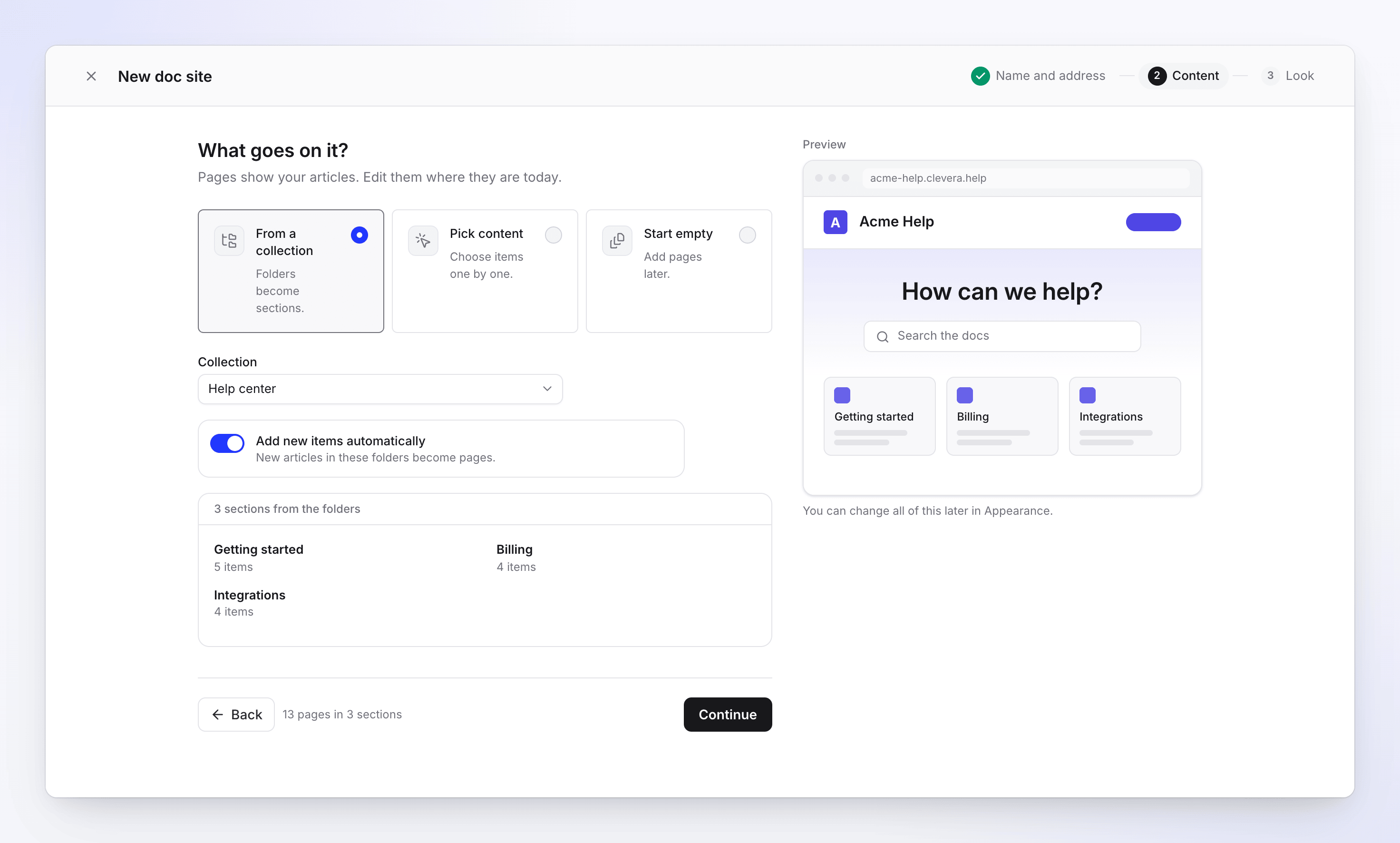
第 2 步:站点内容 打造你的专属风格
在 打造你的专属风格 下,设置外观:
设置 选项 默认 徽标 PNG、SVG、JPEG 或 WebP。方形 PNG 或 SVG 效果最佳。 无 品牌色 8 个预设,或输入十六进制颜色代码,如 #4f46e5#4f46e5字体 Inter、Geist、Manrope、Plus Jakarta Sans、DM Sans、IBM Plex Sans、Space Grotesk + Inter、Source Serif + Sans Inter 默认外观 系统、浅色、深色。读者仍可切换。 系统 右侧的 预览 会随你的设置实时更新。
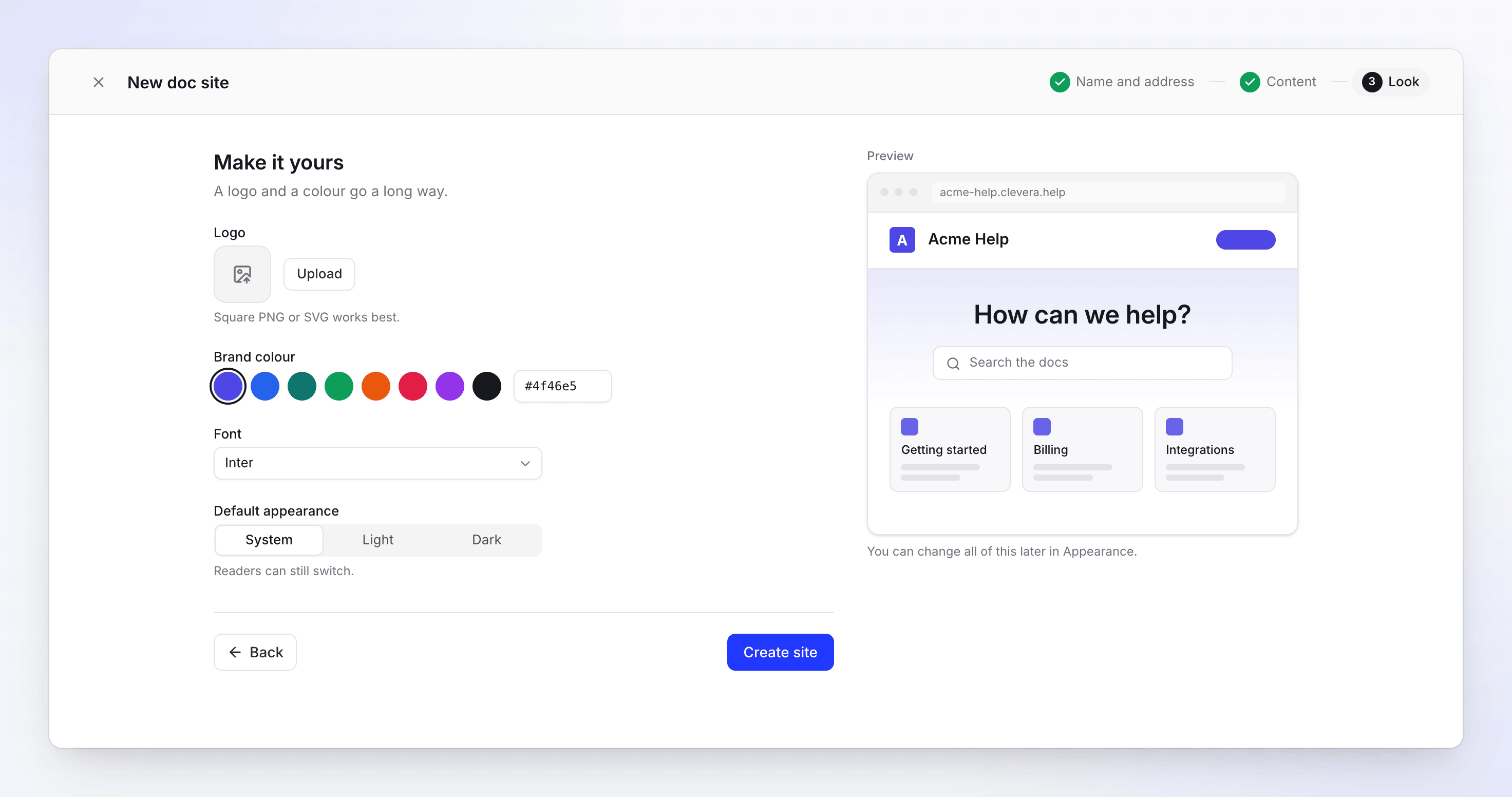
第 3 步:徽标、颜色和字体 创建站点
点击 创建站点。“正在构建你的站点...”窗口会依次执行创建站点、添加页面、构建搜索和助手索引,以及发布到其地址的操作。完成后,你将进入站点的 概览。
你可以随时 返回 到之前的任何步骤,并使用 × 关闭向导;在你点击 创建站点 之前,不会创建任何内容。浏览器的“后退”和“前进”按钮也可以在步骤之间切换。
地址规则
免费地址为 <address>.clevera.help。地址要求:
- 长度为 6–40 个字符,
- 使用小写字母、数字和单个连字符,开头或结尾不能有连字符,
- 未被其他文档站点使用,且在过去 90 天内未被删除。
其他脚本(如日语或希腊语)的名称会获得转写后的地址建议。一旦你自己在 地址 字段中输入内容,名称将不再自动更改地址。
| 地址下方的消息 | 操作建议 |
|---|---|
| “请至少使用 6 个字符。” | 加长地址。 |
| “请使用 40 个字符或更少。” | 缩短地址。 |
| “请使用小写字母、数字和单个连字符。” | 删除其他字符和双连字符。 |
| “此地址已被保留。” | 某些词汇保留给 Clevera 使用。请选择其他地址。 |
| “此地址包含受保护的名称。如果是你的品牌,请联系支持团队。” | 地址包含知名品牌名称。如果是你的品牌,请联系支持团队。 |
| “另一个站点已在使用此地址。” | 请选择其他地址。 |
| “无法检查此地址。请重试。” | 检查未连接到 Clevera。请稍等片刻并重新输入。 |
你可以在 设置 → 常规 中稍后更改地址。旧地址会重定向到新地址 90 天,之后才会释放。
在 Free 套餐中验证你的电子邮件
在 Free 套餐中,发布需要验证电子邮件地址。如果你的邮箱未验证,外观 步骤会显示 验证你的电子邮件以发布:“我们现在创建站点,但不发布。请在验证电子邮件后发布。”点击 发送链接,打开邮件,然后从站点页眉进行发布。
点击“创建站点”后会发生什么

- 站点在 概览 页面打开,并显示 开始使用 清单:发布你的站点、至少添加 5 个页面、添加你的徽标和颜色、连接你自己的域名 和 设置 AI 助手。使用 隐藏清单 可将其隐藏。
- 如果你是从内容开始的,站点会立即发布,页眉会显示进度。几秒钟内即可通过免费地址访问。
- 如果你是从空白开始的,目前还没有内容可发布。发布将等待站点至少有一个已完成的页面;在此之前,它会显示“发布前请添加页面”。
- 新站点默认开启 自动发布:一旦站点上线,保存的更改将在约两分钟后自动发布,无需手动编辑。请参阅 发布文档站点。
限制
| 限制 | 数值 |
|---|---|
| 每个工作区的文档站点 | 按套餐:Free 1 个,Starter 1 个,Pro 2–5 个(按席位),Business 5 个,自定义套餐请联系我们 |
| 新站点 | 24 小时内 5 个,包含已删除的站点 |
| 站点名称 | 80 个字符 |
| 地址 | 6–40 个字符 |
| 向导中选择的文章 | 500 篇 |
| 每个站点的语言 | Free 2 种,Starter 5 种,Pro 及以上版本支持所有语言(共 74 种可选) |
故障排除
新建文档站点打开的是套餐对话框而不是向导
你的工作区已达到其套餐包含的文档站点上限。对话框提供了解决方案:升级(Free 和 Starter)、添加席位(Pro)或 联系我们(Business 和自定义)。在向导本身,你会看到例如“你的套餐包含 1 个文档站点”。
“你每天最多可以创建 5 个文档站点。请明天再试。”
你在过去 24 小时内创建了 5 个站点。已删除的站点也计入在内。请稍后再试。
“暂无可添加内容”或“请先制作一篇文章。”
你的库中没有已完成的文章。请制作一篇文章,或选择 从空白开始 并在站点上撰写页面。
“此合集中没有包含已完成项目的文件夹。”
该合集的文件夹中仅包含视频或未完成的文章。请选择其他合集或 选择内容。
“你的站点已就绪,但徽标未上传。”
创建站点时未包含徽标。请在 外观 中添加徽标。
“无法启动发布。请从站点页眉发布。”
站点已创建,但首次发布未启动。请点击站点顶部的 发布。