

发布视频到 Wistia
使用 API 令牌连接 Wistia,并将完成的 Clevera 视频作为未嵌入的草稿发送到 Wistia 文件夹中,同时附带 AI 撰写的标题和描述。
将完成的 Clevera 视频直接发送到 Wistia 库的文件夹中,并附带由 AI 撰写的名称和描述。视频将作为未嵌入的草稿送达:在您从 Wistia 嵌入它之前,您的网站上不会显示任何内容。
关于发布在各个平台上的工作原理,请参阅 发布视频到您的平台。
内容去向
| 存放位置 | 你选择的 Wistia 文件夹。 |
| 到达方式 | 作为该文件夹中的新媒体项目,不会嵌入到任何地方。 |
| Clevera 填充内容 | 由 AI 编写的 标题 和 描述。你负责选择 文件夹。 |
| 费用 | 无单次发送费用。 |
| 发送后 | Wistia 会处理该视频。准备就绪后,状态将变为绿色并显示“位于 Wistia 的文件夹中。可从此处共享或嵌入。” |
开始之前
- 计划。 发布到视频平台是 专业版 及以上计划的一部分。在较低的计划中,“发布”选项卡会显示“发布功能是专业版计划的一部分”。
- 角色。 只有工作区 所有者 和 管理员 可以连接或断开账户。任何可以编辑视频的人都可以将其发送到已连接的账户。
- Wistia API 令牌。 Wistia 通过令牌而非登录进行连接,因为 Wistia 仅为部分账户开启应用登录。账户所有者 在 Wistia 的 账户设置 → API 下创建令牌。它需要两个权限:
- 读取所有文件夹和媒体数据,以便 Clevera 可以列出您的文件夹。
- 上传视频,以便 Clevera 可以添加视频。
连接 Wistia
打开集成
在 Clevera 中,从侧边栏打开 集成。Wistia 位于 视频平台 下。
点击连接
点击 Wistia 卡片上的 连接。如果已连接账户,按钮将显示为 添加账户。
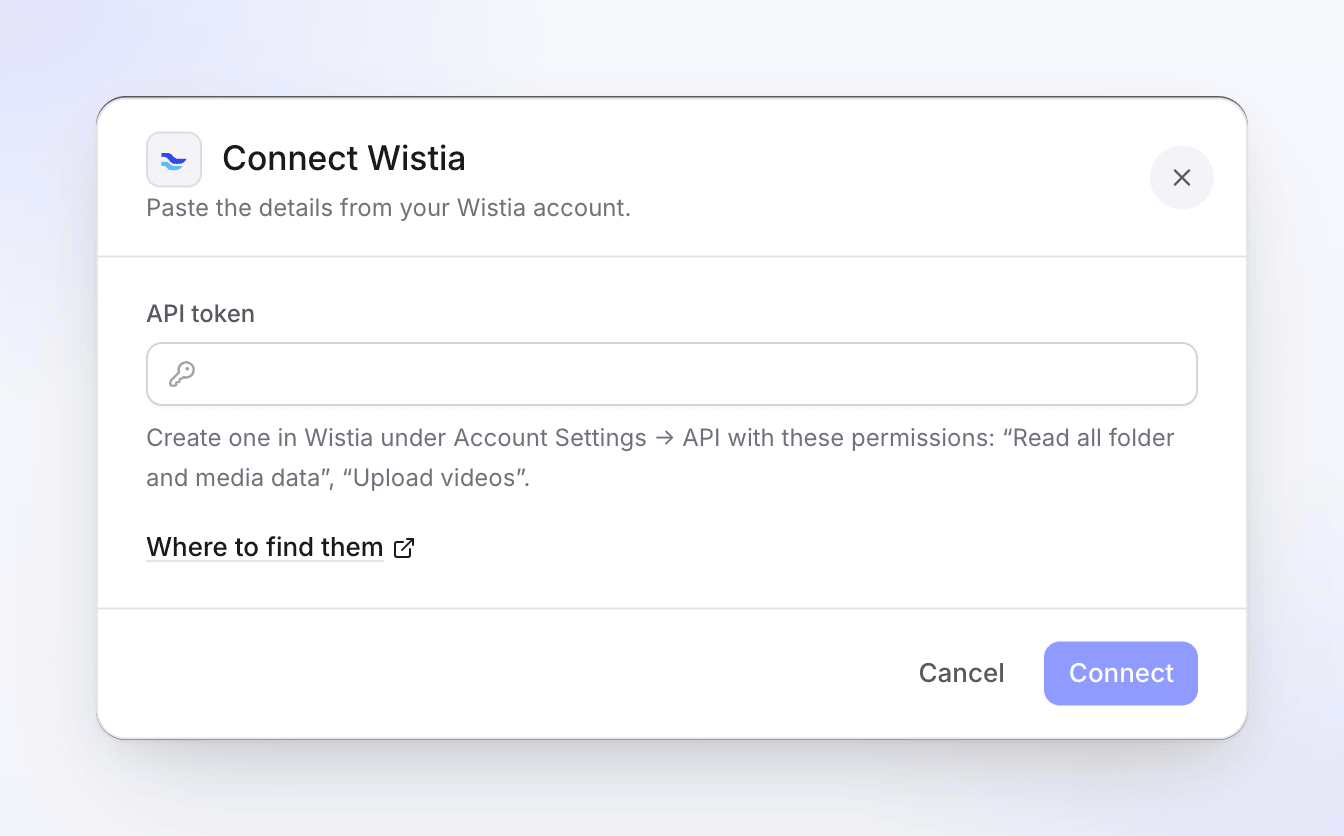
粘贴令牌。帮助文本列出了它所需的两个权限。 粘贴 API 令牌
将令牌粘贴到 API 令牌 中并点击 连接。如何找到它们 会打开 Wistia 的 API 设置页面。
Clevera 会在保存前检查令牌。它必须属于一个 Wistia 账户,必须具有上传权限,并且 Clevera 必须能够读取您的文件夹。如果令牌只能读取而不能上传,现在会被拒绝,这样您就不会在第一次发送时才发现问题。
检查卡片
该账户会出现在 Wistia 卡片上,并以您的 Wistia 账户命名。一旦您发送视频,“尚未发送任何内容”的状态就会改变。
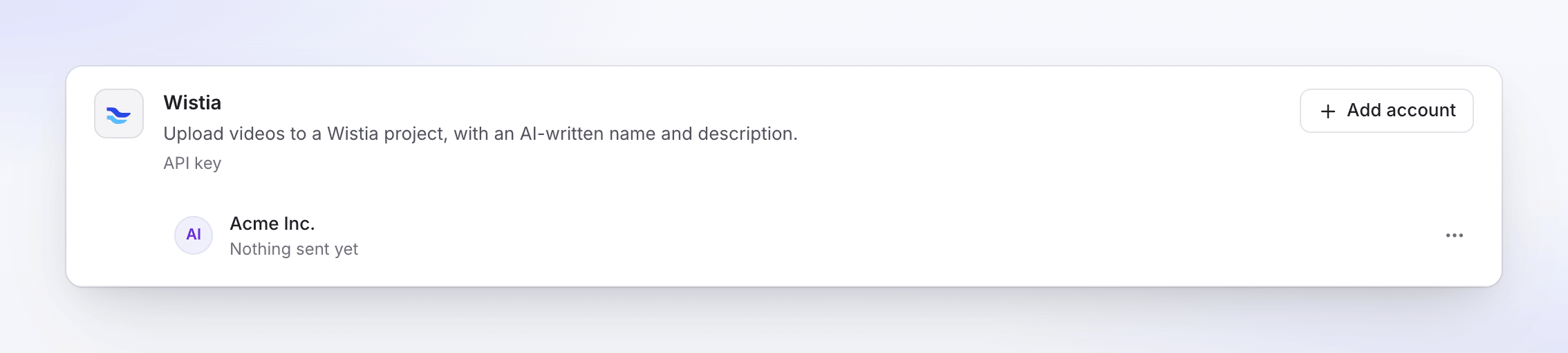
您可以连接多个 Wistia 账户。每个账户都是单独的一行,Clevera 为每个 Wistia 账户保留一个连接。
发送视频到 Wistia
打开发布选项卡
打开视频,点击 分享,然后点击 发布 选项卡。点击 发布…(如果您之前发送过此视频,则点击 再次发布)。
勾选 Wistia 账户
在 发送到 下,勾选 视频平台 中的 Wistia 账户。您也可以勾选其他账户并一次性发送所有内容。
检查详细信息
AI 会以右上角显示的所选渲染语言编写标题和描述。你可以编辑任何内容;更改会在你输入时自动保存。在 文件夹 下选择文件夹。
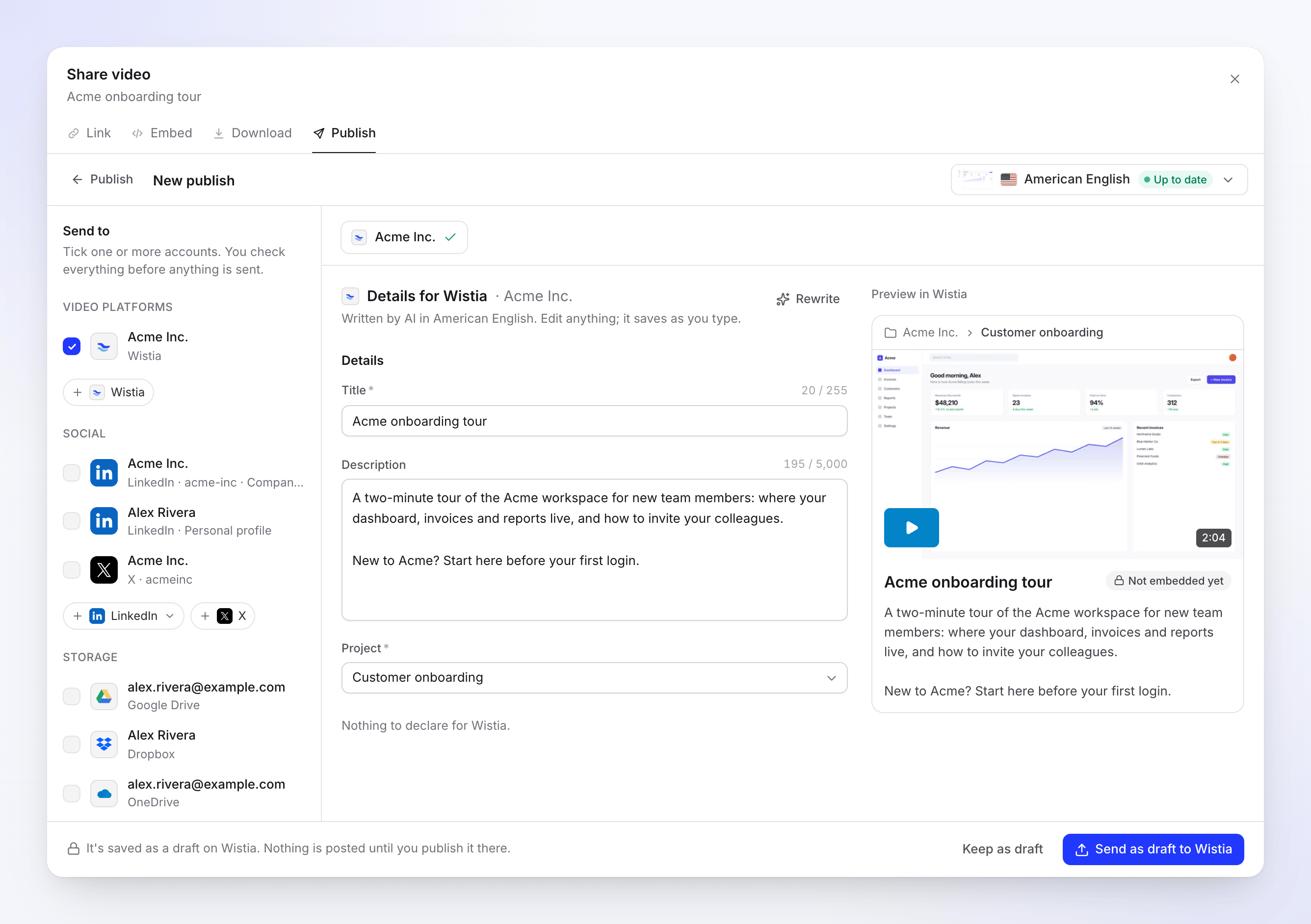
预览显示了文件夹路径、标题以及 Wistia 将列出的描述。 发送
点击 作为草稿发送到 Wistia(或在勾选多个账户时点击 发送到 N)。若要稍后完成,请点击 保留为草稿。
选择文件夹
文件夹 列表显示了你的令牌可以读取的所有文件夹,并按名称排序。来自你 视频库 的文件夹会排在前面。Wistia 自己的系统文件夹(例如 Bumpers 和 Sample live event)会排在最后,因为它们不会显示在你的库中。
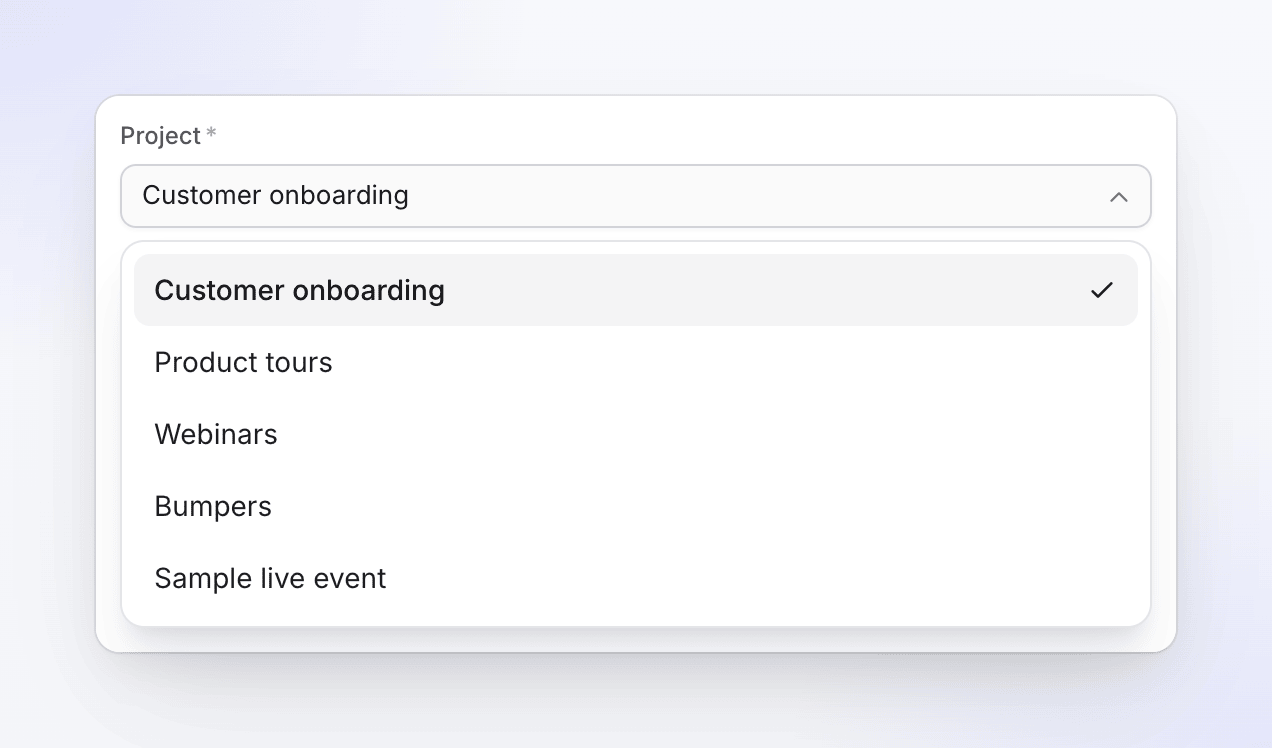
- 默认: 如果该文件夹仍然存在,则为您上次为此账户使用的文件夹。否则,为列表中的第一个文件夹。
- 必填: 没有文件夹无法发送。如果列表无法加载,表单仍然会打开,但“发送”会等待直到选择了文件夹。
- 新文件夹 会在大约一小时内显示,因为 Clevera 会保留列表一小时。重新连接账户会立即刷新它。
字段和限制
| 字段 | 填充方 | 限制 | 备注 |
|---|---|---|---|
| 标题 | AI | 255 个字符,必填 | 不允许使用 < 和 >。 |
| 描述 | AI | 5,000 个字符 | 纯文本。不允许使用 < 和 >。 |
| 文件夹 | 你 | 你的文件夹之一,必填 | 下次使用时会按账户记住此设置。 |
Wistia 在 Clevera 中没有可见性设置:在您从 Wistia 嵌入或分享它之前,视频对您的 Wistia 账户是私有的。预览将其标记为 尚未嵌入。Wistia 没有缩略图、章节、标签或调度功能。
如果你输入 < 或 >,该字段会这样命名它们:“移除 < >:平台不允许使用这些符号。”
重写 会要求 AI 提供新的标题和描述。您每天最多可以重写一个草稿 10 次。
视频要求
| 限制 | |
|---|---|
| 文件大小 | 最大 8 GB |
| 长度 | 至少 1 秒,无上限 |
| 格式 | Clevera 渲染的任何视频文件 (MP4) |
您将看到的状态
| 状态 | 含义 |
|---|---|
| 等待渲染 | 尚未渲染。渲染完成后立即发送。 |
| 已排队 | “正在开始上传到 Wistia。” |
| 正在上传 N% | 文件正在上传至 Wistia。 |
| 正在 Wistia 上处理 | “Wistia 正在处理视频。这可能需要几分钟。” |
| 已交付(绿色) | 文件夹中已就绪:“位于 Wistia 的文件夹中。可从此处共享或嵌入。” 在 Wistia 上打开 可打开媒体页面。 |
| 失败 | 未到达 Wistia,或被 Wistia 拒绝。消息会说明原因。 |
| 已移除 | 视频已在 Wistia 中归档或删除。 |
您可以在发送过程中关闭“分享”窗口。点击 取消发送 以停止尚未完成的发送。
之后在 Wistia 上
视频是您所选文件夹中的普通媒体项目。像上传任何文件一样嵌入、分享或移动它。Clevera 在它到达后不会再更改它。如果您在 Wistia 中归档或删除它,Clevera 中的行会变为 已移除。
故障排除
重试 仅在平台提示重试可能有效时才会显示。
| 消息 | 操作方法 |
|---|---|
| “Wistia 未接受这些凭据。请检查并重试。” | 令牌错误、已删除或包含多余空格。请从 账户设置 → API 重新复制。 |
| “Wistia 连接不允许执行此操作。请使用上传权限重新连接。” | 令牌缺少 上传视频 权限。请创建一个具有这两个权限的令牌并重新连接。 |
| “请输入 API 令牌。” / “API 令牌过长(最多 255 个字符)。” | 请仅粘贴令牌本身。 |
| “连接尝试次数过多。请一分钟后再试。” | 请等待一分钟,然后重试。 |
| “请重新连接你的 Wistia 账户以发送此内容。” | 令牌已删除或过期。点击 重新连接 并粘贴新令牌,然后点击 重试。 |
| “Wistia 未接受部分详细信息。请检查并重新发送。” | 通常是因为文件夹已被删除,或者令牌无法查看该文件夹。请选择另一个 文件夹 并重新发送。 |
| “Wistia 拒绝了上传:……” | 随后会显示 Wistia 自己的原因,例如你套餐的视频限制。请在 Wistia 中修复,然后 重试。 |
| “Wistia 拒绝了视频:文件超过允许大小。” | 渲染文件超过 8 GB。请以较低分辨率渲染。 |
| “Wistia 拒绝了视频:未通过平台检查。” | Wistia 无法处理该文件。点击 重试:重新上传相同的渲染文件通常可以成功。 |
| “发送到 Wistia 时出错。请重试。参考编号:……” | 点击 重试。如果持续失败,请提供参考编号联系支持团队。 |
断开连接 Wistia
- 打开 集成,在 Wistia 卡片上找到该账户,然后点击 ⋯ → 断开连接。
- 确认操作。正在进行的发送任务将停止,草稿会保留在“发布”选项卡中,而已上传到 Wistia 的视频将保持不变。
- 同时在 Wistia 中删除令牌。 Wistia 无法让应用撤销令牌,因此它在你在 账户设置 → API 下删除它之前一直有效。确认提示会提醒你:“同时删除你在 Wistia 设置中提供给 Clevera 的 API 令牌。”
常见问题解答
Clevera 会将视频嵌入到我的网站吗? 不会。视频会存放在你的 Wistia 媒体库中,且处于未嵌入状态。请从 Wistia 进行嵌入。
我可以选择缩略图吗? 无法通过 Clevera 选择。Wistia 会自动选择一张;你可以在 Wistia 中进行更改。
我在 Wistia 中创建了一个文件夹,但它没有出现在列表中。 文件夹列表大约每小时刷新一次。请稍候,或者重新连接账户以立即刷新。
上传费用由谁承担? 没有单次发送费用。该视频会像任何其他上传内容一样,计入你 Wistia 套餐的限额。
我可以发送同一个视频两次吗? 可以。每次发送都会在 Wistia 中创建一个新的媒体项目。请在已发送的行上使用 再次发送到此账户。