

录制窗口或自定义区域
使用 Clevera 桌面应用录制单个窗口或屏幕的一部分。在录制前将窗口调整为 1920 × 1080 等标准尺寸,并修复窗口和区域错误。
录制单个窗口或区域可以保持视频焦点并减小文件大小。该区域之外的所有内容都不会被录制,因此其他应用、通知和桌面都不会出现在视频中。本文将介绍如何选择窗口、将其调整为标准尺寸以及绘制自定义区域。
若要录制整个屏幕或某个应用,请参阅 录制全屏、显示器或应用。
录制窗口
打开窗口列表
在录制窗口中,点击顶行,然后点击 Specific window。此时会出现一个已打开应用的列表,并显示每个应用当前打开的窗口数量。在 Mac 上,列表加载时你会看到 Loading applications...。
选择窗口
点击一个应用。如果该应用有多个窗口,其窗口将显示在 Windows in 及其应用名称下方,并附带标题和尺寸。点击你想要的窗口。
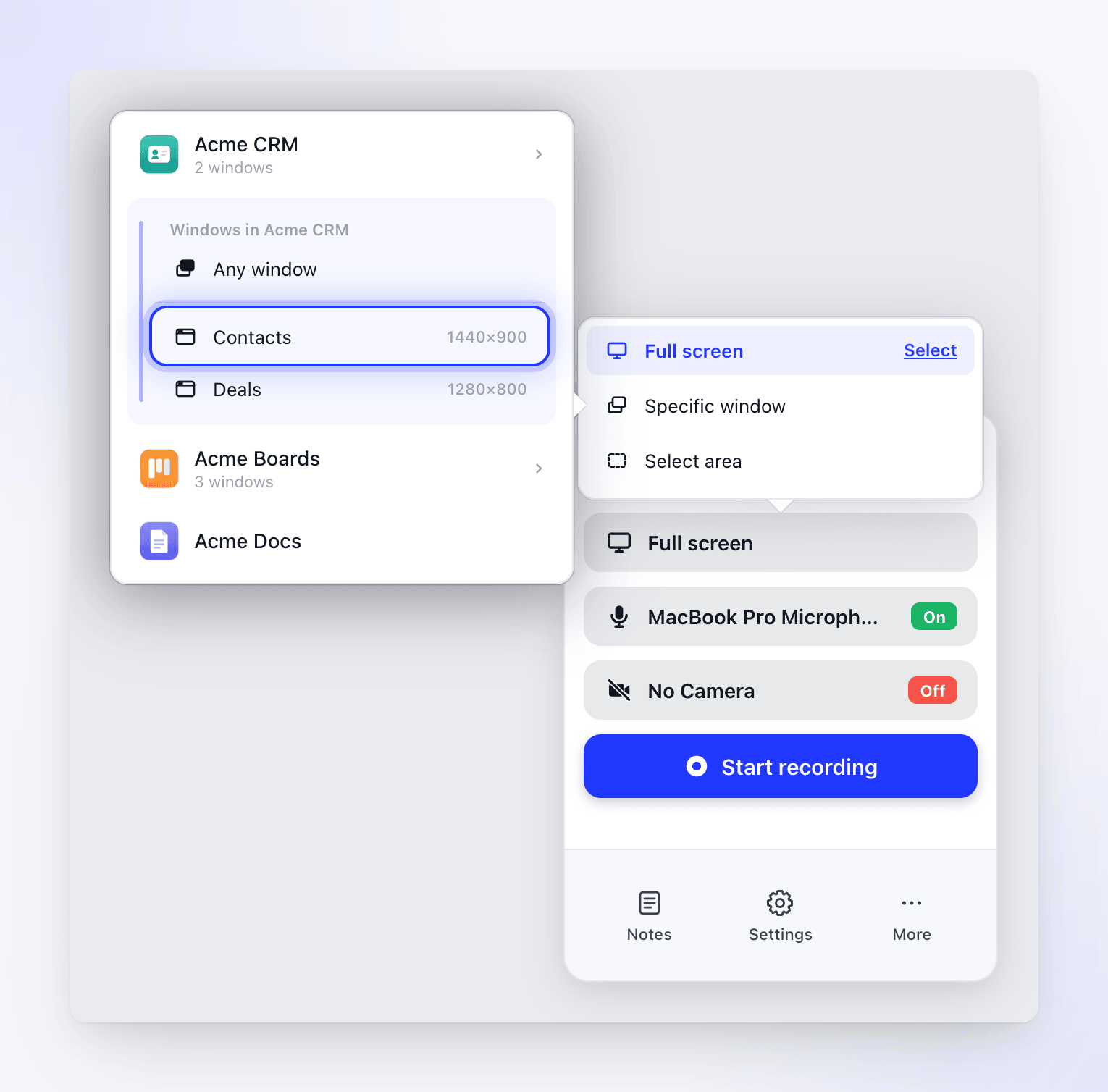
若要让 Clevera 自动选择,请点击 Any window。在 Mac 上,它会录制你开始录制时该应用最大的窗口;在 Windows 上,它会录制该应用列表中的第一个窗口。
顶行现在会显示你所选的内容。在 Mac 上,它会显示应用和窗口标题,例如 Acme CRM — Contacts。在 Windows 上,它仅显示窗口标题。
点击开始录制
Clevera 会高亮显示该窗口,并显示一张包含应用名称、窗口尺寸 (Window size) 和 Resize 按钮的卡片。如果你想要标准尺寸(见下文),请立即调整,然后点击卡片上的 开始录制。
录制
倒计时结束后,Clevera 会调暗窗口周围的所有内容,以便你查看拍摄范围。只有屏幕的那一部分会被录制。
只有带有标题且尺寸至少为 300 × 300 的窗口才会被列出。最小化和隐藏的窗口无法录制。Clevera 通过标题查找窗口,因此如果标题发生变化或窗口在开始前关闭,Clevera 将改为录制该应用最大的窗口。如果应用不再运行,它会切换回 Full screen。录制开始时,Clevera 会将窗口置于最前端。
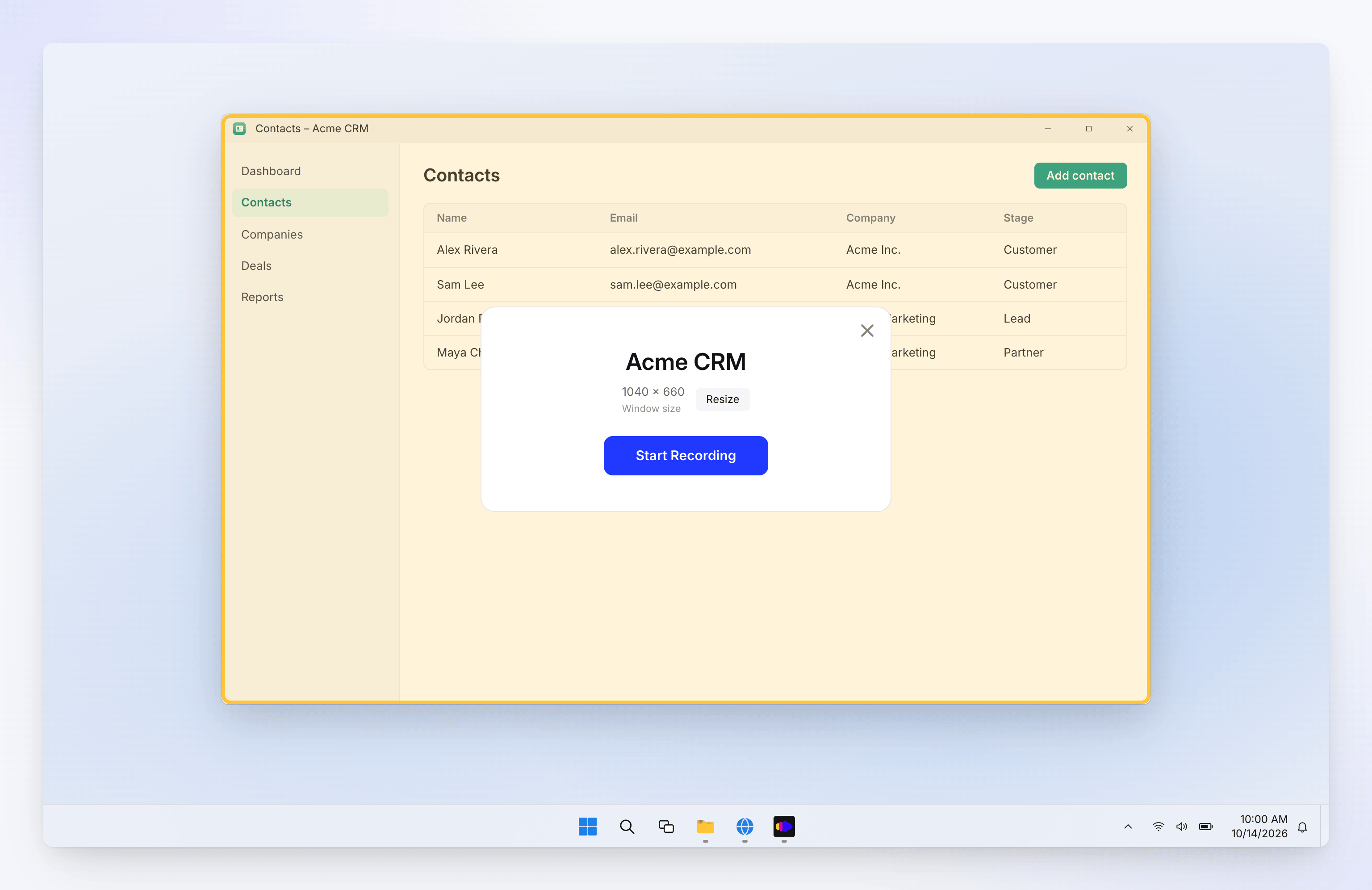
只有尺寸至少为 300 × 300 的窗口才会被列出。Clevera 会录制录制开始时窗口所在的屏幕区域:
- 如果你在录制过程中移动窗口,录制内容不会随之移动。
- 如果另一个窗口或弹窗遮挡了它,该窗口也会出现在录制内容中。
录制时请保持窗口位置不变并置于最前端。
调整窗口大小
统一的窗口尺寸能让视频看起来整洁,并为 AI 提供清晰的缩放框架。Clevera 从不自动调整窗口大小;仅在你选择尺寸时才会调整。
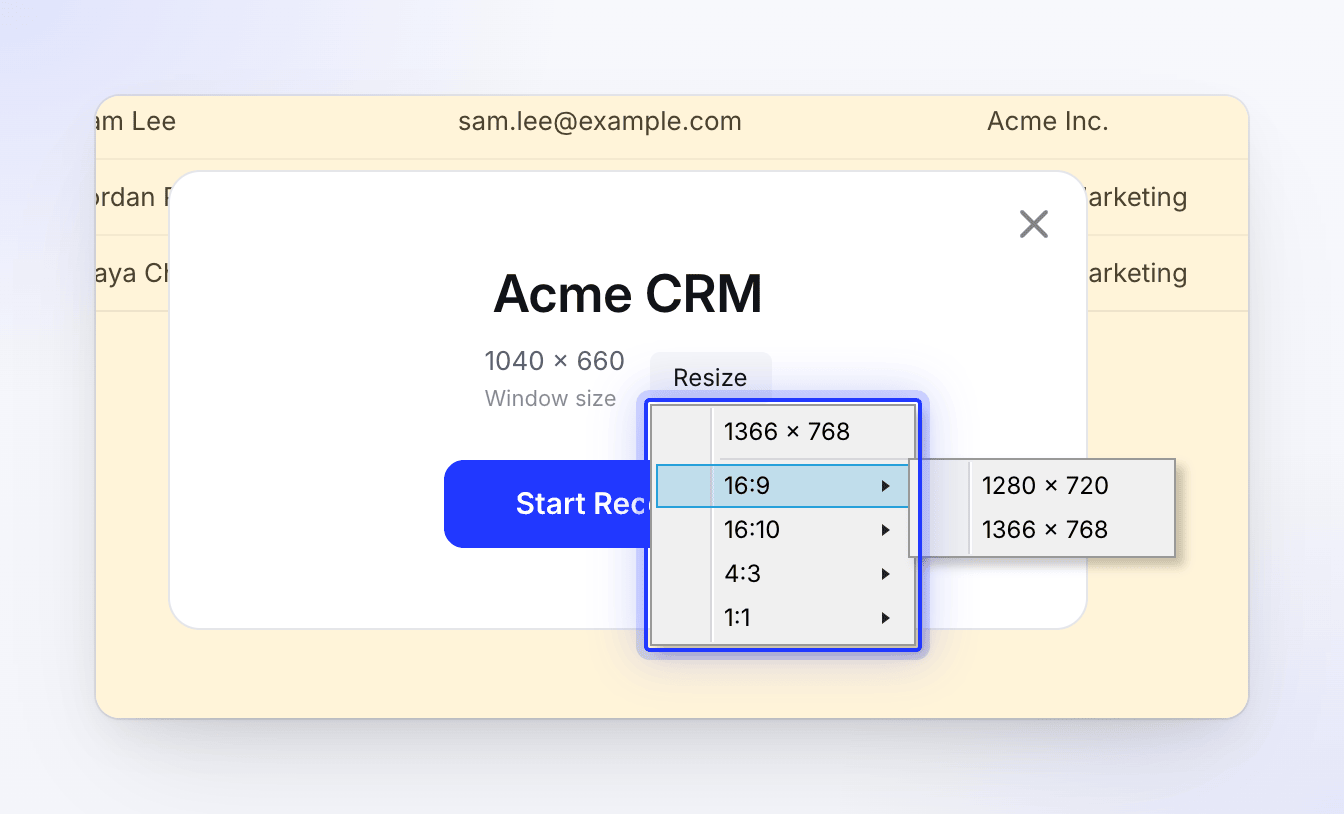
- 在窗口卡片上,点击 Resize。
- 在菜单顶部选择一个常用尺寸,或打开长宽比以查看更多尺寸。
- 窗口将调整大小,卡片会显示新尺寸。点击 开始录制。
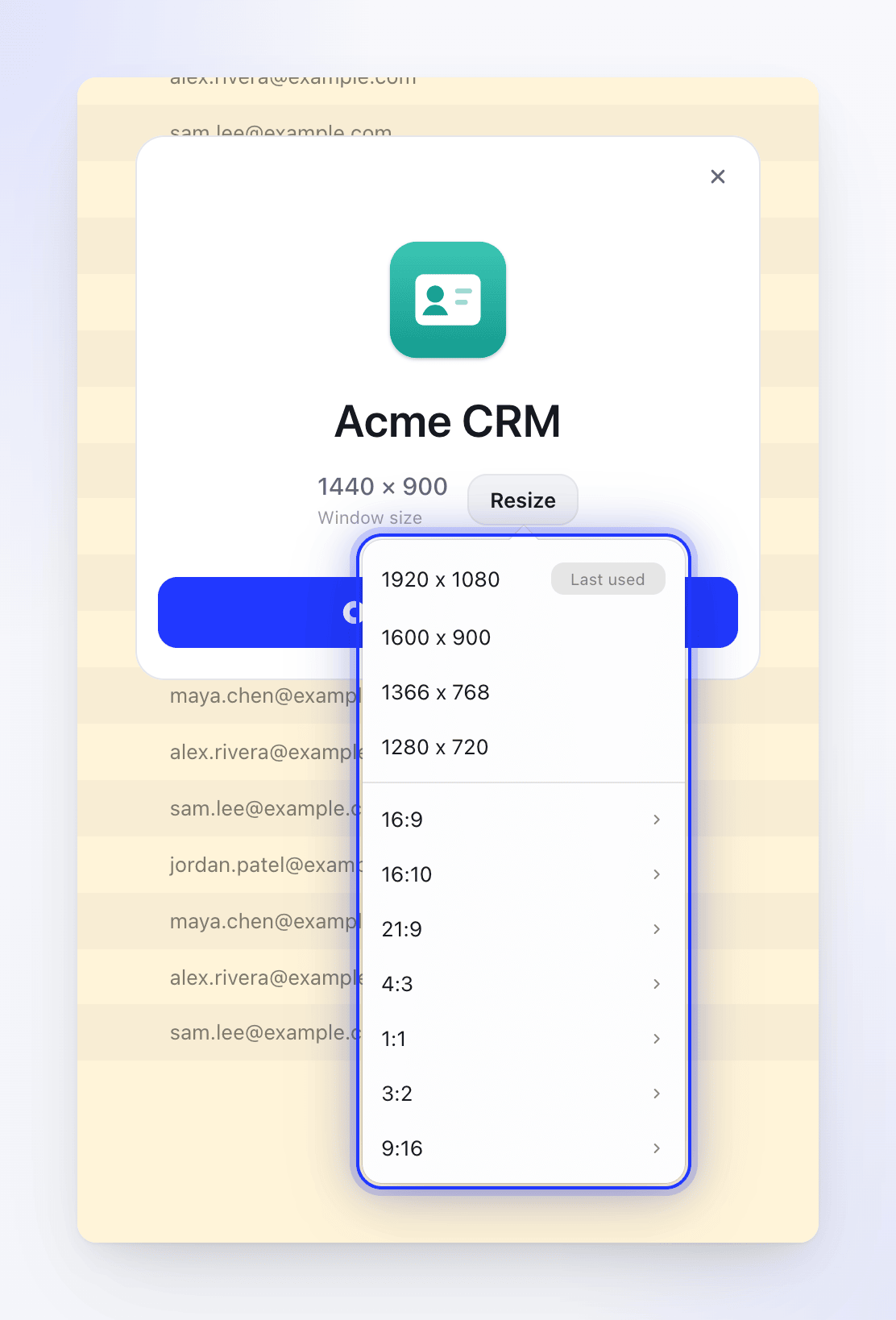
你最后使用的尺寸会被标记为 最后使用。在 Windows 新安装中,该尺寸为 1920 × 1080。
| 组 | 尺寸 |
|---|---|
| 常用 | 1920 × 1080, 1600 × 900, 1366 × 768, 1280 × 720 |
| 16:9 | 3840 × 2160, 2560 × 1440, 1920 × 1080, 1600 × 900, 1366 × 768, 1280 × 720, 1152 × 648, 1024 × 576 |
| 16:10 | 2560 × 1600, 1920 × 1200, 1680 × 1050, 1440 × 900, 1280 × 800, 1024 × 640 |
| 21:9 | 3440 × 1440, 2560 × 1080 |
| 4:3 | 2048 × 1536, 1600 × 1200, 1280 × 960, 1024 × 768, 800 × 600 |
| 1:1 | 1600 × 1600, 1280 × 1280, 1024 × 1024, 800 × 800 |
| 3:2 | 2736 × 1824, 2160 × 1440, 1440 × 960, 1080 × 720 |
| 9:16 | 1440 × 2560, 1080 × 1920, 720 × 1280, 540 × 960, 480 × 854 |
仅显示适合你屏幕的尺寸(减去 Dock 栏和菜单栏)。在小屏幕上,或者当窗口已经填满屏幕时,菜单还会提供你屏幕本身的尺寸,标记为 (Full Screen)。
| 组 | 尺寸 |
|---|---|
| 常用 | 1366 × 768, 1600 × 900, 1920 × 1080, 2560 × 1440 |
| 16:9 | 1280 × 720, 1366 × 768, 1600 × 900, 1920 × 1080, 2560 × 1440, 3840 × 2160 |
| 16:10 | 1280 × 800, 1440 × 900, 1680 × 1050, 1920 × 1200, 2560 × 1600 |
| 21:9 | 2560 × 1080, 3440 × 1440 |
| 4:3 | 1024 × 768, 1280 × 960, 1600 × 1200, 2048 × 1536 |
| 1:1 | 800 × 800, 1024 × 1024, 1280 × 1280, 1600 × 1600 |
| 3:2 | 2160 × 1440, 2736 × 1824 |
| 9:16 | 480 × 854, 540 × 960, 720 × 1280, 1080 × 1920, 1440 × 2560 |
仅显示适合你屏幕(任务栏上方)的尺寸。
如果窗口无法调整大小
会出现 Couldn't Resize Window 提示,录制将以当前尺寸继续:
| 消息 | 原因 |
|---|---|
| "This window is in full screen, so it couldn't be resized. Recording will continue at the current size. Exit full screen first if you want a different size." | 全屏窗口无法调整大小。请先退出全屏,然后再试。 |
| "This app wouldn't change its window size. Recording will continue at the current size." | 某些应用会设置自己的窗口大小或有最小尺寸限制。请手动调整窗口大小。 |
| "The window couldn't be resized. Recording will continue at the current size." | 其他原因导致无法调整大小。请手动调整窗口大小。 |
录制自定义区域
选择 Select area
在录制窗口中,点击顶行,然后选择 Select area。点击 开始录制。
绘制区域
屏幕会变暗并出现一个选区,如果你之前使用过,它会显示上次使用的区域大小。拖动选区以移动它,拖动其边缘或角落以调整大小。中间的卡片会显示 Select area 和当前尺寸。
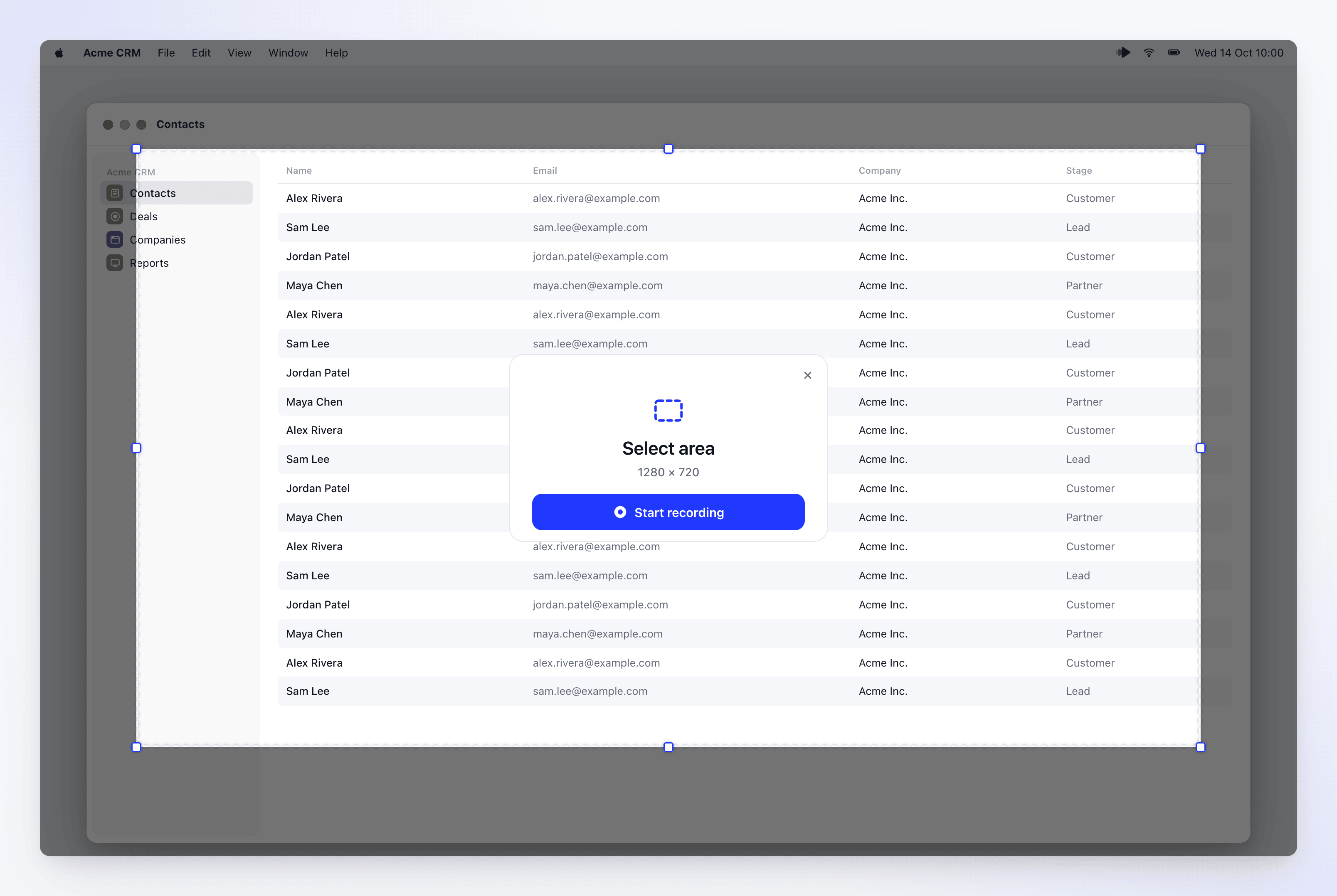
你可以录制的最小区域为 320 × 220。
开始或取消
点击卡片上的 开始录制 或按下 Return (Mac) 或 Enter (Windows)。按下 Esc 或点击 ✕ 以取消。
Clevera 会记住该区域,录制窗口的顶行会显示它,例如 Select area · 1280×720。录制区域时,该区域之外的所有内容都会被调暗,以便你看到框架。
故障排除
这些消息来自 Mac 应用。
| 消息 | 操作建议 |
|---|---|
| "Unable to find the specified window" — "The window might have been closed. Please select the window again." | 打开窗口,然后再次从 Specific window 中选择它。 |
| "Failed to focus on the selected window" 或 "Failed to activate the application" | 再次选择窗口。如果问题持续,请重启 Clevera。 |
| "The window is in an invalid state" | 关闭并重新打开窗口,然后再次选择它。 |
| "Invalid recording dimensions: …" | 窗口可能被最小化或隐藏。使其可见并调整为合理大小,然后再试。 |
| "Unable to find a display to record. Please reconnect your display and try again." | 该区域位于未连接的显示器上。请重新连接它,或在另一个显示器上重新选择 Select area。 |
| "Failed to start recording the selected area. Please ensure you have granted the necessary permissions and try again." | 检查 权限设置。 |
在 Windows 上,如果你选择的窗口不在列表中,请重新打开它并从 Specific window 中选择。如果录制内容中出现了其他窗口,请重新录制并保持所选窗口在最前端。