

恢复未完成上传的录制
在上传完成之前,Clevera 会在你的电脑上保留每段录制的副本。了解每个上传卡片的含义,如何上传、查看或删除等待中的录制,副本存储的位置,以及在 Mac 和 Windows 上保留的时长。
你的录制是安全的。Clevera 会先将每段录制保存在你的 Mac 或 PC 上,并保留该副本直到 Clevera 确认上传成功,因此连接中断、退出登录甚至程序崩溃都不会导致录制丢失。本文介绍了每个上传卡片的含义,以及如何完成、查找或删除等待中的录制。
Clevera 如何保留你的录制
- 你录制的所有内容在录制过程中都会写入电脑上的一个文件夹。
- 录制期间会上传部分内容;其余部分在你停止录制时上传。
- 仅在上传确认后,或者当你自行删除录制时,本地副本才会被移除。
卡片提示的含义及处理方法
上传卡片会出现在屏幕的右上角。问题卡片上的 ✕ 仅用于隐藏它(“隐藏(录制内容将保留在此 Mac 上)”或“……在此 PC 上”);随后该录制会进入 Clevera 菜单中的 等待上传 列表。
上传已暂停
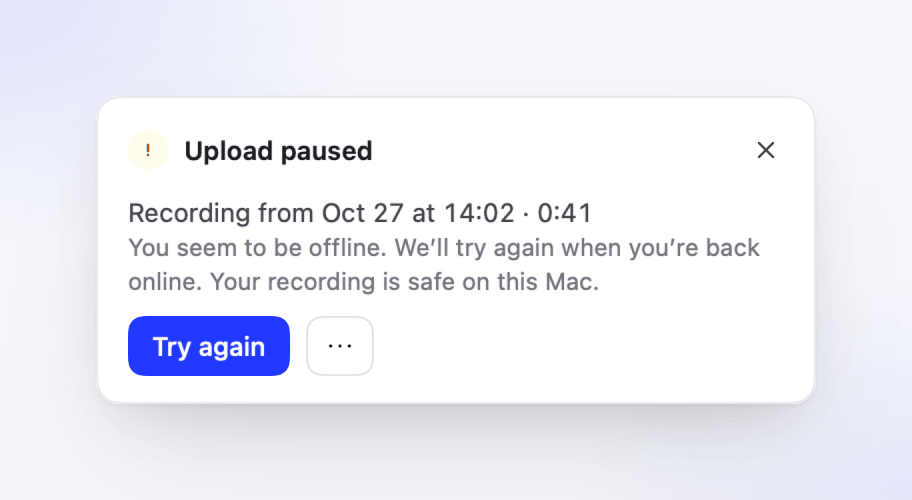
卡片显示“你似乎处于离线状态。恢复在线后我们将重试。”或“无法连接到 Clevera。我们将很快重试。”,随后显示“你的录制已安全保存在此 Mac 上。”(或“……在此 PC 上。”)。
你无需执行任何操作:Clevera 会自动重试,并在连接恢复时立即尝试。点击 重试 可立即重新尝试。
无法上传此录制
卡片会显示原因,然后显示“你的录制已安全保存在此 Mac 上。”(或“……在此 PC 上。”)。检查你的连接,然后点击 重试。
| 原因 | 含义 |
|---|---|
| “完成上传时出错。” | 请重试。如果持续失败,请报告问题。 |
| “Clevera 无法确认你的登录状态。” (Mac) | 点击 重试,或重新登录。 |
| “Clevera 找不到此录制的文件。” | 本地文件已被移动或删除,因此无法上传此录制。 |
| “此工作区不再接受你的录制。” | 你在该工作区中的角色或访问权限已更改。请参阅下文。 |
当 Clevera 服务器拒绝 录制时(例如因为你不再拥有该工作区的访问权限,或者录制文件已损坏),重试将无效。此时卡片仅显示 在 Finder 中显示 (Mac) 或 在文件资源管理器中显示 (Windows) 以及 删除…。请向你的工作区所有者咨询你的角色;只有所有者、管理员和内容创作者可以进行录制。请参阅 角色和创作者席位。
Clevera 会在 30 秒后自动重试暂停的上传,随后在 1、2、5 和 10 分钟后,以及你的 Mac 恢复在线时再次尝试。
Clevera 会在第一分钟内重试几次。如果 Clevera 仍无法连接到服务器,卡片将变为 无法上传此录制:请点击 重试。当你的 PC 处于离线状态时,卡片会保持在 上传已暂停 状态,并在你恢复在线后继续上传。
登录以上传
录制内容只会上传到创建它的账户中。如果你已退出登录,或者当前登录的是其他账户,卡片会显示 登录以上传 以及“你的录制已安全保存在此 Mac 上。”(或“……在此 PC 上。”)。点击 登录 并使用你录制时所用的账户登录;上传将自动继续。
我们已保留你的录制
当录制以异常方式结束时,Clevera 会显示此卡片。截至该时间点录制的所有内容均已保存:
- “Clevera 在录制完成前已关闭。所有已录制的内容均已保存。请上传它,或者如果你不需要,也可以将其删除。”这条提示会在录制过程中发生崩溃、强制退出或断电后出现。
- 出现捕获问题后,卡片会注明原因,例如:
- “Clevera 无法继续保存视频(例如,磁盘空间已满)。”
- “麦克风停止工作(例如,它已断开连接)。” (macOS) 或 “录制的部分内容无法完成(例如,麦克风已断开连接)。” (Windows)
- “macOS 停止了屏幕捕获(例如,显示器已断开连接或屏幕录制权限已被关闭)。” (macOS)
- “视频无法正常完成,因此最后时刻的内容可能会丢失。” (macOS)
- “录制意外停止。”
- 当你 录制 iPhone 或 iPad (macOS) 时,原因也可能是:
- “你的 iPhone 已断开连接,因此录制停止。” (或 iPad):线缆脱落或连接中断。
- “你的 Mac 进入了睡眠状态,因此录制停止。”
- “macOS 停止了对你 iPhone 或 iPad 的录制 (…)。
点击 上传 进行发送,点击 在 Finder 中显示 或 在文件资源管理器中显示 查看文件,或者在不需要时点击 删除…。在 Windows 上,在文件资源管理器中显示 和 删除录制… 位于 ⋯ 更多操作 下。
删除录制
删除前会进行确认:“删除此录制?”以及“它将从这台 Mac 上移除且无法恢复。”(或“……从这台 PC 上……”)。点击 删除 以移除本地副本。没有任何内容会上传到你的工作区。
查找等待中的录制
等待中的录制(上传失败、已保留的录制或等待登录的录制)会列在 Clevera 菜单的 等待上传 下,显示为“来自……的录制”及日期。通过菜单栏中的 Clevera 图标 (Mac) 或通知区域中的右键点击 (Windows) 打开菜单。录制器的 ⋯ 菜单中也有相同的列表。

指向录制内容以选择:
- 立即上传:再次尝试上传。
- 显示文件:在 Finder 中打开其文件夹。
- 删除录制…:确认后将其删除。
@tab Windows 指向录制内容并选择 显示文件 以在文件资源管理器中打开其文件夹。要上传或删除它,请使用其上传卡片上的按钮。如果你隐藏了卡片,它会在下次打开 Clevera 时重新出现。
当最旧的等待中录制超过一周时,标题会变为例如“2 个录制自 10 月 21 日起等待中”。在 Mac 上,请立即上传或删除它们:Clevera 会在下次打开时将其删除。
当 Clevera 再次打开时
如果 Clevera 在录制上传时关闭,上传会在下次打开 Clevera 并使用创建该录制的账户登录时恢复。因崩溃而中断,或等待你选择 上传 或 删除 的录制,将作为 我们已保留你的录制 卡片重新出现。如果 Clevera 首先打开设置或登录窗口,卡片将在你完成后出现。
本地副本的位置
| macOS | Windows | |
|---|---|---|
| 文件夹 | ~/Library/Application Support/com.clevera.ai.recorder/PendingUploads/ |
%LOCALAPPDATA%\Clevera\Pending\ |
| 每个文件夹对应 | 录制 | 录制 |
| 保留直到 | 上传成功、你将其删除,或超过 7 天(在下次启动时删除) | 上传成功或你将其删除 |
要查看等待中的内容量,请打开 设置 → 高级 → 此 Mac 上的录制(或 此 PC 上的录制)。它会显示例如“2 个录制 · 1.2 GB”或“无等待上传”,并提供 在 Finder 中显示 或 在文件资源管理器中显示 选项。
退出前
如果退出操作会中断录制或上传,Clevera 会在退出前询问:
| 时间 | Clevera 询问 | 你的选择 |
|---|---|---|
| 你正在录制 | “你仍在录制。” / “停止并上传已录制的内容,或继续录制。” | 继续录制,或 停止并退出:Clevera 会保存录制、退出,并在下次打开时上传。 |
| 录制正在上传 | “你的录制仍在上传。” / “它将在你下次打开 Clevera 时完成。” | 继续上传 或 退出。 |
在 Mac 上,如果失败的上传没有本地副本,Clevera 会在退出前发出警告“你的录制尚未上传。”。在 Windows 上,在录制期间退出 Windows 或关机会停止录制并将其保留。
如果磁盘空间不足
- 如果剩余空间不足 1 GB,Clevera 将无法开始录制(“释放空间以进行录制。”),并在低于 5 GB 时警告“长录制可能无法保存。”。
- 录制期间,如果剩余空间低于 2 GB,进度条会显示“你的磁盘空间即将耗尽”和“请尽快停止以保留此录制”,并提供 停止并上传 选项。
- 低于 500 MB 时,Clevera 会自动停止录制并将其保留:“我们已停止,因为你的磁盘空间即将耗尽。你的录制已保存。”随后它会按常规方式上传。