

研究网站以制作社交短片
在社交短片的“撰写”页面输入你的网站,AI 就会访问该网站,阅读最多五个页面,并保存你的短片所需的图片、视频和事实。了解如何开始研究、通过备注引导研究、重复使用之前的研究以及阅读结果。
网站研究会将 AI 发送到你指定的网站。它会阅读最多五个页面,打开折叠的内容,并保存你的社交短片所需的图片、视频和事实。当你的产品、优惠或证明位于公共网页上,且你不想将其复制到简报中时,请使用此功能。在社交短片的“撰写”页面顶部,有一个 从网站制作 框。
开始之前
- 网站研究适用于 社交短片。操作指南、产品演示、润色和文章视频不提供此功能。若要为这些内容录制浏览器中的产品,请使用 使用 AI 录制。
- 地址必须是公开的
https://页面。AI 在研究期间不会登录,因此无法阅读登录后的页面。 - 研究会消耗积分以完成 AI 的工作。请查看 研究费用。
- 所有者、管理员和内容创作者可以开始研究。编辑无法创建新内容,因此无法使用此功能。
- Clevera 会在 AI 访问之前检查地址。YouTube 地址、包含成人内容、赌博网站、停放或待售域名、公共钓鱼列表上的地址,以及返回登录墙或“未找到”页面的地址将被拒绝。请查看 你可能会看到的提示信息。
研究网站
输入你的网站
在社交短片的“撰写”页面,找到 我们应该查看什么? 顶部的 从网站制作(“AI 会阅读页面并收集其图片、视频和事实。”)。在框中输入页面地址(例如
acme.com/pricing),然后点击 添加(或按回车键)。从最重要的页面开始。AI 会从该页面开始,并且该页面总是会被优先阅读。
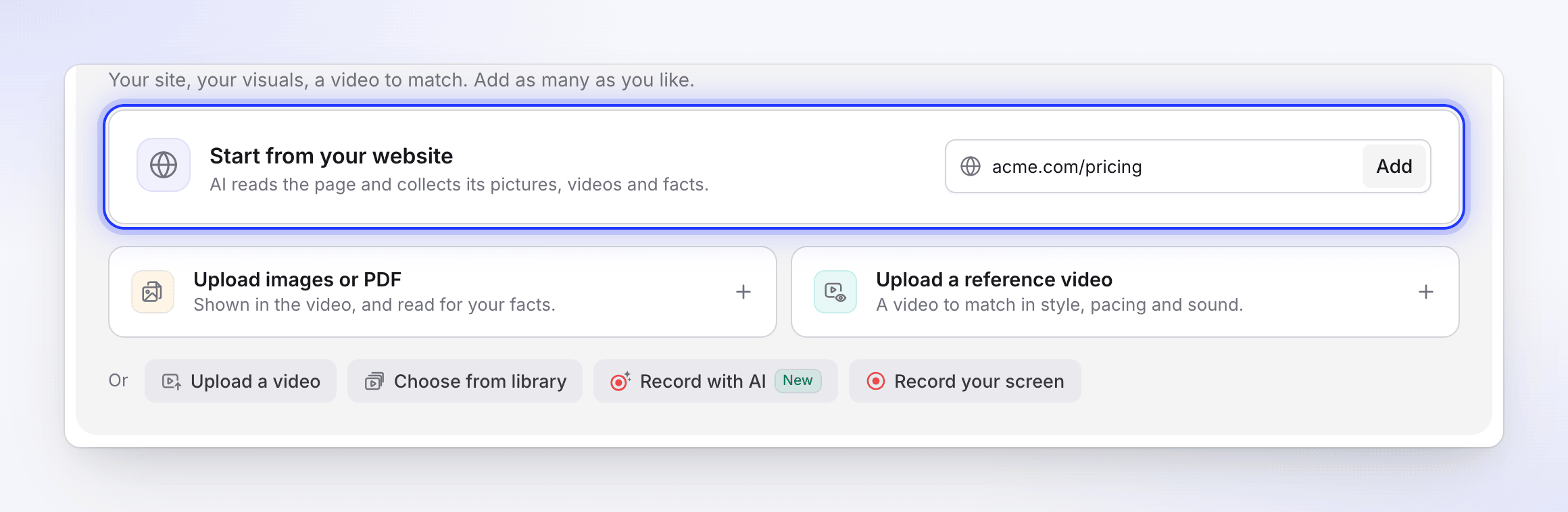
输入最重要的页面,然后点击“添加”。 告诉 AI 要查看的内容(可选)
从网站制作 窗口会在其 新 选项卡中打开,你的地址显示在 网站地址 下方,下方显示“我们将打开 https://acme.com/pricing”。我们应该查看什么? 框处于高亮状态,准备好接收备注。
用你自己的语言(支持任何语言)写下短片需要从网站获取的内容。例如:“打开定价页面和评论选项卡”,或“团队计划及其年度价格”。你最多可以使用 600 个字符。如果不写备注,AI 会自动寻找产品是什么、其功能、定价或优惠,以及客户的评价。
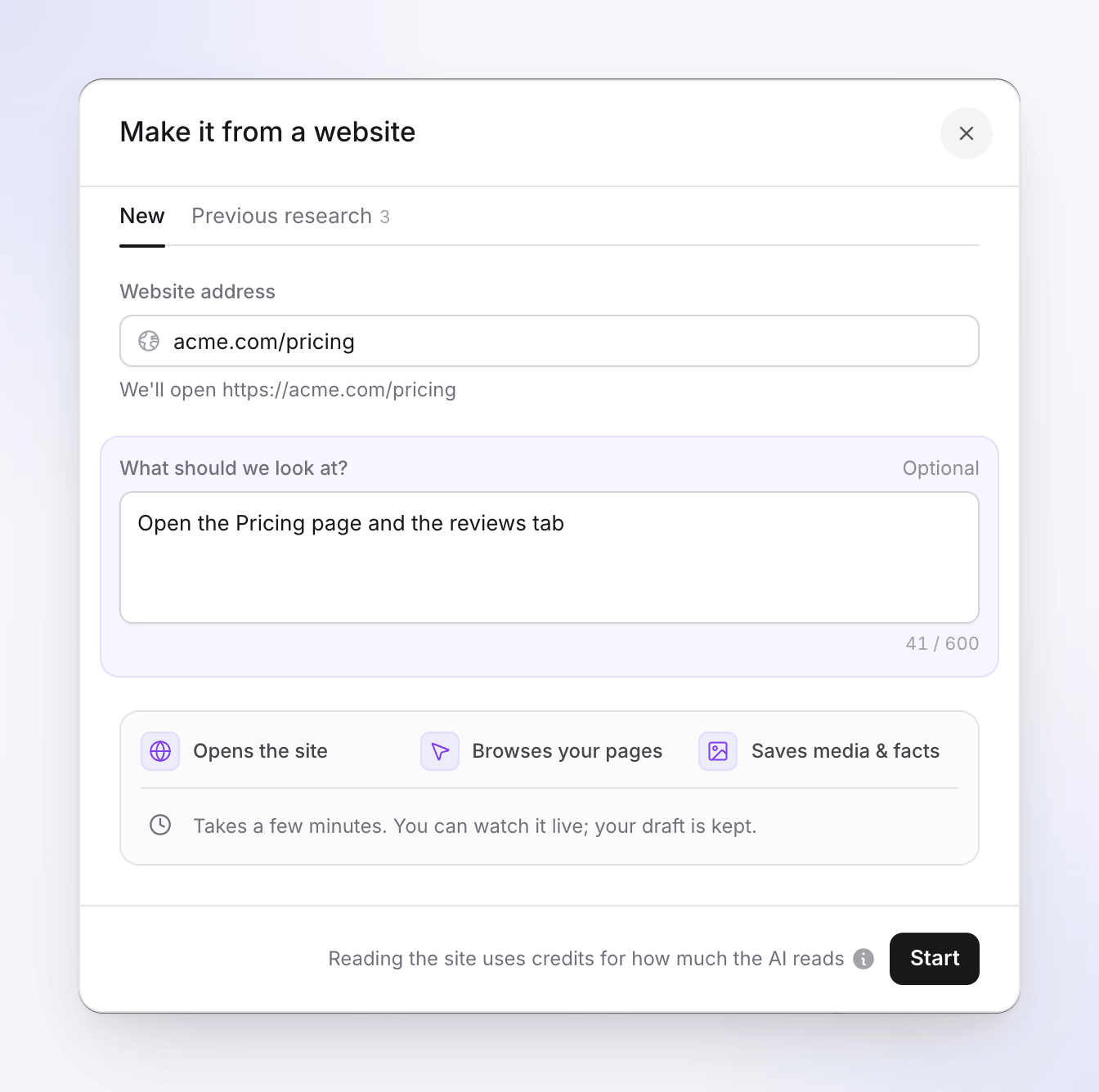
你的备注会告诉 AI 首先查看哪里。 窗口会显示接下来的步骤:打开网站、浏览你的页面、保存媒体和事实。它会显示“需要几分钟。你可以实时观看;你的草稿会被保留。”页脚提醒你“阅读网站会根据 AI 阅读量消耗积分”。
点击“开始”
点击 开始。Clevera 会先检查地址;如果被拒绝,窗口会说明原因且不扣除任何费用。否则,窗口将关闭,你的来源下方会出现一个链接卡片,状态显示为 正在收集…,AI 将打开该网站。
观看或继续工作
点击链接卡片上的 观看 以实时查看 AI 浏览过程,或者继续处理你的简报和设置。当卡片显示 已收集 时,点击 查看我们收集的内容 以检查结果。
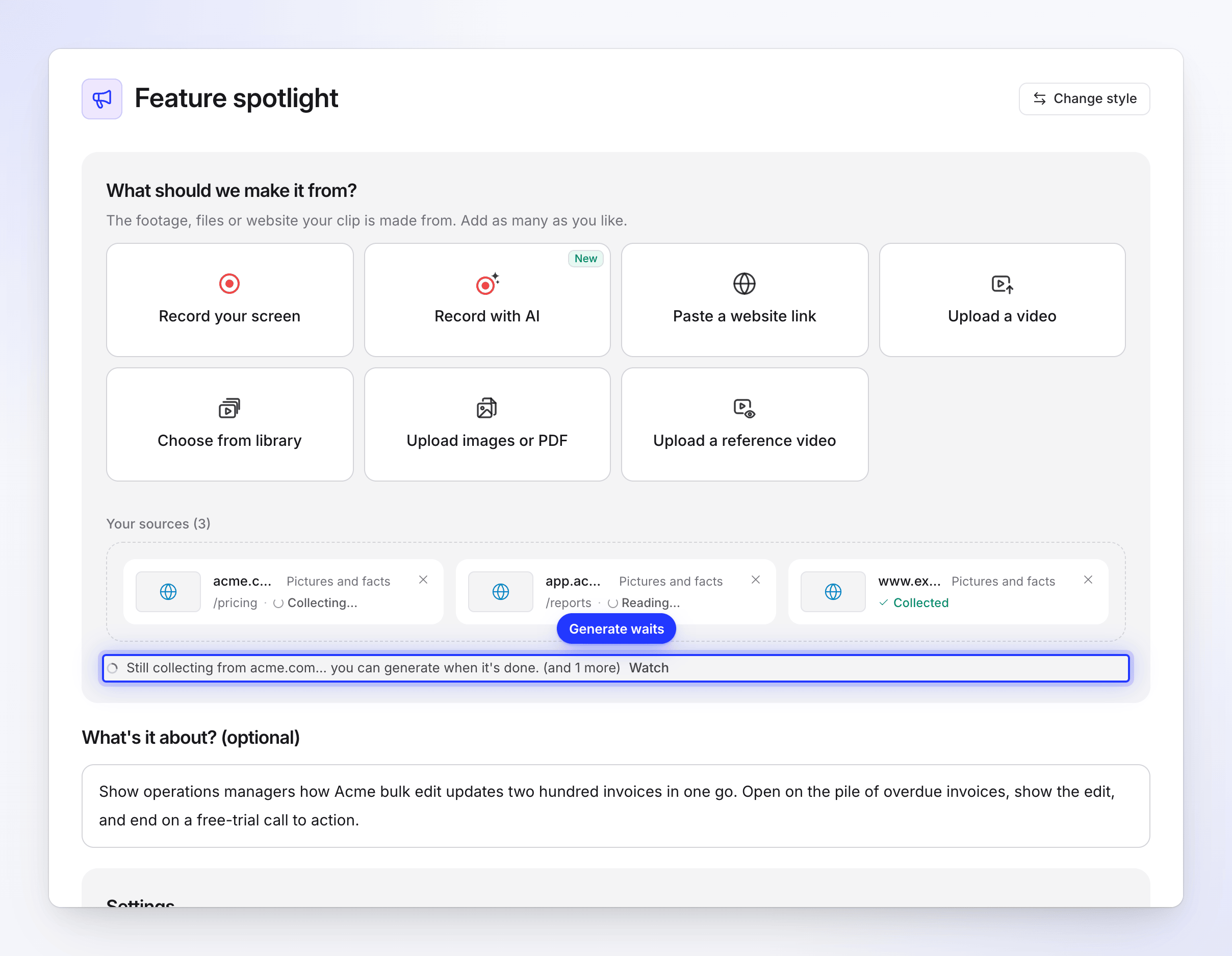
每个链接都会显示其研究进度。生成按钮会等待正在收集的链接。 生成
按下 生成视频。你的短片将使用研究收集到的内容。AI 不会再次访问该网站。
AI 收集的内容
| 内容 | 详情 |
|---|---|
| 已阅读页面 | 最多 5 个,从你提供的地址开始。选项卡、手风琴折叠菜单、常见问题解答项、定价切换开关和“显示更多”按钮都会被打开,以便读取隐藏的文本。 |
| 截图 | 每个页面及其主要部分的清晰截图。 |
| 图片 | 页面中的产品图像、照片和插图,最多 48 张。图标、微小图像以及页眉或页脚图形会被排除。 |
| 徽标 | 你的徽标,会在第一页中寻找。 |
| 视频 | 最多 4 个托管在网站本身的视频(MP4 或 WebM,每个最大 80 MB)。YouTube 和 Vimeo 嵌入视频不会被下载。 |
| 事实信息 | 产品功能、面向对象、功能特性、证明(评论、客户、数字)、优惠或定价以及行动号召。 |
| 语音和外观 | 网站的听感和视觉风格,以便短片能匹配其基调。 |
AI 会停留在网站自身的页面和子域名上。它不会跳转到其他网站的链接、登录、填写表单或向购物车添加任何内容。研究仅读取网站内容:不会进行录制。
有关分步版本,请参阅 网站研究的工作原理。
阅读结果
打开链接卡片并点击 查看我们收集的内容,或者在运行结束后从 观看 处打开。结果页面包含以下部分:
| 部分 | 显示内容 |
|---|---|
| 网站内容 | 功能说明、面向对象、功能、证明、优惠或定价 和 行动号召。 |
| 语音和外观 | 网站的 语音 和 外观。 |
| 你的要求 | 备注中要求的每一项内容,标记为 已找到(附带所在页面)或“在阅读的页面中未找到”。仅在你填写了备注时显示。 |
| 在页面上打开 | “仅在打开后显示的答案、选项卡和详细信息,使用网站自己的措辞。”你可以 全部打开 或 全部关闭 它们。 |
| 截图、图片、徽标、视频 | 已保存的内容。点击任意项目可查看大图。 |
| 已阅读页面 | AI 访问过的地址。 |
点击 返回创作 以回到你的草稿。
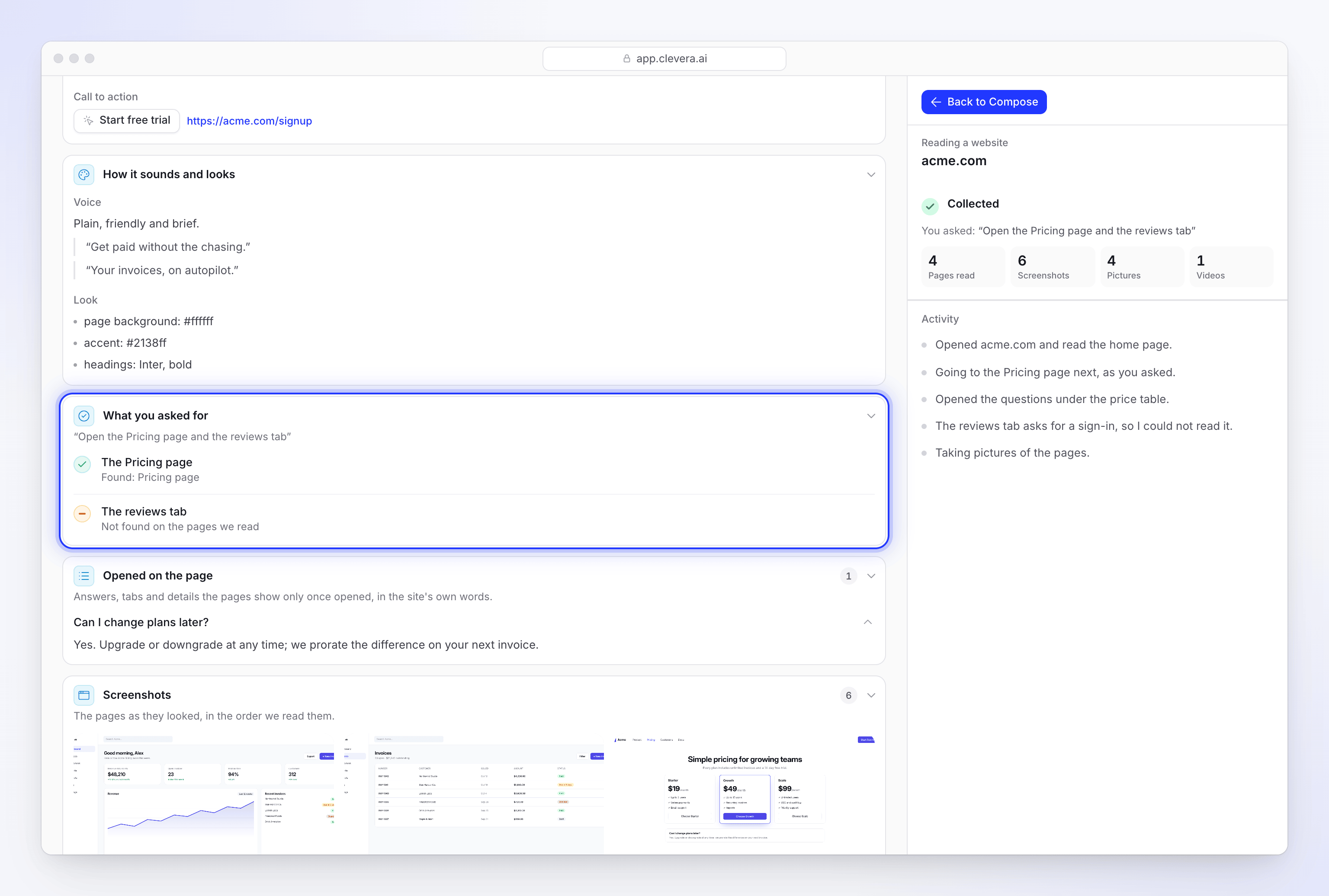
“创作”页面中的网站卡片
每个研究过的链接都是你来源下方的一张卡片。其状态会告诉你研究的进度:
| 状态 | 含义 | 你可以做什么 |
|---|---|---|
| 正在收集… | AI 正在网站上。 | 观看 实时过程。 |
| 正在读取… | 访问已结束,Clevera 正在读取收集到的内容。 | 观看,或等待。 |
| 已收集 | 准备就绪。 | 查看我们收集的内容。 |
| 无法读取 | 无法读取该网站。卡片上会显示原因。 | 查看发生了什么、重试 或 移除。请参阅 修复 AI 无法读取的网站。 |
当链接仍在收集时,生成视频 按钮会处于等待状态,来源下方的文字会显示“仍在从 acme.com 收集…完成后即可生成。”如果链接无法读取,则会显示“我们无法读取 acme.com。”以及 重试 和 移除 按钮。
研究后更改备注
打开卡片以更改 我们应该查看什么?。更改备注不会改变已经收集的内容,因此按钮会变为 再次收集。点击它以使用新备注再次研究该网站,或关闭窗口以保留现有结果。
重复使用之前的研究
你已经运行过的研究会保存在你的工作区中。若要再次使用它而无需支付新访问费用:
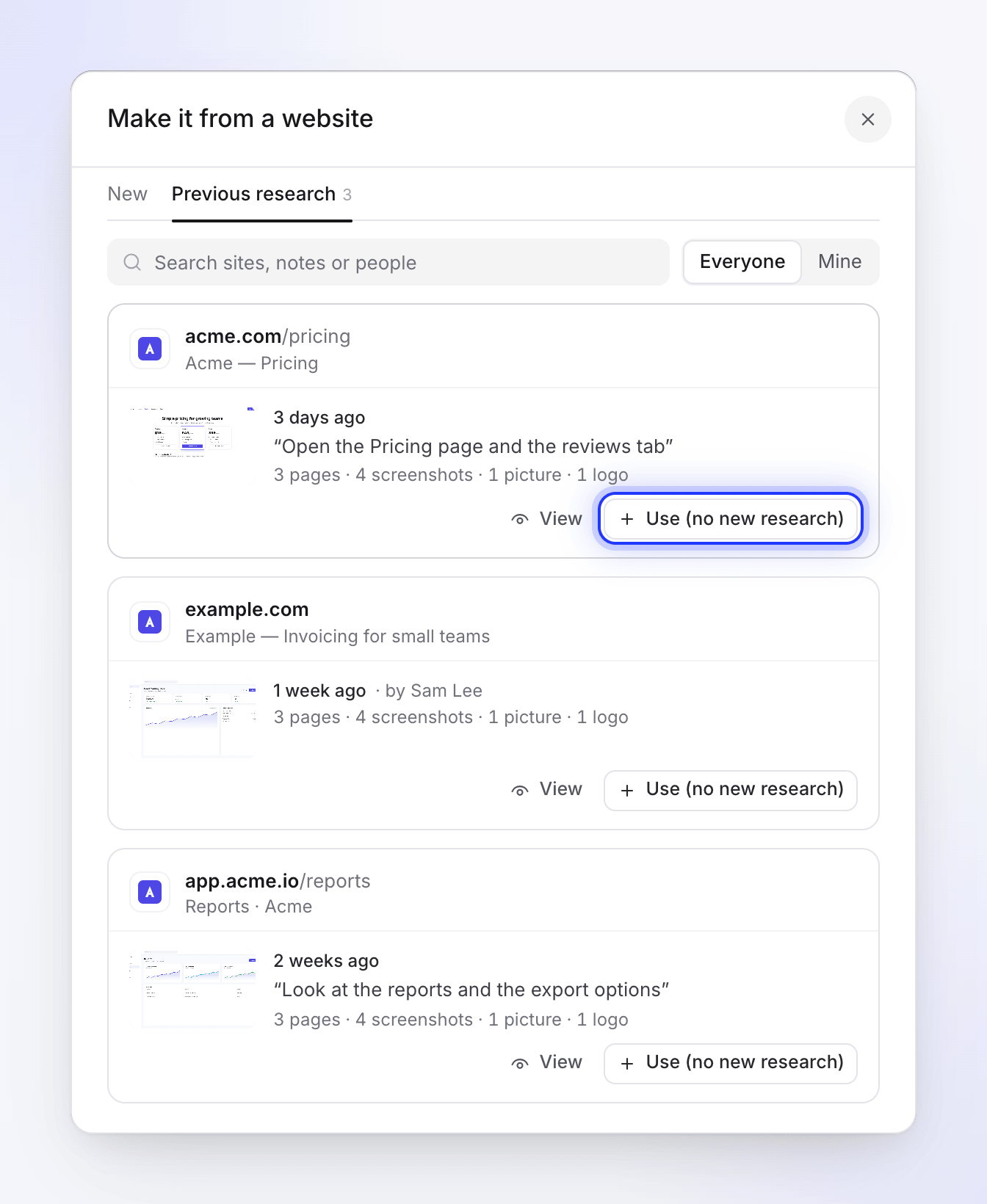
- 在 从网站制作 中输入网站并点击 添加,然后切换到 之前的研究 选项卡。它会列出你的工作区最近 60 次成功的搜索,按时间倒序排列,你可以搜索它们或在 所有人 和 我的 之间切换。
- 点击网站卡片上的 使用(无需新研究),或通过 查看 打开网站以浏览其收集的内容,然后点击 使用此拍摄片段。
链接及其结果将被添加,且无需额外费用:“重复使用这些结果。无需新研究。”
当你在 品牌 中从网站添加品牌时,Clevera 会以同样的方式浏览该网站以了解品牌。该浏览属于品牌,不会向你发送研究通知。
粘贴到简报中的链接
你也可以直接将地址粘贴到简报中。它会变成一个链接卡片,而不会立即开始研究。当你按下 生成视频 时,Clevera 会查找你的工作区在过去 7 天内针对同一网站、使用相同备注所做的读取记录。如果有,则会直接重用。如果没有,AI 会立即研究该网站,你的剪辑将等待研究完成。
YouTube 地址不能在简报或其他任何地方使用:“无法使用 YouTube 链接。如果是你的视频,请改为上传文件。”粘贴的链接在短片开始时会经过与研究相同的地址检查。
限制
| 限制 | 数值 |
|---|---|
| 每个社交短片的链接数 | 10 |
| 每个网站读取的页面数 | 5 |
| 备注长度 | 600 字符 |
| 同时运行的研究数 | 每个工作区 2 个 |
| 网站停留时间 | 约 4 分钟,随后是简短的读取步骤 |
| 生成时读取记录的重复使用 | 7 天,同一网站且同一备注 |
| 之前的研究 列表 | 最近 60 次成功的搜索 |
你可能会看到的提示信息
| 消息 | 操作建议 |
|---|---|
| “请先输入地址”或“请输入完整地址,例如 acme.com” | 输入带有圆点和域名后缀的完整地址。 |
| “该链接已添加。” | 该网站已在此短片中。请改为打开其卡片。 |
| “没有剩余的链接槽位。” | 先移除一个链接。一个短片最多可容纳 10 个。 |
| “请使用 https:// 地址。” | 使用页面的 https:// 版本。 |
| “我们只能通过 https 打开公共互联网页面。” | 该地址不是公开的,例如公司内网或本地地址。 |
| “你的团队目前正在收集尽可能多的网站。请等待一个完成后再试。” | 你的工作区中已有两个研究正在运行。请等待一个完成。 |
| “我们所有的浏览器目前都很忙。请几分钟后再试。” | Clevera 正忙。请稍后再试。 |
| “使用 AI 录制功能目前已关闭。请稍后再试。” | 研究和使用 AI 录制功能正在维护中。请稍后再试。 |
| “无法使用 YouTube 链接。如果视频是你的,请改为上传文件。” | 使用其他网站,或上传视频文件。 |
| “我们无法打开此网站。”后跟原因,例如“Clevera 不支持包含成人内容的网站。”、“……赌博网站。”、“……停放或待售域名。”或“它不符合我们的可接受使用规则。” | Clevera 不研究此类网站。请使用其他网站。 |
| “此地址在公共钓鱼网站列表中。” | 检查地址。如果是你的网站,请联系支持团队。 |
| “我们无法访问此地址。请检查拼写是否正确且网站是否在线,然后重试。” | 检查拼写并确认网站是否正常运行。仅访问速度慢的网站不会被拒绝。 |
| “此页面需要登录(返回“401 未授权”)……” | 使用公共页面,或使用 使用 AI 录制 录制该页面。 |
| “此页面返回“404 未找到”……”或“……“410 已消失”……” | 地址错误或页面已不存在。请检查。 |
关于网站类型的拒绝提示末尾会显示 “If you think this is a mistake, contact us at [email protected].”。更多信息请参阅 Why Clevera can't open a link。
有关网站本身的消息(例如安全检查或登录页面),请参阅 Fix a website the AI couldn't read。