

获取 Autopilot 访问权限
Autopilot 适用于专业版、商业版和自定义计划,并采用邀请制。请在 Autopilot 页面申请访问权限;Clevera 团队将审核您的请求,并在批准或拒绝后通过电子邮件和收件箱通知您。
更新于 阅读需 2 分钟
Autopilot 随专业版、商业版和自定义计划提供,并采用邀请制。上述计划中的工作区可在 Autopilot 页面申请访问权限,随后由 Clevera 团队为您开启。本文将介绍在此之前的页面显示内容、申请方式以及后续流程。
谁可以获取 Autopilot
| 您的工作区 | Autopilot 页面显示内容 |
|---|---|
| 处于免费版、入门版或试用期 | 一个 Pro plan 徽章和“Autopilot 随专业版及以上计划提供,采用邀请制。”有权更改计划的人员还会看到 升级至专业版;其他人则会看到“请联系工作区所有者进行升级。”侧边栏在 Autopilot 旁边显示一个 Pro 徽章。 |
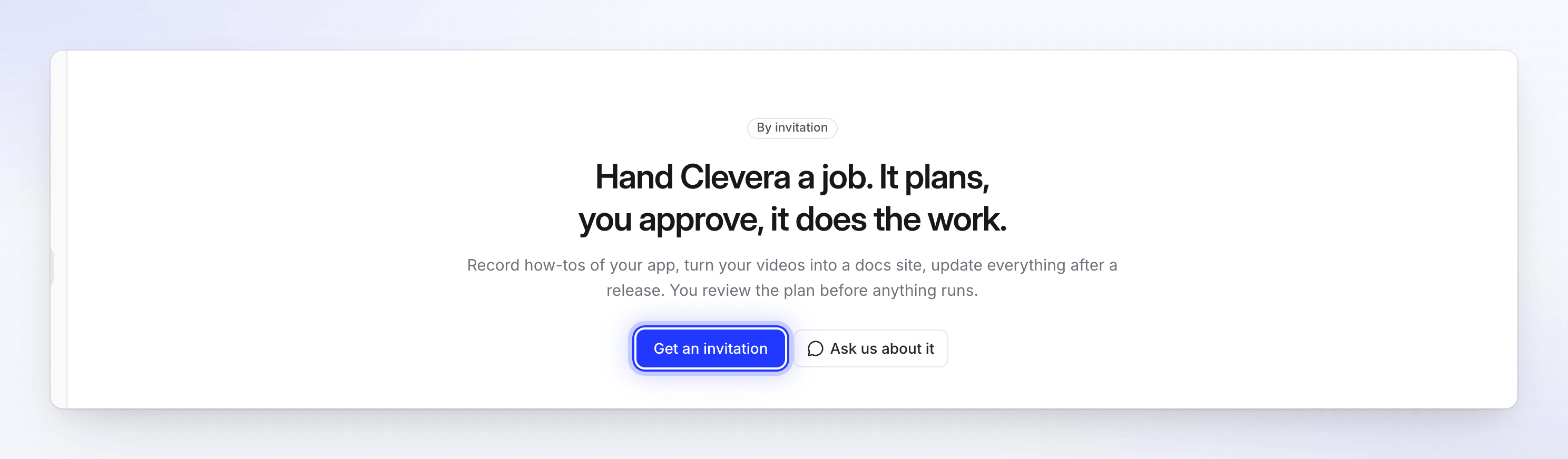
| 处于专业版、商业版或自定义计划,但尚未开启 | 一个 By invitation 徽章和 Get an invitation |
| 有待处理的申请 | We have your request,以及“Sent on”日期,“We will email you when we have looked at it。” |
| 已开启 | Autopilot 主页:What should Autopilot do?,配方以及 Autopilot 菜单 |
在此下方,页面会解释任务的工作原理,并列出您可以移交的任务类型。
申请邀请
专业版、商业版或自定义工作区中的任何人都可以申请。每个工作区同一时间只能有一个待处理申请。
打开 Autopilot
点击侧边栏中的 Autopilot,然后点击获取邀请。
告诉我们您想交办的任务
填写这三个字段。
字段 填写内容 Your use case 您的身份以及您希望移交给 Clevera 的工作,例如“我们每两周发布一次,帮助视频总是跟不上进度。” What you want to make 操作视频、帮助中心、发布后的更新:任何您希望完成的工作 Your app’s address Autopilot 将在其中工作的 Web 应用,例如 https://app.example.com。登录页面也可以。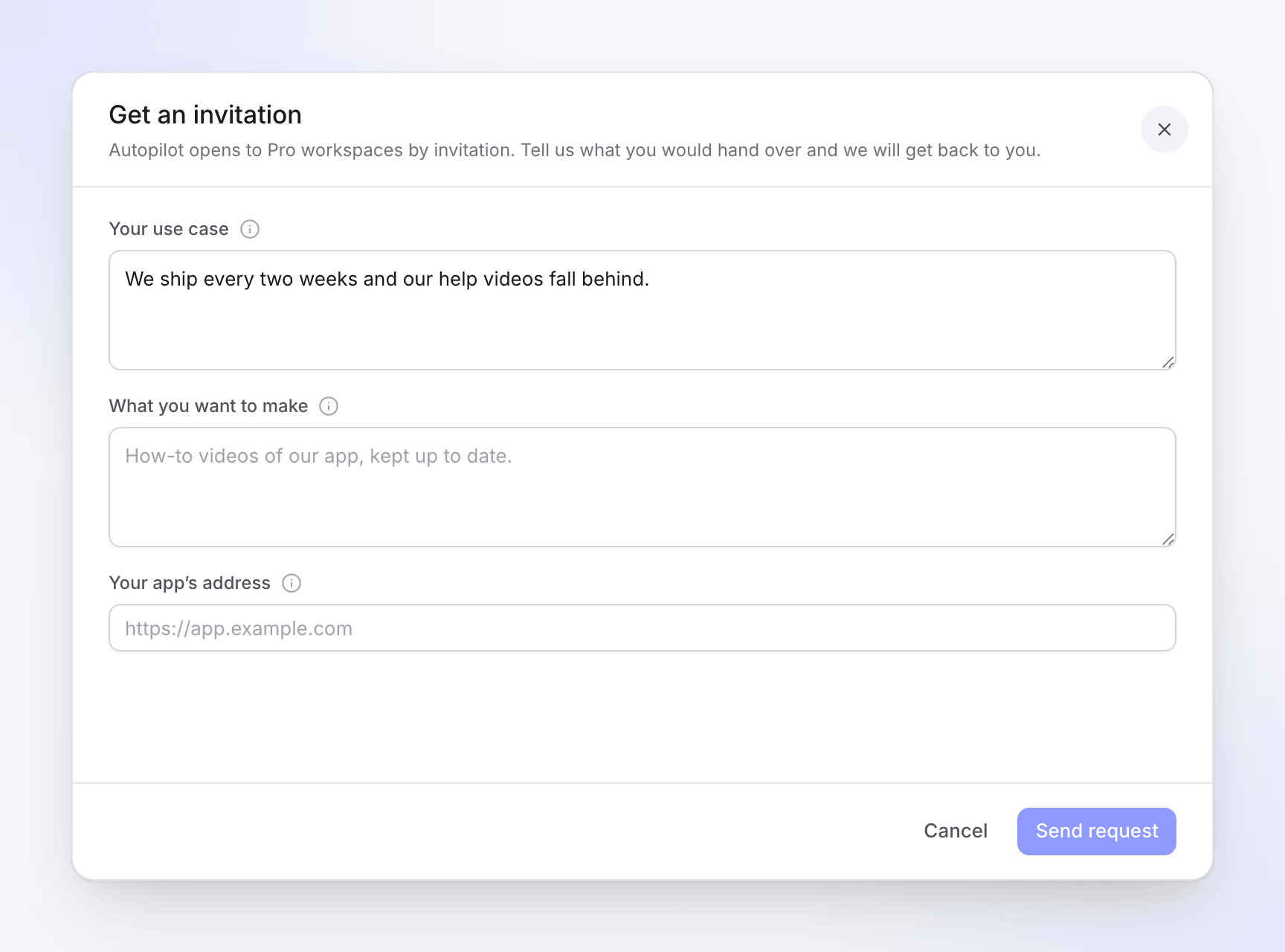
发送请求
点击发送请求。页面随后会显示我们已收到您的请求以及发送日期。
如果工作区中已有人提交过申请,您会看到“您的工作区已有待处理的请求。我们会通知您。”若要先咨询问题,请点击向我们咨询:这将打开支持聊天窗口。
后续流程
Clevera 团队会审核每一项请求。您将通过电子邮件和 Clevera 收件箱收到反馈。申请人和工作区所有者都会收到通知。
| 回复 | 您获得的内容 | 操作方法 |
|---|---|---|
| 已批准 | “Autopilot is ready for”您的工作区,“Your invitation request was accepted. Hand Clevera your first job.”,并附带 Open Autopilot | 打开 Autopilot,在 What should Autopilot do? 中输入任务或点击一个配方。请参阅 Set up an Autopilot task。 |
| 已拒绝 | “Your Autopilot request for”您的工作区“wasn’t accepted this time”,有时会附带我们的说明 | 从 Autopilot 页面发送新申请。页面会显示“Your last request wasn’t accepted. You can send a new one。” |
这些通知在您的通知设置中列为 Autopilot 访问权限已批准 和 Autopilot 请求已拒绝。
进入后:谁可以做什么
工作区中的每个人都可以打开 Autopilot。所有者、管理员和内容创作者可以设置任务;编辑者可以查看所有任务及其生成的内容,但不能启动或更改任务。只有所有者和管理员可以更改 Autopilot 的设置、连接和应用登录信息。请参阅 who can do what。