

添加麦克风、摄像头或系统音频
使用 Clevera 桌面应用录制你的语音、网络摄像头画面或来自应用的声音:了解如何选择设备、使用摄像头悬浮窗,以及系统音频在何时会被录制或跳过。
除了屏幕画面外,Clevera 桌面应用还可以录制三个可选轨道:麦克风、摄像头和系统音频(应用发出的声音)。每个轨道都会被单独录制,因此你可以在视频编辑器中稍后调大、调小或关闭它们。
开始之前
- 允许 Clevera 访问麦克风和摄像头。请参阅 授予 Clevera 录制所需的权限。
- 在 Mac 上,系统音频功能需要 macOS 13 (Ventura) 或更高版本。
默认设置
| 轨道 | 开启位置 | 新安装时的默认状态 |
|---|---|---|
| 麦克风 | 录制窗口中的 麦克风 行 | 无麦克风 (关闭) |
| 摄像头 | 录制窗口中的 摄像头 行 | 无摄像头 (关闭) |
| 系统音频 | 设置 → 录制系统音频 | 关闭 |
Clevera 会记住你为下一次录制所选的麦克风和摄像头。如果 Clevera 无法访问麦克风或摄像头,该行会显示 需要权限。
录制你的语音
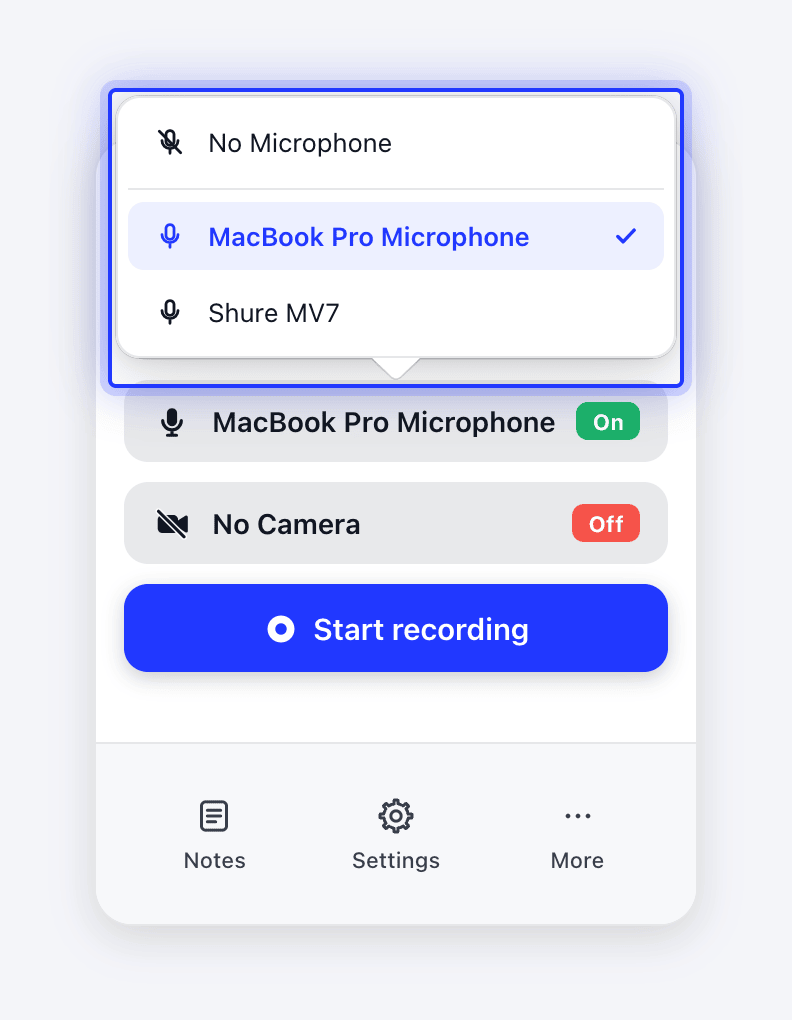
- 在录制窗口中,点击 麦克风 行。
- 从列表中选择你的麦克风。选择 无麦克风 可在无声状态下录制。
- 该行会显示麦克风名称和一个绿色的 开启 标签。
你的语音能为 AI 提供上下文:它会利用你的话语来编写旁白和字幕。你自己的语音轨道会随录制内容一同保存,在视频编辑器中,你可以在 正在录制音频 下开启或关闭它,并设置其音量。
如果麦克风或摄像头无法启动
录制因“无法启动或捕获麦克风:……”而停止。请检查麦克风是否已连接且未被其他应用占用,然后重试。如果问题持续存在,请点击警告中的 复制详情 并将其发送给支持团队。
录制将继续进行,但会缺少该轨道:你将获得屏幕录像,但没有语音(或没有摄像头画面)。请检查设备是否已连接、未被其他应用占用,并已在 设置 → 隐私和安全性 中获得授权,然后再次录制。
录制你的摄像头
- 在录制窗口中,点击 摄像头 行。
- 选择你的摄像头。选择 无摄像头 可将其关闭。
- 屏幕上会出现一个圆形的摄像头预览窗口:Mac 上位于右下角,Windows 上位于底部中心。
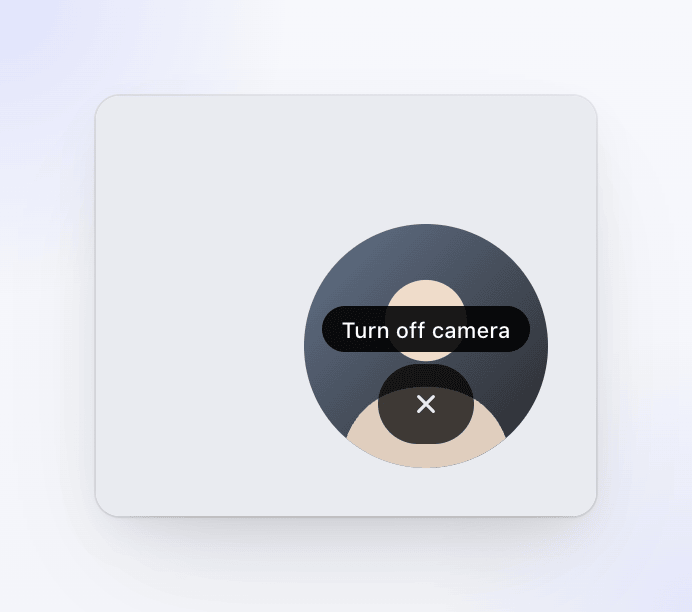
在某些 Windows 10 电脑上,预览窗口的圆圈周围会显示一个黑色方块。这仅影响预览效果;你的摄像头轨道会被正常录制。
关于摄像头预览:
- 它仅供你参考。预览不会被录制到屏幕视频中;你的摄像头会被录制为独立的轨道。
- 可将其拖动到屏幕上的任何位置。Clevera 会记住你放置的位置。
- 将鼠标悬停在上面并点击 ✕ 可将摄像头切换为 无摄像头。
- 若要继续录制摄像头但隐藏悬浮窗,请在 设置 中关闭 显示摄像头预览。在 Mac 上,该设置仅在选择了摄像头时才会出现。
在视频编辑器中,你可以放置摄像头叠加层、更改其形状和大小,或将其隐藏。
录制系统音频
系统音频会捕获应用播放的声音,例如通知音、你播放的视频或带有音频的演示。要开启此功能,请打开录制窗口中的 设置 并选择 录制系统音频。如果缺少屏幕录制权限,Clevera 会提示你授予。
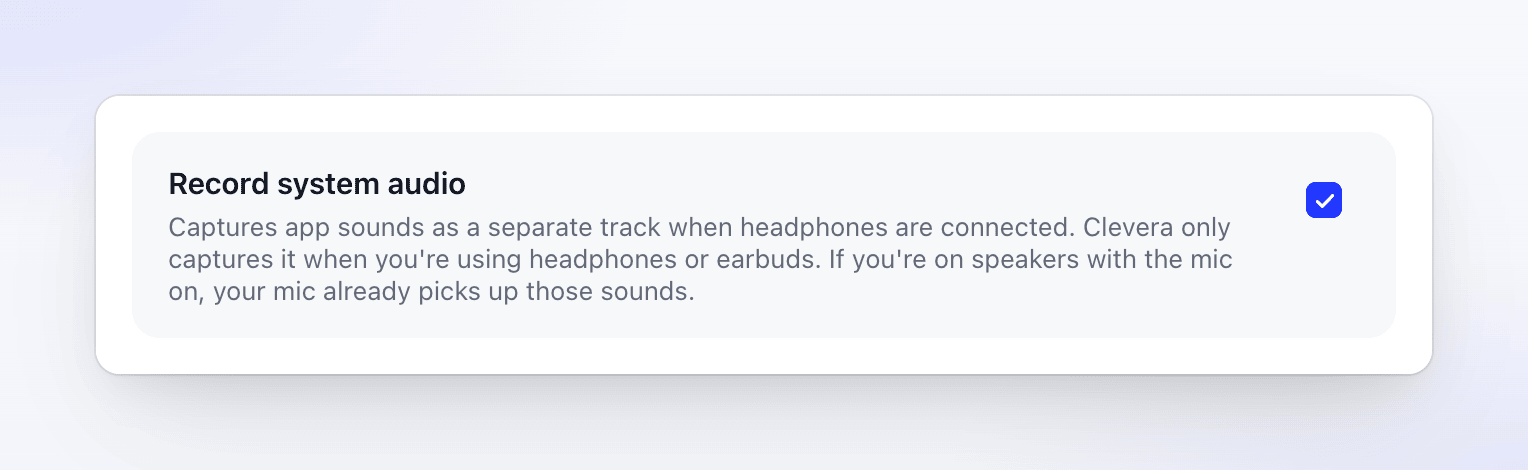
Clevera 仅在不会与麦克风产生重复录制时才会录制系统音频:
| 你的声音输出 | 麦克风 | 是否录制系统音频? |
|---|---|---|
| 耳机或耳塞 | 开启或关闭 | 是 |
| 扬声器 (内置或外置) | 关闭 | 是 |
| 扬声器 (内置或外置) | 开启 | 否 — 你的麦克风已经拾取了扬声器发出的声音 |
Clevera 会根据你当前的音频输出决定何时开始录制。当它跳过系统音频时不会显示消息,因此如果你需要纯净的应用声音轨道,请在点击 开始录制 前插入耳机。
Clevera 如何区分耳机和扬声器
有线耳机和任何蓝牙输出设备(包括蓝牙扬声器)都被视为耳机。Clevera 自身的提示音(如开始录制的哔声)永远不会被录制。
Clevera 会查看 Windows 中默认声音输出的名称。当名称中包含“headphone”、“headset”、“earbud”、“AirPods”或“Beats”时,它会被视为耳机。任何其他设备(包括名称不同的耳机)都会被视为扬声器。请在 设置 → 系统 → 声音 → 输出 下查看名称。
Clevera 自身的提示音不会从系统音频轨道中过滤掉。开始录制的哔声在捕获开始前播放,因此不会出现在录制内容中。