

联系支持
在应用内使用你自己的语言与 Clevera 支持团队聊天。你可以添加截图,在我们回复时接收电子邮件,并了解需要提供哪些信息以及我们能看到你账户的哪些内容。
Clevera 支持是一个应用内的聊天功能。你可以用任何语言给我们写信,添加截图,如果你在离开后我们进行了回复,你会收到一封电子邮件。本文介绍了在哪里可以找到聊天窗口、我们的工作时间、你写信时我们能看到什么,以及为了让我们快速提供帮助,你需要包含哪些信息。
支持时间
我们的团队在伊斯坦布尔(土耳其)和伦敦(英国)办公,工作时间为当地时间 周一至周五,09:00–18:00。你可以随时给我们写信:在晚上、周末或节假日发送的消息我们都能收到,我们会在回到工作岗位后回复你。
AI 助手可能会在任何时间立即回复,并在需要时由我们的团队接手。请参阅 谁来回复。
打开支持聊天
点击页面右下角的圆形聊天按钮(将鼠标悬停在上面会显示“与我们聊天”)。你也可以点击侧边栏顶部的工作区名称,然后选择 帮助 → 联系支持。
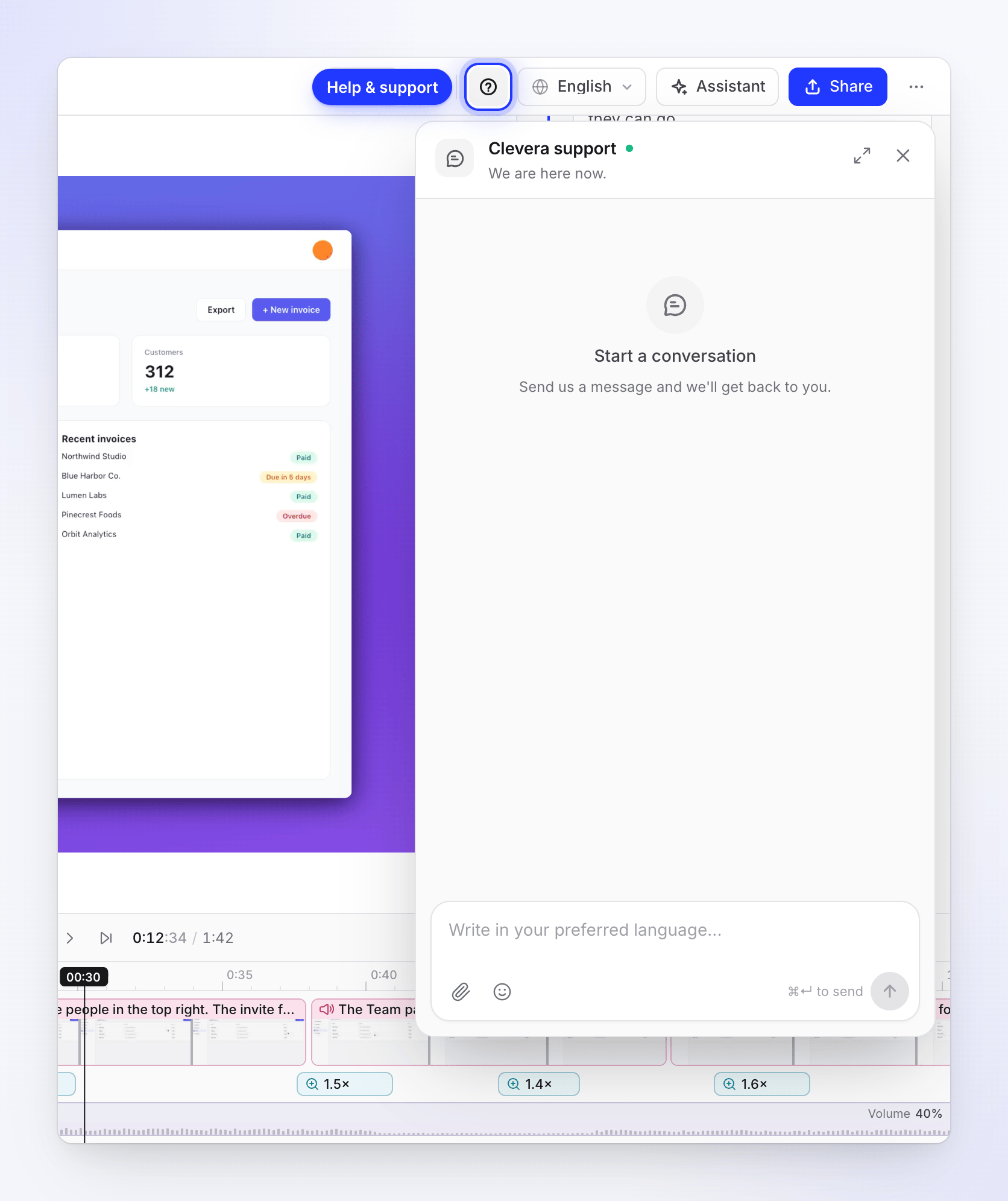
在视频和文章编辑器中,点击顶部栏语言选择器左侧的问号按钮(帮助与支持)。聊天窗口会从下方弹出,按钮上的圆点表示有你尚未阅读的回复。在窗口较窄时,该按钮会移至 ⋯ 菜单中,显示为 帮助与支持。
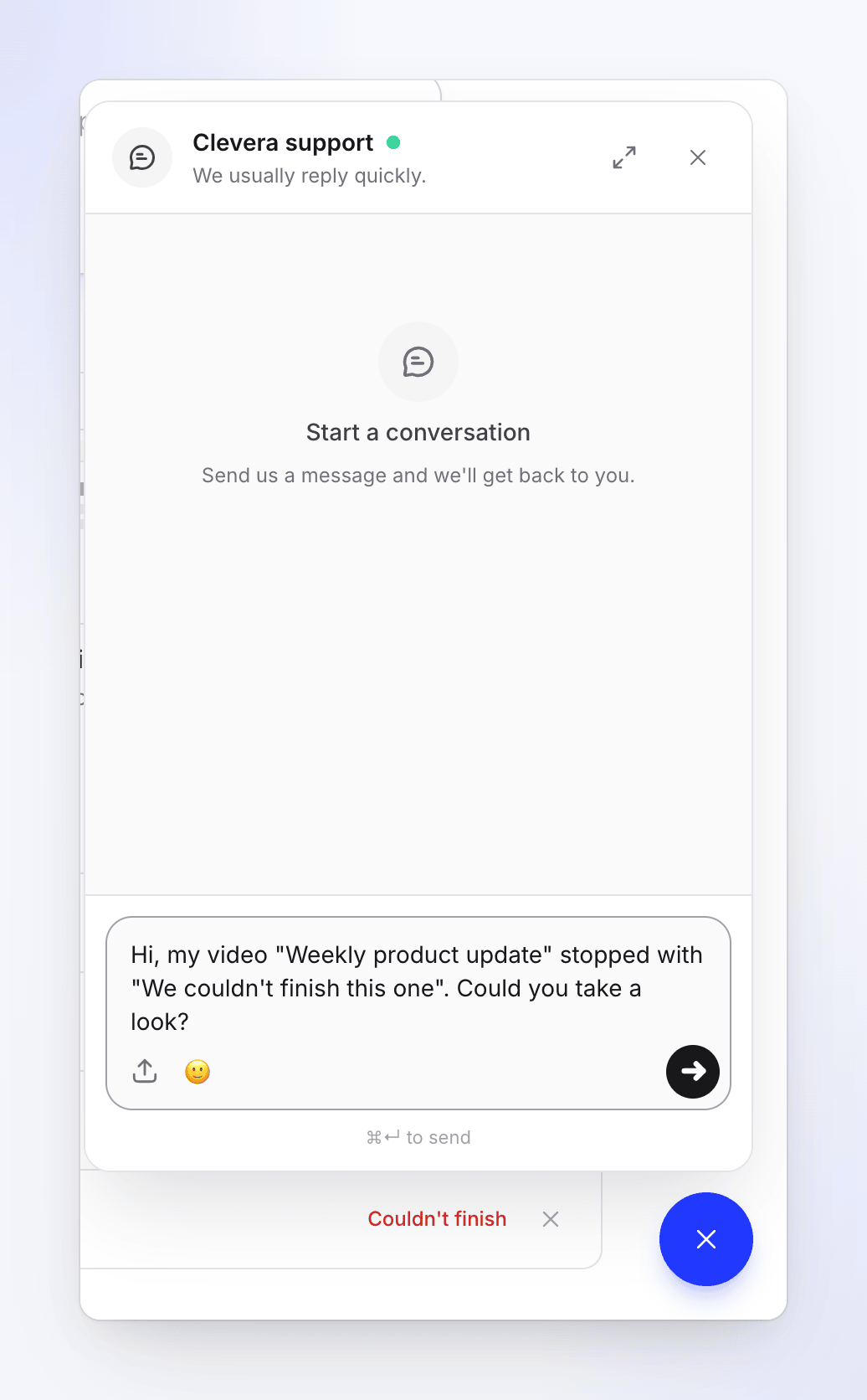
某些页面会为你自动打开带有预写消息的聊天窗口,例如自定义方案页面上的 联系我们 或关于新集成的请求。请阅读内容,根据需要进行修改,然后发送。
聊天窗口会显示 Clevera 支持 以及状态行:
| 状态 | 含义 |
|---|---|
| “我们现在就在这里。”(绿点) | 我们的团队成员在过去 30 分钟内回复过。 |
| “我们通常回复很快。”(绿点) | 我们处于工作时间内。 |
| “我们现在不在。请发送你的消息,我们会尽快跟进。”(黄点) | 工作时间之外。你的消息我们依然能收到。 |
如果你在我们不在时写信,聊天窗口会在每个对话中自动添加一条简短的说明。
聊天按钮隐藏在哪里
该按钮在某些页面上不会显示,以免遮挡你需要的控件:
- 视频生成时的页面(请参阅 在视频生成时跟踪进度),
- “使用 AI 录制”会话或网站研究的实时页面,以及任何显示“使用 AI 录制”聊天气泡的页面。
在这些页面上,请返回“主页”或你的视频列表以打开聊天。视频和文章编辑器也不显示圆形按钮:请使用顶部栏中的 帮助与支持。
撰写你的消息
使用你自己的语言输入
输入框显示“请用你偏好的语言写下内容……”。请使用你最习惯的任何语言书写。我们的回复会翻译成你书写的语言(如果无法从消息中判断,则使用你的 Clevera 显示语言),而你发送的消息将保持原样。
添加截图
点击附件按钮并选择 添加文件。每条消息最多可添加 5 张图片,每张不超过 10 MB,格式支持 JPEG、PNG、WebP 或 GIF。不支持其他文件类型。
发送
点击箭头,或在 Mac 上按 ⌘ Enter,在 Windows 上按 Ctrl Enter。单独按 Enter 键会换行。
当我们的团队成员正在输入时,你会看到“Clevera 正在输入”。新回复会播放简短的提示音,如果聊天窗口已关闭,聊天按钮会显示一个红点。点击聊天标题中的展开图标可获得更大的窗口。
消息中应包含哪些内容
你提供的信息越具体,我们需要询问的问题就越少:
- 视频链接,或其准确标题,例如“入职引导演示”。在视频打开时从浏览器复制地址。
- 你做了什么 以及 你预期 发生什么。
- 实际发生了什么,并提供 屏幕上的准确消息(逐字记录)或其截图。
- 发生的时间(大致),以及是否每次都会发生。
- 对于桌面应用:说明你使用的是 Mac 还是 Windows,以及应用版本。也请通过 更多 → 提交日志 发送你的应用日志:请参阅 将桌面应用日志发送给支持团队。
谁来回复
AI 助手会首先阅读你的消息。当它能自行解决你的问题时,它会立即回复,通常会附上来自此帮助中心的 相关文章。当它无法解决时,它会将对话转交给我们的团队,由他们通过同一个聊天窗口回复。一旦我们的团队成员回复,他们将继续进行对话;只有在他们离开一段时间后,助手才会再次介入。
你写信时我们能看到什么
为了让你不必重复说明,对话会向我们的团队显示你账户中的一些详细信息:
- 你的姓名和电子邮件地址,
- 你所在的工作区、其成员和创建者席位,
- 你的方案、其状态和积分余额,
- 你最近的五个视频及其标题和状态(例如,是否有一个失败了),
- 你上次使用的桌面应用版本,
- 你之前的支持对话。
我们看不到你的屏幕内容、密码或支付卡详细信息。
回复与对话
- 聊天功能为每个工作区保持一个开放的对话。当你回来时,之前的消息都在那里。
- 如果我们回复了而你在 10 分钟内未阅读,我们会发送一封名为“来自 Clevera 支持的新回复”的电子邮件,其中包含回复的开头以及打开对话的链接。
- 一旦我们关闭对话,你的下一条消息将开启一个新的对话。如果对话 7 天内没有新消息,它会自动关闭,且不会发送电子邮件。
- 如果我们的团队先给你写信,聊天窗口会自动打开并显示他们的消息。如果你关闭它,该对话中的后续消息只会显示红点。
故障排除
| 你看到的内容 | 操作建议 |
|---|---|
| “你的消息未发送。” | 检查连接并重新发送。 |
| “photo.heic: 不支持的文件类型” | 将图片保存为 JPEG 或 PNG 后重新添加。 |
| “photo.png: 太大(最大 10 MB)” | 裁剪或压缩截图。 |
| “每条消息最多可添加 5 个文件。” | 在第二条消息中发送剩余文件。 |
| “无法加载支持聊天。” | 刷新页面并重试。 |