

将文章发布到 GitBook
使用个人访问密钥连接 GitBook,并将 Clevera 文章作为页面发布到你的 GitBook 空间中。了解如何创建密钥、选择站点、提示、步骤和标签的转换方式、更新操作的作用以及常见错误。
将 Clevera 文章作为页面发布到 GitBook 空间中。GitBook 通过个人访问密钥而非登录方式进行连接,页面将出现在你所选空间的最顶层。
开始之前
- 在 Clevera 中: 工作区需处于 Pro 或 自定义 计划,且你必须是所有者或管理员才能连接 GitBook。连接后,任何可以编辑文章的人都可以发布文章。请参阅 将文章发布到你的其他工具。
- 在 GitBook 中: 支持任何计划。该密钥代表创建它的 GitBook 用户,因此该用户需要对你发布到的空间拥有编辑权限。
- 文章: 请先生成文章。发布操作仅发送文章本身。若要包含视频,请将其放入文章内;请参阅 在文章中展示视频。
创建 GitBook 访问密钥
- 在 GitBook 中,打开你的账户设置并前往 Developer (
app.gitbook.com/account/developer)。 - 创建一个新的个人访问令牌,为其命名(例如“Clevera”),然后复制它。GitBook 只会显示一次。
连接 GitBook
打开连接窗口
在 Clevera 中,点击侧边栏中的工作区名称,选择 集成,找到 GitBook 并点击 连接。连接 GitBook 窗口会显示“粘贴密钥。我们在保存前会进行检查。”并提供一个指向 Developer 页面的 Open GitBook 链接。
粘贴并检查密钥
将密钥粘贴到 访问密钥 中并点击 检查密钥。当 GitBook 接受该密钥时,你会看到“密钥已接受。”
选择站点
在 发布目标站点 下,Clevera 会列出你的文档站点(或空间)并默认选中所有站点。打开列表以取消勾选你不想要的站点(例如“已选择 2 个,共 3 个”),然后点击 连接。你会看到“GitBook 已连接。”
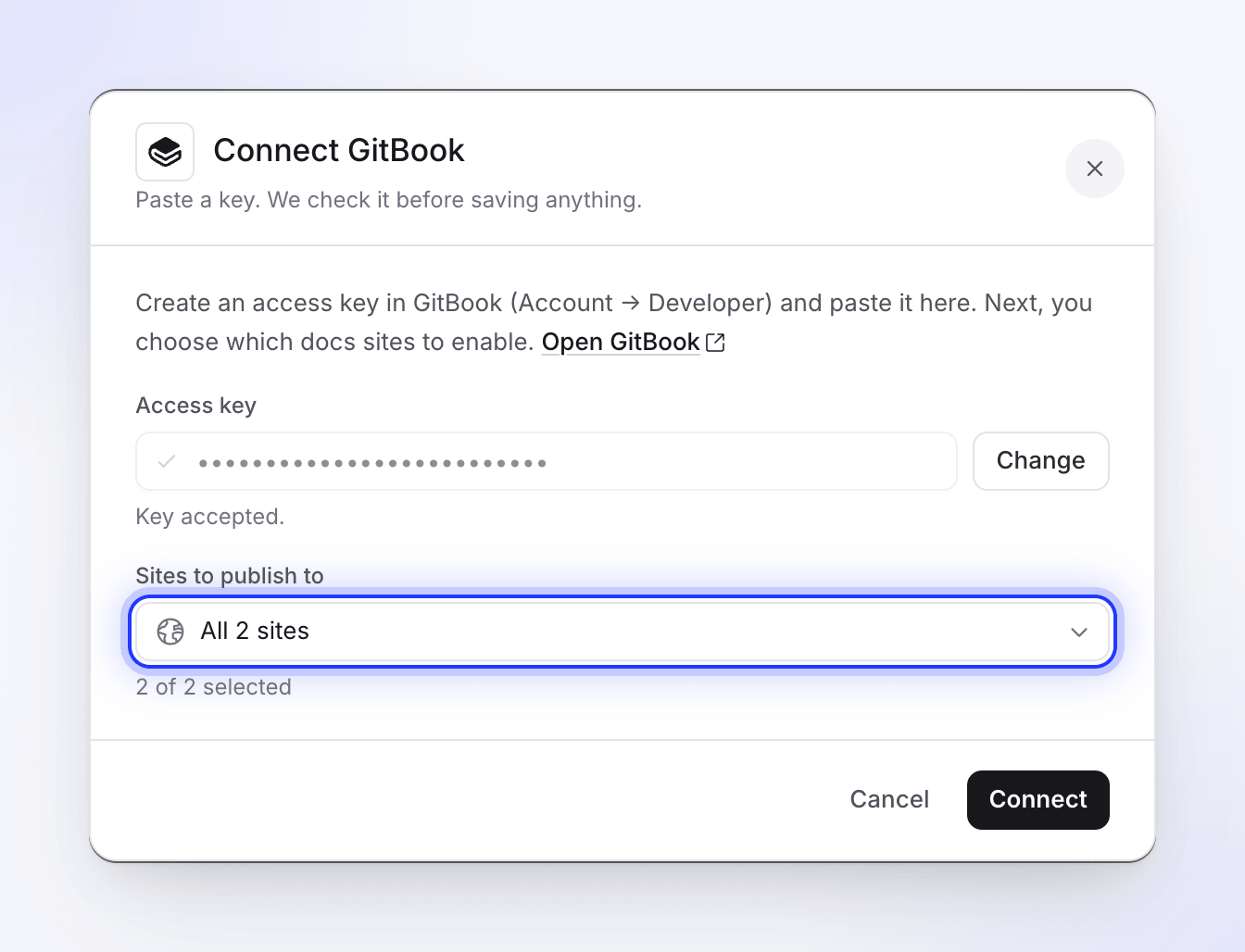
Clevera 在保存前会检查密钥。
如果你的 GitBook 账户中没有任何空间,Clevera 会在你的第一个组织中创建一个名为“Clevera”的空间,以便你可以立即发布。
该密钥在 Clevera 端不会过期。若要更改密钥或站点,请打开 GitBook 连接上的 ⋯ 菜单,选择 重新连接 并重新完成窗口中的步骤;新的密钥和选择将替换旧的设置。
将文章发布到 GitBook
打开发布标签页
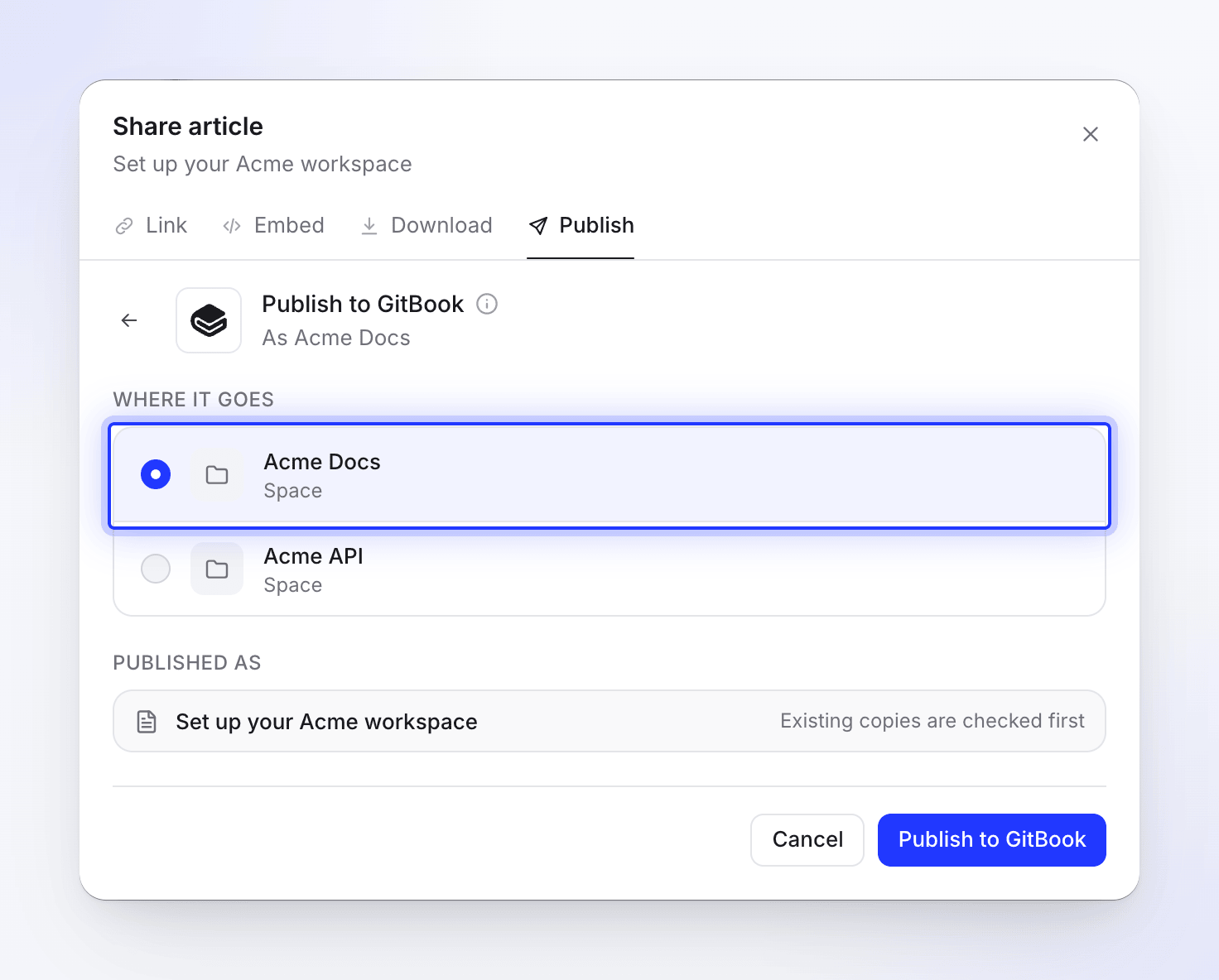
在编辑器中,点击 分享 → 发布,然后在 准备发布 下点击 GitBook 磁贴。
选择空间
在 发布位置 下,列表会显示你所选站点对应的空间及其图标。
发布
点击 发布到 GitBook。Clevera 会先查找是否存在现有副本;如果空间中已存在同名页面,请选择操作方式(请参阅 更新已发布的页面)。完成后,你会看到“已发布到 GitBook。”点击 在 GitBook 中打开 以查看页面。
你可以在发布过程中关闭“分享”窗口;完成后会收到通知。
页面将添加到空间的最顶层,其地址源自标题:“Set up billing”将变为 /set-up-billing。其他语言或带有变音符号的标题会先转换为拉丁字母;如果标题无法转换,则会获得一个简短的固定代码。之后你可以根据需要在 GitBook 中移动或重命名页面。
页面在 GitBook 中的显示效果
页面标题即为文章标题。页面仅包含文章内容:文章来源的视频不会被添加。
| 在 Clevera 中 | 在 GitBook 中 |
|---|---|
| 标题、段落 | 标题和文本 |
| 粗体、斜体、删除线、行内代码、链接 | 保留 |
| 高亮、上标、下标 | 保留 |
| 无序列表、有序列表、检查列表 | 列表和任务列表 |
| 引用 | 引用 |
| 代码块 | 带有语言和代码标题的代码块 |
| 分隔线 | 分隔线 |
| 表格 | 包含每个单元格文本的表格 |
| 标注 | 提示块:info → Info, note → Info, tip → Success, success → Success, warning → Warning, danger → Danger |
| 编号步骤 | GitBook 步骤条,每一步对应一个步骤 |
| 标签页 | GitBook 标签页 |
| 折叠部分 | 可展开块 |
| 卡片 | 带有描述的链接列表;卡片图标会被省略 |
| 方程式 | GitBook 数学公式 |
| 截图 | 上传到空间的图片,带有标题 |
| 文章中的视频和嵌入内容 | 嵌入块。Clevera 视频仅在开启视频分享链接时包含在内。 |
截图会作为文件上传到空间中,因此即使你在 Clevera 中删除了文章,它们依然有效。上传到文章中的视频文件会保持为指向 Clevera 的链接,该链接会在一段时间后过期;请重新发布以更新它。
更新已发布的页面
发布是单向的。当你编辑 Clevera 中的文章时,GitBook 页面不会自动更新;在 GitBook 中所做的编辑也不会同步回 Clevera。编辑文章后,请将其再次发布到同一空间。Clevera 会查找标题相同(不区分大小写)或地址相同的页面,并显示“此文章已存在于 GitBook 中。”
- 更新现有文章 会覆盖该页面的内容和标题。地址保持不变。在此期间在 GitBook 中所做的更改会被覆盖;你可以通过 GitBook 的历史记录找回它们。点击 在 GitBook 中更新。
- 创建新文章 会在输入的 新标题 下添加第二个页面(Clevera 会建议一个标题,例如“Set up billing (2)”),并拥有自己的地址。点击 创建新文章。
断开连接并撤销访问权限
- 在 Clevera 中,打开 集成,点击 GitBook,然后点击 断开连接 并确认。你已经发布的页面将保留在 GitBook 中。
- 在 GitBook 中,删除 Developer 页面上的访问密钥,使其无法再次使用。
故障排除
| 你看到的内容 | 操作建议 |
|---|---|
| “请先粘贴密钥。” | 密钥字段为空。 |
| “GitBook 访问密钥无效。请检查并重试。” | 密钥错误或已被删除。请创建一个新密钥并粘贴。 |
| “无法验证 GitBook 访问密钥。”或“我们无法检查该密钥。请重试。” | GitBook 未响应。请稍后再试。 |
| “请至少选择一个站点。” | 在点击 连接 前勾选至少一个站点。 |
| “未找到 GitBook 空间或文档站点,且我们无法自动创建。请在 GitBook 中创建一个空间并重试。” | 在 GitBook 中创建一个空间,然后重新连接。 |
| “无法连接到 GitBook。请检查你的访问密钥。” | 检查密钥并重新连接。 |
| “无法加载你的 GitBook 空间。请重试。” | 点击 重试。如果问题持续,请重新连接 GitBook。 |
| “请选择要发布到的空间。” | 请先选择一个空间。 |
| 列表中缺少某个空间 | 它不属于你选择的站点,或者密钥对应的用户无法查看它。请重新连接并选择该站点。 |
| “GitBook 拒绝了页面内容”或“GitBook 无法合并变更请求”,并附带 GitBook 的原因 | 密钥对应的用户无法编辑该空间,或者 GitBook 拒绝了更改。请检查 GitBook 中的权限,然后点击 重试。 |
| “未找到访问密钥。请重新连接 GitBook。” | 使用密钥重新连接 GitBook。 |
| “文章内容为空或无效。” | 文章尚无内容。请打开并检查文章,然后发布。 |
| “在 GitBook 中未找到要替换的页面。它可能已被移动或删除。” | 请选择 创建新文章。 |
| “发布到 GitBook 失败。请重试。”或“更新 GitBook 页面失败。请重试。” | 点击 重试。如果持续失败,请使用新密钥重新连接。 |