

了解 AI 如何制作你的视频
当你按下“生成”后会发生什么:AI 如何从你的录制内容中构建视频,AI 导演如何设计和检查社交短片,文章是如何撰写的,以及哪些部分由你决定,哪些由 AI 决定。
当你按下 生成 时,AI 便会接手工作:它会阅读你的素材、规划视频、撰写并录制旁白、构建场景并组装最终结果。其工作方式取决于你正在制作的内容。本页面用通俗易懂的语言解释了每种路径、运行时的显示内容以及你所控制的部分。
简要说明
| 基于录制的视频 | 社交短片 | 文章 | |
|---|---|---|---|
| 起始于 | 你的屏幕录制(或图片和 PDF 页面) | 网站、图片、PDF、视频或你的简报 | 一段屏幕录制 |
| AI 的工作 | 叙述并呈现你的真实素材 | 从零开始设计每个场景,作为动态图形 | 撰写指南并用截图进行说明 |
| 你保留的部分 | 逐步骤的素材 | 你提供的关键事实 | 你在录制中所做和所说的一切 |
| 自我检查 | 将旁白与屏幕上的内容匹配 | 回看场景并修复看起来不妥的地方 | 为每个步骤挑选合适的截图 |
基于录制的视频
操作指南视频和产品演示以你的录制内容为核心。AI 的工作是解释你的操作,而不是编造任何新内容。
观看录制内容
AI 会观看你的录制内容以理解每个步骤:你在哪里点击、屏幕上发生了什么变化、你输入了什么。来自 Clevera 桌面应用的录制内容包含每一次点击和光标移动作为独立数据,这使得分析更加精确。
撰写旁白
它会根据你选择的类型(操作指南、故障排除、销售推介)以视频的语言编写脚本,并利用你的简报来强调重点或跳过某些内容。每一行旁白保持在舒适的长度,大约 8–14 秒,开头部分则较为简短。
将旁白与视频匹配
每一行旁白都与它所描述的时刻同步,因此当旁白说“点击 保存”时,光标正好位于 保存 上。每次点击前都会保留一小段素材,以便观众看到光标的去向。当某个场景的旁白结束而素材仍有动作需要展示时,该动作可能会加速播放(最高 2 倍),而不是让画面在旁白下保持静止。
选择标题和章节
AI 会为视频命名,并将其拆分为观众可以跳转的章节。
录制旁白
脚本将以你选择的声音和说话风格进行朗读。
添加润色
跟随点击的缩放效果、如果你开启的字幕,以及来自视频模板的背景、音乐、片头和标题卡。
如果你添加了图片或 PDF,AI 会阅读它们以获取事实。当它不确定某张图片是否也应出现在屏幕上时,可能会在生成过程中询问你。如果没有录制内容,操作指南或演示将作为由你的图片和 PDF 页面组成的叙述性幻灯片构建,每张图片在屏幕上停留的时间与旁白时长一致,最多支持 20 张图片。
润色我的素材 的工作方式不同:它从不编写新的旁白或重新配音。清理 会聆听你的话语并剪掉重录、口误、离题部分和填充词,始终在自然停顿处剪辑,绝不会在单词中间截断。已添加分享样式 会轻微修剪静音片段并保留你输入的标题。两者都可以为你自己的声音添加字幕。请参阅 使用“润色”功能清理或重新设计录制内容。
社交短片
社交短片由 AI 导演 从零开始设计。它就像一个微型工作室:负责撰写、录制、将每个场景设计为代码驱动的动态图形,然后回看自己的作品。
选择音乐
在导演开始工作前,除非你选择了 无音乐,否则会从 Clevera 的音乐库中挑选一首符合节奏和情绪的曲目。曲目经过剪辑,使其与短片的节奏相符并同步结束,音量也会调整到旁白下方。每首曲目均为免版税或 AI 生成,并授权用于你的视频商业用途。
询问缺失的事实
产品促销、活动宣传和客户故事都基于只有你能提供的事实。如果你的简报中未包含这些信息,系统会在制作其他内容前通过问题卡片向你询问。
阅读你的素材
导演会阅读你的网站(如果你附加了)、图片、PDF、视频和简报。如果你提供的内容超过了一个视频的容量,它会使用其中最强有力的部分。如果你添加了示例视频,它会研究其风格、节奏、音乐和声音,并以该风格制作关于你产品的短片;它绝不会复制示例的内容或品牌,示例也不会出现在你的短片中。请参阅 使用示例视频设置短片风格。
规划场景并撰写旁白
它会逐拍规划视频,然后先撰写并录制旁白,以便场景能与文字同步。
设计每个场景
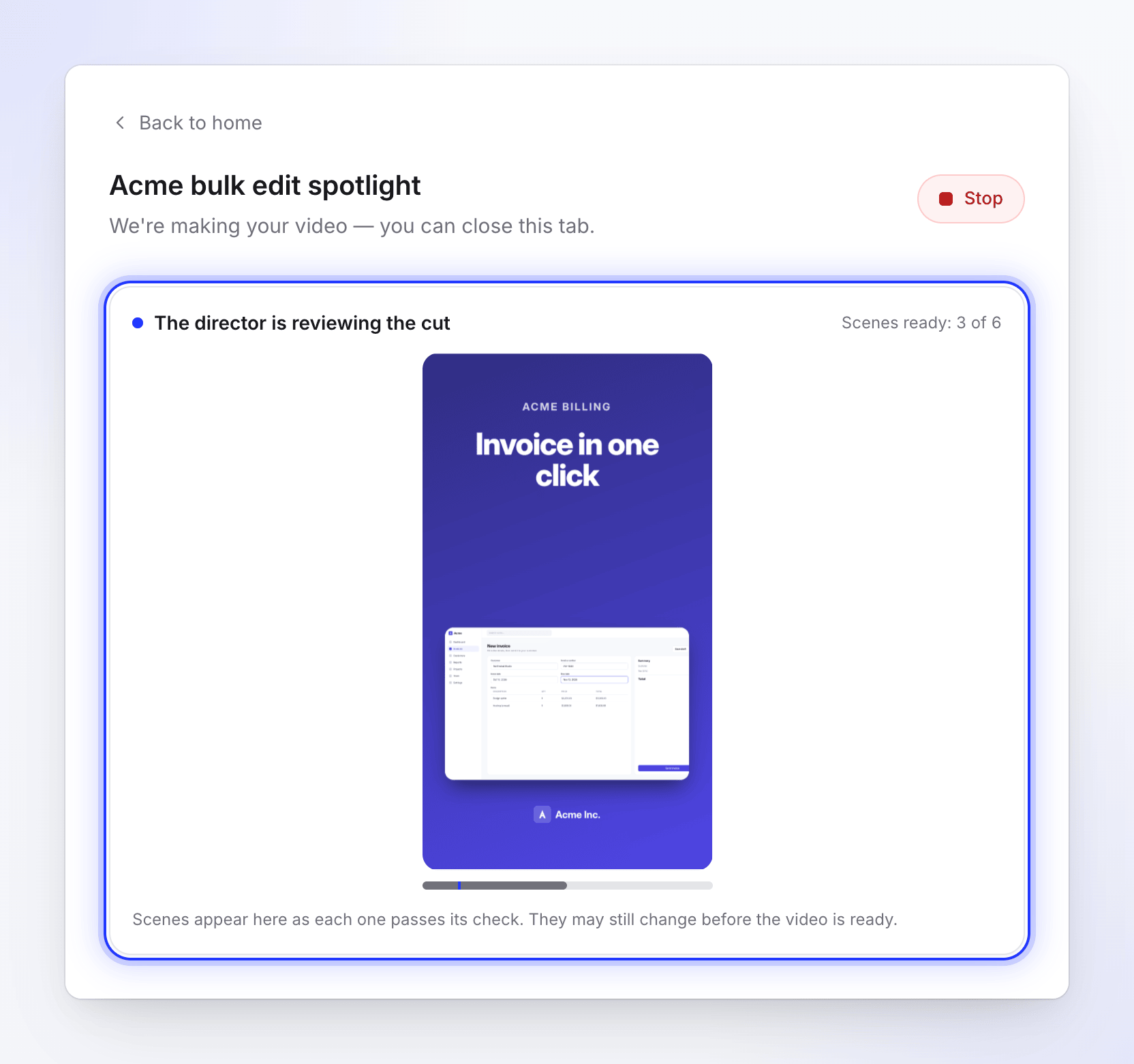
每个场景都以你选择的外观(或它为匹配你的素材而选择的外观)构建,并在合适的位置放置你的品牌标识。每个完成的场景在通过检查后都会显示在实时预览中。
回看并修复场景
导演会渲染其场景的静态图像,检查并修复错误:溢出的文字、冲突的元素、拖沓的节奏。其他 选项会增加对每个场景的审查轮次。
组装并命名
它会添加来自 Clevera 库的音效,组装短片并为其命名。音乐、人声和音效会相互平衡,音乐会在人声下方降低音量,最终的短片在通知你准备就绪之前,会被调整到社交平台的标准响度。
你的 Logo 从何而来
对于社交短片,AI 会按以下顺序查找你的品牌标识:你附加的名为“logo”的文件(例如 logo.png)、你附加的网站上的 Logo、你的工作区 Logo、录制内容中出现的网站,最后是从录制帧中提取的标识。如果找不到,它会以文字形式设置你的品牌名称。请参阅 将你的 Logo 添加到社交短片中。
文章
文章由一段录制内容撰写而成。
- 如果你的录制内容包含尚未转录的语音,AI 首先会聆听你录制时所说的话。
- 它会观看录制内容并从中截取候选截图。
- 它会按照你选择的语气和深度撰写草稿。
- 它将草稿转化为文章,并为每张图片挑选合适的截图,并在你点击的位置添加彩色标记。
请参阅 将录制内容转化为文章。
你控制的部分与 AI 决定的部分
| 你决定 | AI 决定 |
|---|---|
| 视频的类型和种类 | 脚本和每一行旁白 |
| 你的素材和简报 | 使用素材的哪些部分以及顺序 |
| 视频语言(74 种语言及变体) | 每一行和场景的时间安排 |
| 声音、语气或说话风格 | 场景及其布局(社交短片) |
| 字幕开启或关闭(社交短片和操作指南默认关闭) | 录制内容的缩放和镜头移动 |
| 格式和长度(社交短片) | 音乐曲目,除非你选择 无音乐 |
| 外观:风格和调色板,或 自动 | 音效(社交短片) |
| 匹配的示例视频(社交短片) | 遵循示例风格的程度 |
| AI 虚拟形象及其出镜时间(社交短片,付费计划) | 标题和章节 |
| 工作力度:中、高 或 其他(社交短片;免费计划为 中) | 何时向你提问 |
| AI 必须遵循的 AI 规则 |
AI 决定的所有内容都可以在视频制作完成后,在编辑器中或通过询问助手进行更改。创建并应用 AI 规则 允许你设置固定指令,例如要避免使用的词汇,这些指令将应用于每个视频。
工作时的显示内容
生成页面 正在制作你的视频 显示五个阶段:
| 视频和社交短片 | 文章 |
|---|---|
| 正在查看你的素材 | 正在查看你的素材 |
| 正在规划故事线 | 正在撰写文章 |
| 正在设计场景 | 正在排版文章 |
| 正在添加音乐和润色 | 添加截图 |
| 即将完成 | 即将完成 |
在阶段下方,信息流会用通俗的语言显示 AI 正在做的事情,例如“正在观看你的视频”、“正在撰写旁白”或“正在回看场景”。没有时间预估,因为每个视频的处理时间取决于其素材的需求。你可以关闭标签页:工作会继续进行,它会列在 内容 → 进行中 中,准备就绪后你会收到通知。
生成过程中的问题
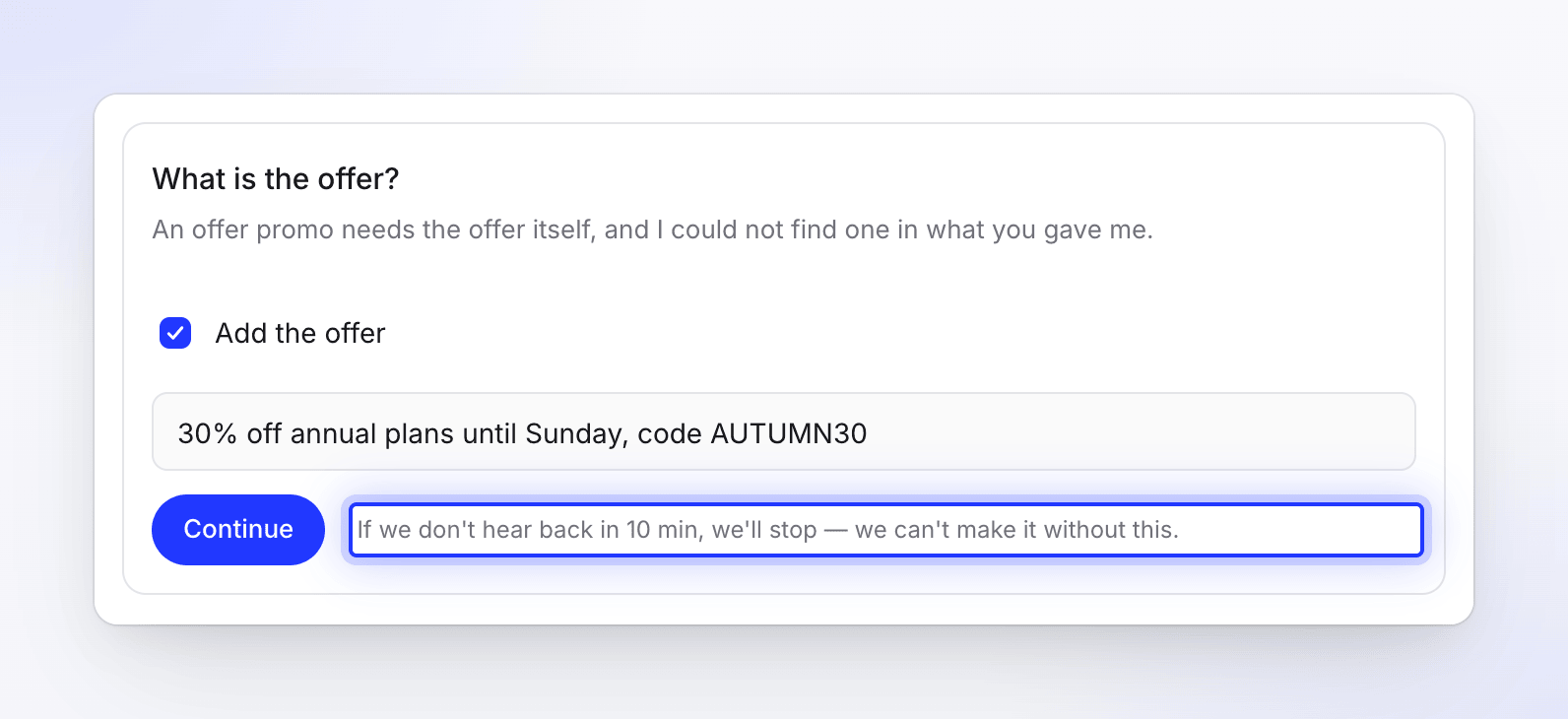
有时 AI 需要你提供答案,例如缺少优惠信息,或者是否应在屏幕上显示某个文件。此时会出现一张问题卡片并伴有提示音。每张卡片都会说明如果你不回答会发生什么:问题会等待 10 分钟,之后 AI 将使用建议的答案继续进行。如果问题涉及必要的事实(如优惠、活动、客户引言),视频制作则会停止,因为没有这些信息就无法完成制作。请参阅 在生成过程中回答 AI 的问题。
注意事项提示
当 AI 在处理过程中遇到问题时,生成的视频会带有琥珀色的注意事项提示,以便你知道需要关注哪里:
| 注意事项提示 | 含义 |
|---|---|
| "Heads-up: there was not much on that page, so the video leans on what you wrote." | 网页内容较少。下次请添加图片或更详尽的简报。 |
| "Heads-up: I couldn't read {host}, so I worked from what you wrote." | 无法读取网页。 |
| "Heads-up: I could not watch your recording closely, so the video uses it as one long take." | 无法分析素材,因此视频将以长镜头播放,不进行剪辑或缩放。 |
| "Heads-up: I could not find music that fit, so this one runs without a bed." | 没有音乐。请在编辑器中添加音轨。 |
| "Heads-up: the voice did not come out at all, so this one is silent." | 请在编辑器中重新生成语音。 |
| "Heads-up: I left the avatar out of this one." | 无法为此视频制作数字人,例如因为工作区额度不足。 |
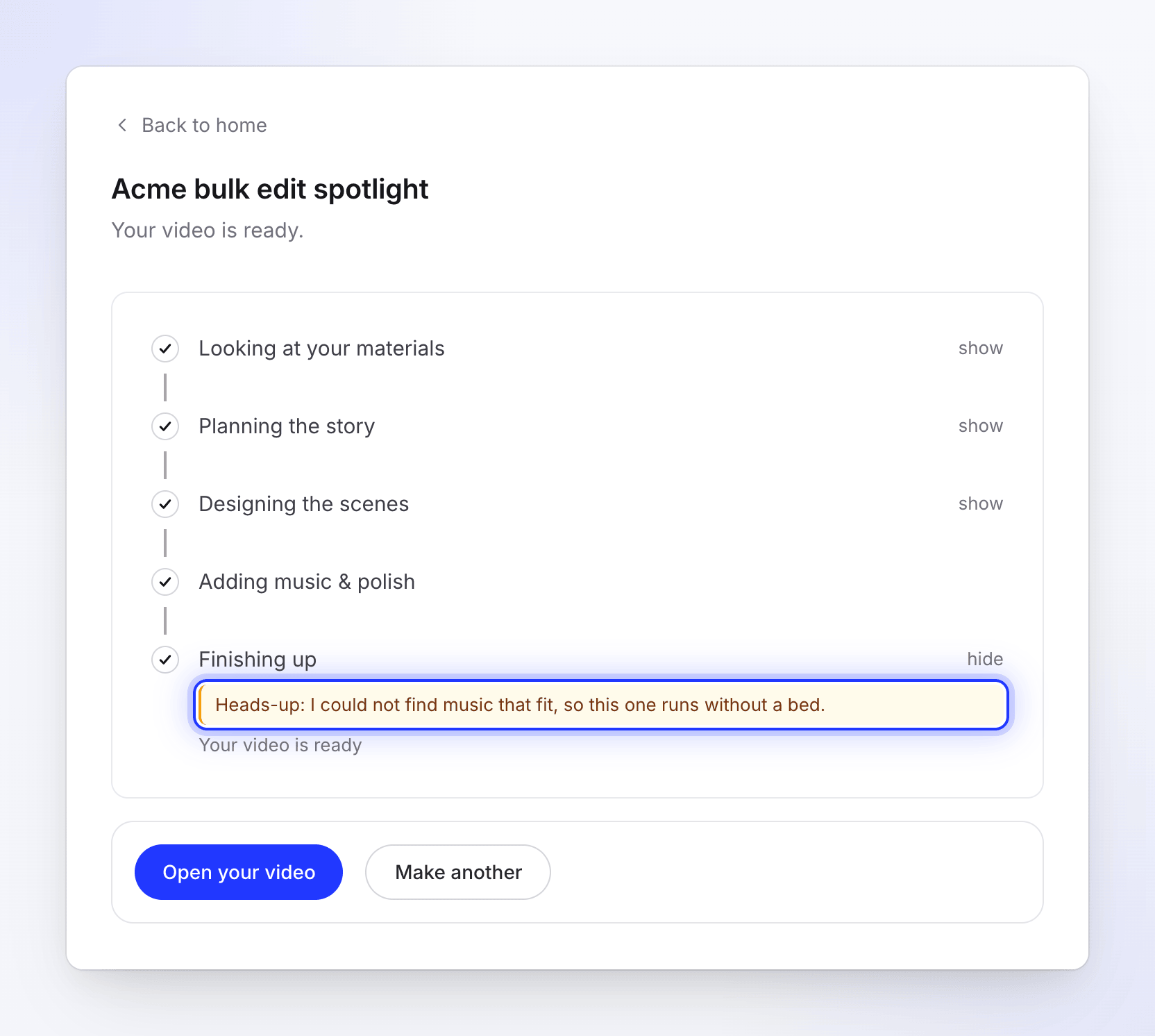
所有注意事项提示的解释请参见 我的视频没有声音、没有音乐或没有数字人。
额度
生成视频需要足够的额度才能开始:你的余额必须至少覆盖 生成 按钮旁估算值的下限。此后,额度会在工作进行时消耗,而不是预先扣除,任务将根据实际使用量收费。网站研究和“使用 AI 录制”功能会根据其执行的工作量额外计费。如果视频因我方原因生成失败,所消耗的额度将退还至你的余额。请参阅 了解额度何时扣除。