

添加素材:录制内容、素材、图片、PDF 和链接
为 AI 提供创作基础:录制屏幕、上传或重复使用视频、添加图片和 PDF,或者让 AI 录制你的应用或研究网站。包含每种视频类型的限制说明。
素材是 AI 的创作基础:屏幕录制、其他素材、图片、PDF、网站或由 AI 为你录制的内容。你可以通过“撰写”框中的 + 按钮添加它们。你可以添加哪些素材以及数量限制,取决于视频类型。
每种类型可使用的素材
| 视频类型 | 视频 | 图片 | 网站 | |
|---|---|---|---|---|
| 社交短片(所有社交与推广类型及从零开始) | 最多 3 个 | 最多 40 张 | 最多 3 个 | 最多 10 个 |
| 操作指南和产品演示 | 最多 3 个,按你设置的顺序播放 | 最多 20 张 | 最多 3 个 | 不支持 |
| 润色(清理、样式化分享) | 1 个 | 不支持 | 不支持 | 不支持 |
| 文章 | 1 个 | 不支持 | 不支持 | 不支持 |
社交短片还可以使用一个示例视频:作为风格参考,不会在短片中显示。
社交短片可以由这些素材的任意组合制成,也可以仅根据简报制作。操作指南和产品演示至少需要一个视频,或者用图片或 PDF 页面来代替:AI 随后会制作一个旁白幻灯片,在旁白对应部分展示每张图片,总共最多可包含 20 张图片和 PDF 页面。润色和文章仅由一个视频制作,不包含其他内容。
添加素材
打开 + 菜单
点击“撰写”框左下角的 +。该菜单最多包含三个分组:
- 素材:录制屏幕、上传视频、从库中选择。
- 使用 AI:使用 AI 录制和研究网站。这些带有 AI · 点数 标签,因为 AI 会为此执行付费工作。
- 上下文:上传图片或 PDF,在社交短片中还包括上传示例视频。
当前类型无法使用或已达上限的行将不会显示。
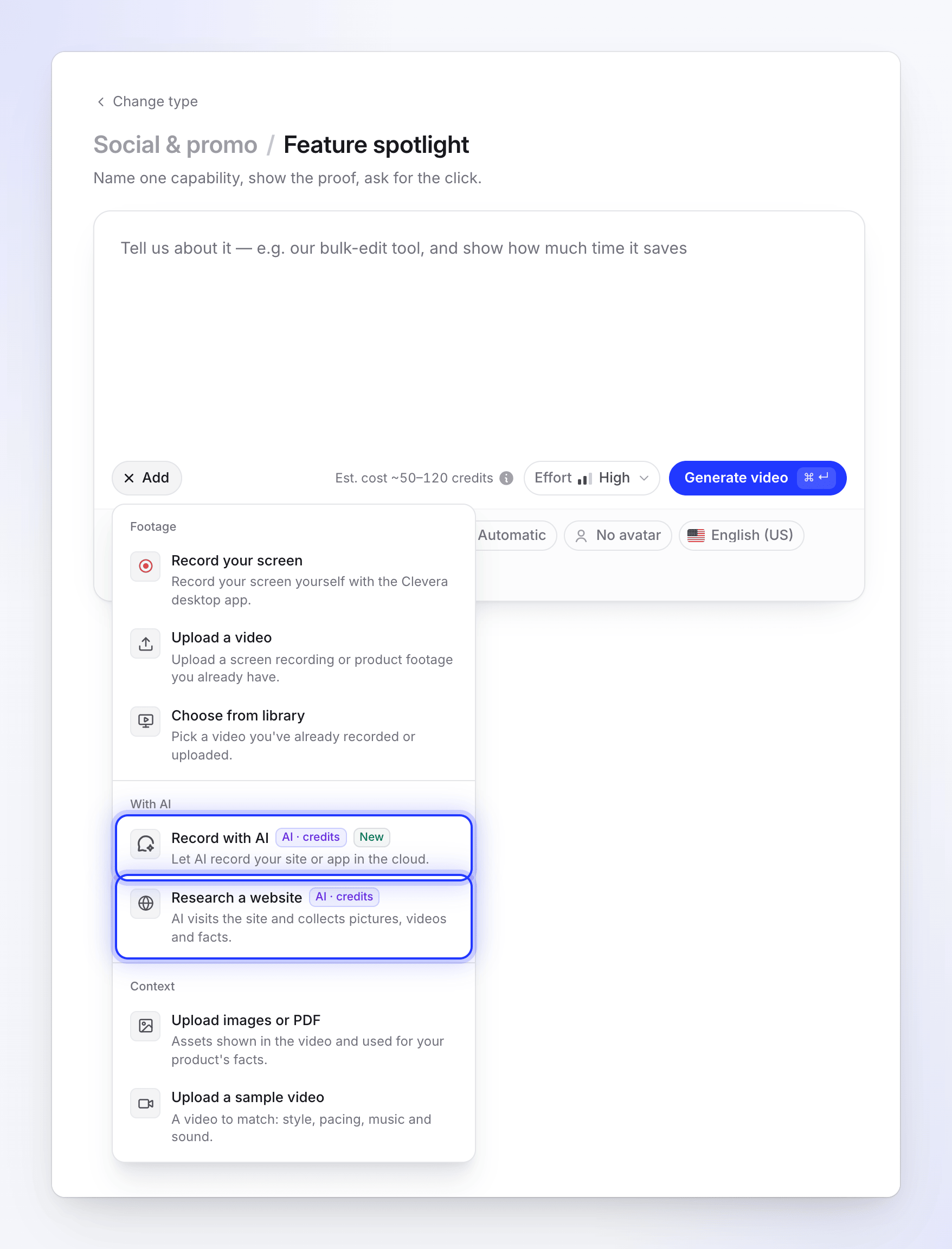
带有 AI · 点数标签的行会启动付费 AI 工作。 编辑者无法添加素材或上传文件,因为他们的角色是编辑现有内容,无法创建新内容。
选择要添加的内容
每一行都会打开各自的窗口。以下章节将逐一说明。你也可以直接将文件拖放到框中(“拖放以添加”)。
检查磁贴
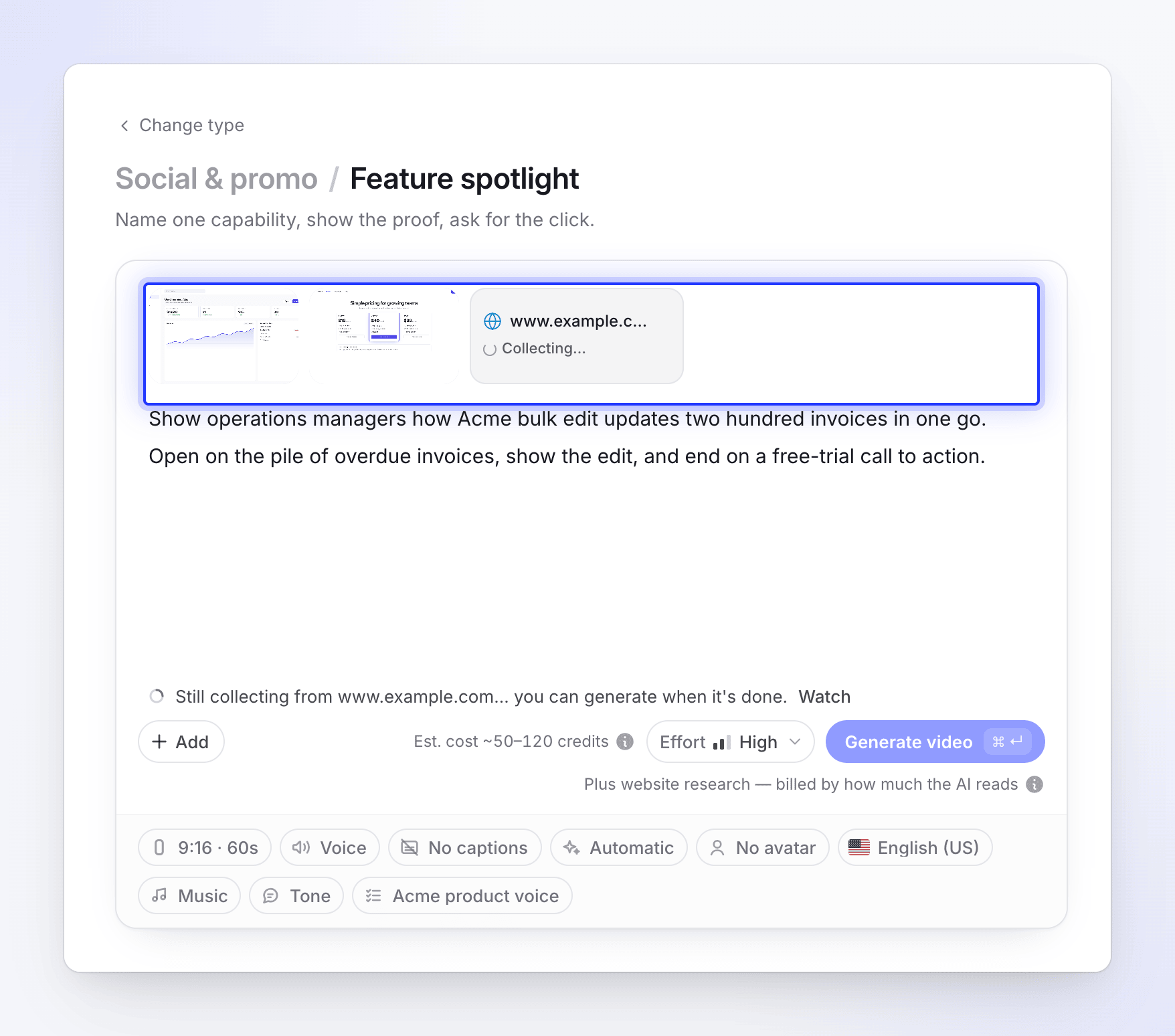
你添加的所有内容都会以磁贴形式显示在框中,并显示进度。文件上传时你可以继续撰写。
准备就绪后生成
上传、录制和研究必须完成后才能开始制作视频。如果仍有内容在处理中,生成按钮会提示,例如“仍在从 example.com 收集内容……完成后即可生成。”
素材
录制屏幕
打开 Clevera 桌面应用以便立即录制。页面会显示从 Clevera 桌面应用继续(“切换到 Clevera 应用并点击开始录制。”),如果你还没有安装,会显示打开 Clevera 应用和下载应用。录制完成后会上传到你的库中,你可以通过从库中选择将其添加到此处。请参阅 安装 Clevera 桌面应用。
桌面应用会将点击和光标移动与画面分开录制,这使得 Clevera 能够添加跟随你操作的平滑缩放效果。如果你使用其他工具录制,请上传 MP4 文件。
上传视频
| 视频类型 | 格式 | 每个文件大小 |
|---|---|---|
| 操作指南、产品演示、润色、文章 | 仅限 MP4 | 最多 250 MB |
| 社交短片 | 仅限 MP4 | 最多 100 MB |
你上传的每个视频也会加入你的库中,以便你通过从库中选择再次使用。其他格式的文件(如 MOV 或 WebM)在选择时会被拒绝,并显示原因:“仅支持 .mp4 视频 — 此文件为 .mov。请将其转换为 .mp4 后重新上传。”请导出或转换为 MP4 后再次上传。由 macOS 屏幕录制工具保存的 .mp4 可直接使用。
在社交短片中,你可以一次添加多个视频。它们会逐个上传:下一个视频的磁贴会显示等待中…,直到前一个视频完成。
上传时你可以关闭上传窗口:“你可以关闭此窗口;上传将在页面上继续进行。”如果上传失败,请使用窗口或视频磁贴上的重试。
大视频会分段上传,失败的部分会单独重试。如果你的网络阻止了直接上传(某些公司防火墙和 VPN 会这样),Clevera 会切换为通过其服务器发送文件。如果上传仍无法通过,磁贴会显示上传失败并附带简短原因,例如连接停滞、连接中断或无法连接到存储。将鼠标悬停在磁贴上可查看完整消息。
从库中选择
选择你已经制作或上传的录制内容。你可以按名称搜索并按创建者筛选。正在处理的录制内容也可以被选中;“撰写”会显示其处理状态,生成时会等待其完成。
15 天内未被任何视频使用的录制内容会被自动删除,因此请在录制后尽快使用。你的录制内容也会列在 内容 → 录制内容 中,未使用的录制内容会显示删除日期(“未使用 · 将删除”及日期)。请参阅 查找并重复使用你的录制内容。
在一个操作指南或演示中使用多个视频
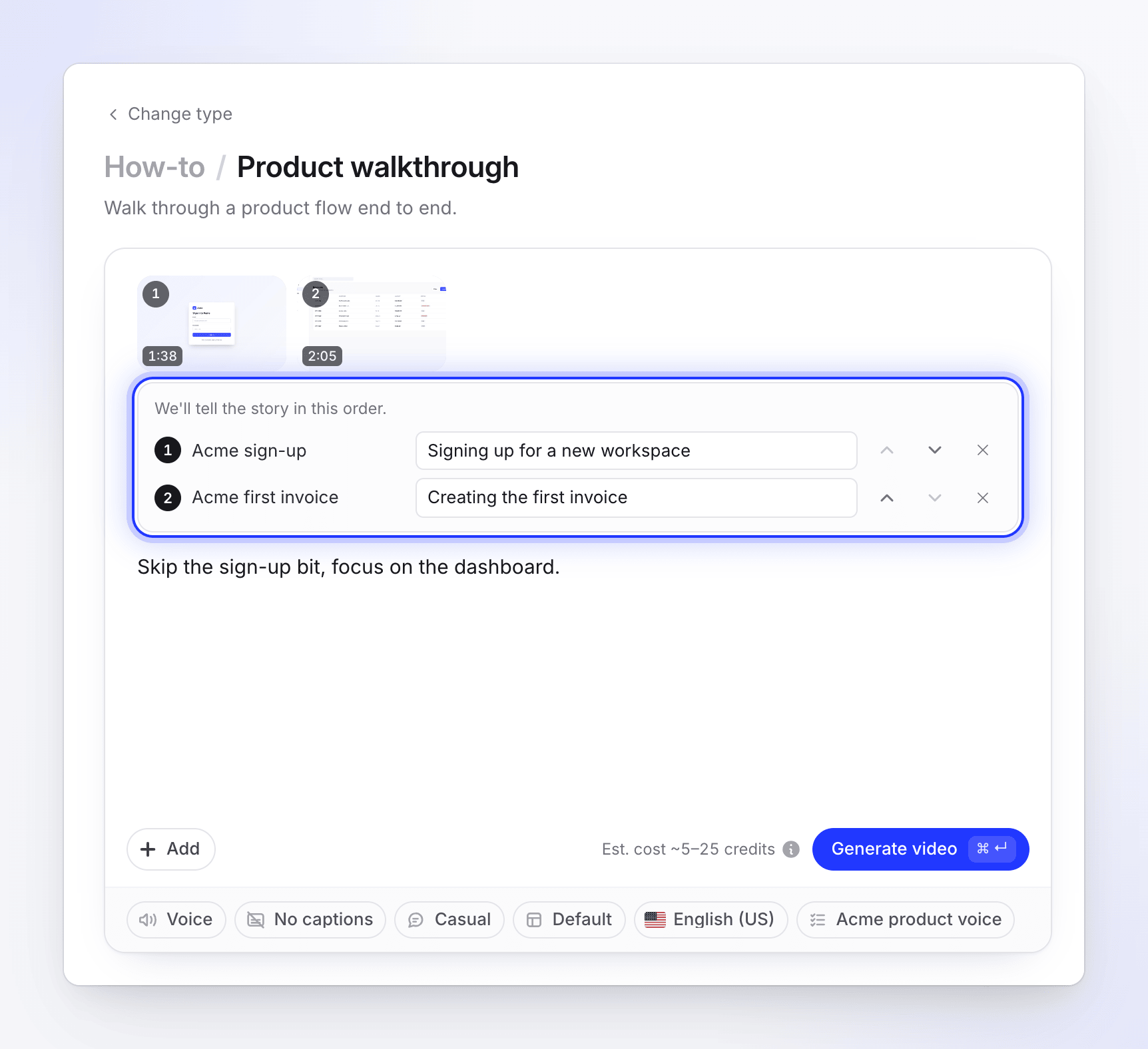
在操作指南和产品演示中,视频会按“我们将按此顺序讲述故事”下显示的顺序播放。使用提前播放和延后播放来重新排序,并添加显示内容(可选),以便旁白能正确介绍每个视频。请参阅 在一个视频中使用多个录制内容、图片和 PDF。
使用 AI
| 行 | 功能 | 费用 |
|---|---|---|
| 使用 AI 录制(徽章 新) | “让 AI 在云端录制你的网站或应用。”你描述要显示的内容;AI 会驱动浏览器并进行录制。结果计入你的视频数量。 | 按 AI 工作时长计费,在预估费用之外。 |
| 研究网站(仅限社交短片) | “AI 访问该网站并收集图片、视频和事实。”你可以说明要查看的内容。 | 按 AI 读取的网站内容量计费,在预估费用之外。 |
在开始之前,Clevera 会检查地址。YouTube 地址、包含成人内容的网站、赌博网站、停放或待售域名、公共钓鱼名单上的地址以及返回登录墙或“未找到”页面的地址将被拒绝,并显示拒绝原因。请参阅 为什么 Clevera 无法打开链接。
两者都需要几分钟时间,你可以实时观看。请参阅 让 AI 录制你的产品 和 为社交短片研究网站。
示例视频
在社交短片中,上传示例视频(“匹配的视频:风格、节奏、音乐和声音。”)会添加一个视频,AI 导演会遵循其风格:节奏、镜头和类型、色彩氛围、音乐和声音。“它仅作为参考;绝不会在你的视频中显示。”导演绝不会复制其内容或品牌。

- 仅限 MP4,每个短片一个。上传另一个会替换它。
- 其磁贴带有 示例 徽章。
- 如果你点击生成时它仍在上传,撰写页面会提示“等待示例视频上传完成。”
请参阅 使用示例视频设置短片风格。
图片和 PDF
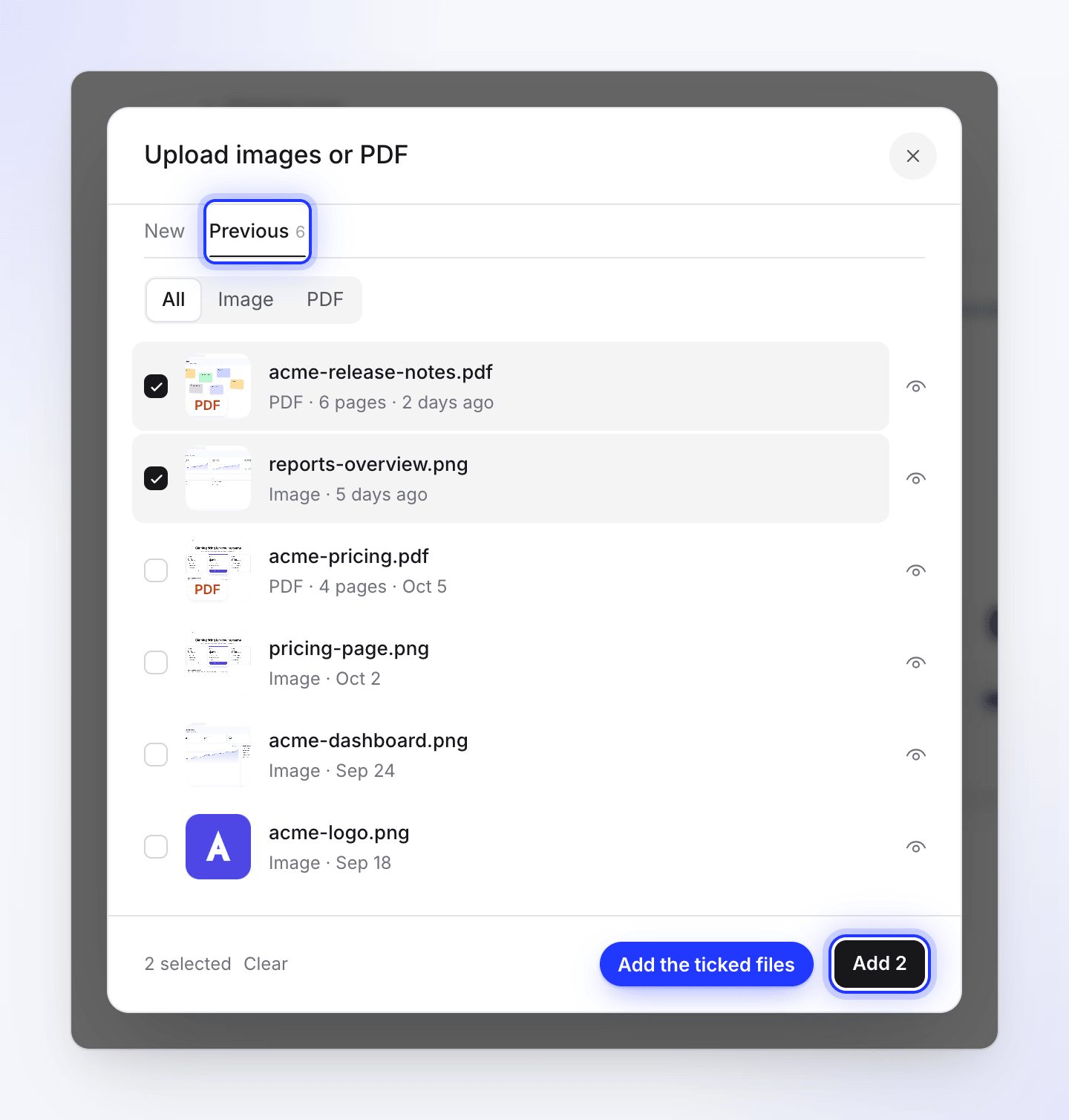
选择上传图片或 PDF。窗口有两个选项卡:
- 新:拖放文件或浏览文件。使用 JPG、PNG 或 WebP 图片。SVG 文件可以上传,但无法在视频中显示。
- 上一个:你之前在此处上传的所有内容,带有文件类型筛选器和搜索功能。“你在此处上传的图片也会显示在下一个视频中。”勾选文件并点击添加。
| 限制 | 数值 |
|---|---|
| 图片大小 | 每张最多 8 MB |
| PDF 大小 | 每个最多 40 MB |
| PDF 页数 | 每份最多 30 页 |
| PDF 读取文本 | 每个 PDF 最多 20,000 字符 |
| 社交短片中用作图片的 PDF 页面 | 每个 PDF 最多 10 页;AI 会挑选最有用的页面 |
AI 如何使用它们取决于视频类型:
- 社交短片:“视频中展示并用于产品事实的素材。”AI 导演会决定哪些图片出现以及出现的位置。
- 操作指南和产品演示:“图片会显示在视频中;PDF 会被读取以获取事实,或者在您选择时显示。”您可以针对每个文件进行更改、添加备注,并选择要显示的 PDF 页面。请参阅 告诉 AI 如何使用图片或 PDF。
您可能会看到的消息
| 消息 | 含义 |
|---|---|
| “You've added the most images we can use.” | 您已达到此类型的图片限制。请移除一张后再添加另一张。 |
| “We'll take the first N — that's all the images we can add.” | 您拖入的文件超过了容量限制;系统仅添加了前面的部分。 |
| “We can't use {file} here.” | 此窗口不支持该文件类型。 |
| “{file} is larger than 8 MB.” | 文件超过了大小限制。请压缩或调整其大小。 |
| “Only .mp4 videos are supported — this file is .mov. Convert it to .mp4 and upload again.” | 仅支持上传 MP4 视频。请将文件转换为 MP4 后再次上传。 |
| “Your upload stalled: no data reached our storage for a minute.” | 一分钟内没有数据传输。请检查您的连接、VPN 或防火墙,或尝试其他网络,然后点击 重试。 |
| “This type works on your video alone — pictures and PDFs are not used.” | 您将图片或 PDF 拖到了“润色”或“文章”页面上。 |
| “Pictures, PDFs and links were removed — this video type works on your video alone.” | 您在附加了其他素材的情况下切换到了“润色”模式。它们已被移除。 |
| “Links were removed — not supported for this video type.” | 网站研究仅适用于社交短片。 |
| “Your PDF is still being read — one moment.” | 生成过程会等待 PDF 读取完毕。 |
| “This upload failed — try again or remove it.” | 请重试该磁贴,或将其移除以继续操作。 |
| “YouTube links can't be used. If the video is yours, upload the file instead.” | 任何地方都拒绝使用 YouTube 地址。如果是您的视频,请上传文件。 |
| “We can't open this site.” (with the reason) | 该地址属于 Clevera 不支持的网站类型,或者不符合可接受的使用规则。 |
| “We couldn't reach this address. Check that it's typed correctly and that the site is online, then try again.” | 网站无响应。请检查地址。 |
| “This page needs a login (it returned “401 Unauthorized”)…” or “This page returned “404 Not Found”…” | 请改用公开页面。 |