

恢复未上传的 Chrome 录制内容
在 Clevera 确认上传之前,Chrome 扩展程序会将每段录制内容保留在 Chrome 中。了解每张上传卡片的含义、如何上传或删除等待中的录制内容,以及它们的保留时长。
更新于 阅读需 2 分钟
你的录制内容是安全的。Chrome 扩展程序会在你录制时将每段录制内容保存在 Chrome 中,并保留该副本直到 Clevera 确认上传,因此连接中断或浏览器关闭不会导致录制内容丢失。本文介绍了 Clevera 弹出窗口中每张上传卡片的含义,以及如何上传或删除等待中的录制内容。
Clevera 如何保留你的录制内容
- 录制过程中的每一秒都会保存在这台电脑上的 Chrome 中。
- 部分内容会在录制时上传;其余部分会在你停止录制时上传。
- 仅在以下情况时,Chrome 中的副本才会被删除:Clevera 确认上传、你手动删除录制内容,或在录制内容未上传 7 天后(并会提前收到通知)。请参阅 录制内容的等待时长。
当录制内容需要你处理时,Clevera 图标会显示 !(“Clevera,需要注意”)。点击它:卡片位于弹出窗口底部,在 开始录制 下方。弹出窗口一次最多显示三张卡片。当你注销或正在进行录制时,卡片不会显示。
连接中断
如果录制内容上传时连接中断,上传会进入等待状态,并在你重新上线后自动继续。你无需执行任何操作,正在进行的录制也会继续。开始新的录制需要连接网络。
如果上传在约 15 分钟内没有进展且无法完成,它会停止,卡片会显示 无法上传此录制内容。
无法上传此录制内容
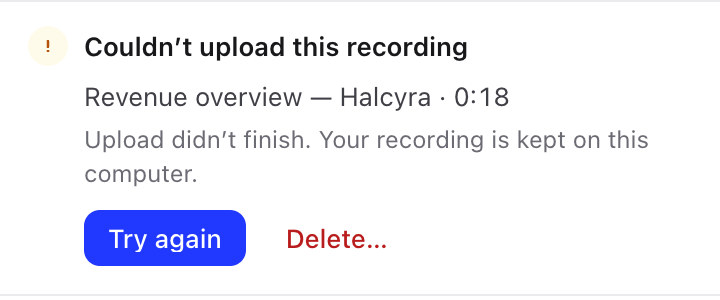
检查你的连接,然后点击 重试。上传将从 Chrome 中的副本重新开始。
| 卡片显示内容 | 操作方法 |
|---|---|
| “上传未完成。你的录制内容已保存在此电脑上。” | 点击 重试。如果持续失败,请 发送日志 并 联系支持团队。 |
| “Clevera 无法接受此录制内容,因此无法上传。当你不再需要它时将其删除。” | Clevera 服务器拒绝了此录制内容,因此重试无效,卡片仅显示 删除…。这可能是因为你不再拥有该工作区的访问权限,或者你的角色无法在该工作区录制。请参阅 角色和创建者席位。 |
| “此录制内容的本地副本丢失,因此无法上传。” | Chrome 中的副本已丢失,因此没有内容可上传。点击 删除… 以移除该卡片。 |
我们已保留你的录制内容
当录制以异常方式结束时,会出现此卡片:“Chrome 提前停止了录制。所有已录制的内容均已保存。请上传它,如果不需要则将其删除。”
这通常发生在以下情况:
- 你在录制时退出了 Chrome,或者 Chrome 或电脑关机了,
- 扩展程序的录制器意外停止。
点击 上传 发送已录制的内容,如果不需要,请点击 删除…。
当你再次打开 Chrome 时
- Chrome 关闭时正在 正在上传 的录制内容,会在下次运行 Chrome 时自动继续上传。如果尝试多次后仍无法完成,其卡片会显示 无法上传此录制内容。
- Chrome 关闭时正在 录制中 的录制内容,会以 我们已保留你的录制内容 的形式恢复。
- 正在 等待中 的录制内容将保持原样。
删除录制内容
点击卡片上的 删除…。Clevera 会询问 删除此录制内容?(“它将从该浏览器中移除,且无法恢复。”)。点击 删除。内容不会发送到你的工作区。
录制内容的等待时长
从未上传的录制内容会在录制后 7 天 从 Chrome 中移除。Clevera 会提前通知你:
- 从提前两天开始,卡片会显示例如“它将于 [日期和时间] 从此浏览器中移除”,且 Clevera 图标的工具提示会显示“Clevera,一段录制内容即将被移除”。
- 录制内容绝不会在通知首次出现后不到一天的时间内被移除。
- 正在上传的录制内容永远不会被移除。
请在此之前上传或删除等待中的录制内容。
注销和移除扩展程序
- 如果你注销,Chrome 中的录制内容会保留在那里。当你再次登录时,它们的卡片会重新出现。你无法在录制时注销(“录制完成后可用。”)。
- 移除扩展程序会删除其在 Chrome 中的数据,包括未上传的录制内容。请先上传或删除它们。
- 录制内容保存在你进行录制的 Chrome 配置文件中。删除该配置文件会将其一并删除。