

将视频发布到 YouTube、LinkedIn、X 等平台
在“分享”窗口中,将完成的视频发送到 YouTube、Wistia、LinkedIn、X、Google Drive、Dropbox 和 OneDrive:连接账户、检查 AI 撰写的文本和预览、保留草稿、批量发送、跟踪每个状态以及了解相关费用。
将完成的视频从 Clevera 直接发送到你的视频平台、社交账户和云存储空间。你只需在“集成”页面上连接每个账户一次,之后即可从视频的“分享”窗口进行发布:勾选账户,检查 AI 为每个账户撰写的文本,然后一次性全部发送。
发布的功能
发布操作会将视频的 MP4 文件上传到你选择的账户。对于每个账户,AI 会根据该平台的需求撰写相应的文本(帖子、标题、描述),并使用你所发送视频的语言,同时为你展示该内容在平台上的预览效果。在你点击“发送”之前,没有任何内容会离开 Clevera。
在另一端发生的情况取决于具体平台:
- 视频平台:会将上传的内容保持为私有或存放在文件夹中,直到你在该平台发布它。
- 社交网络:没有草稿功能,因此一旦平台处理完视频,帖子就会立即发布。
- 存储空间:将 MP4 文件保存到文件夹中。不会发布任何内容。
每次发送都会列在视频的“发布”选项卡中,并显示其状态以及指向该平台上视频的链接。
开始之前
- 计划:发布功能是“专业版”和“自定义”计划的一部分。在免费版和入门版中,“发布”选项卡会显示“发布功能是专业版计划的一部分”,并提供“升级”按钮。
- 连接账户:只有工作区所有者和管理员可以连接或断开账户。
- 发送:任何可以编辑视频的人都可以将其发送到连接到工作区的任何账户。只能查看视频的人可以看到视频发送到了哪里,但无法进行发送。
- 视频:发布功能适用于视频。若要将文章发布到维基或帮助中心,请参阅 将文章发布到你的其他工具。
支持的平台
| 平台 | 列表位置 | 连接方式 | 发送操作 | AI 撰写内容 |
|---|---|---|---|---|
| YouTube | 视频平台 | 使用 Google 登录 | 将视频作为私有草稿上传到你的频道。在你于 YouTube Studio 中发布之前,内容不会公开。 | 标题、描述、标签和类别。章节信息来自视频 |
| Wistia | 视频平台 | API 令牌 | 将视频上传到你的 Wistia 库文件夹中。在你放置它之前,它不会嵌入到任何地方。 | 标题和描述 |
| 社交 | 使用 LinkedIn 登录:你的个人资料或你管理的某个公司主页 | 立即发布视频。LinkedIn 没有草稿功能。 | 帖子文本和标题 | |
| X | 社交 | 使用 X 登录 | 立即公开发布视频。X 没有草稿功能。每条帖子消耗 3 个积分。 | 帖子内容 |
| Google Drive | 存储 | 使用 Google 登录 | 将 MP4 保存到你的 Drive 文件夹中 | 无:文件以视频名称命名 |
| Dropbox | 存储 | 使用 Dropbox 登录 | 将 MP4 保存到你的 Dropbox 文件夹中 | 无:文件以视频名称命名 |
| OneDrive | 存储 | 使用 Microsoft 登录 | 将 MP4 保存到你的 OneDrive 文件夹中 | 无:文件以视频名称命名 |
即将推出
Vimeo 和 Instagram 已构建完成,正在等待各平台的审核。它们在“集成”页面上显示为 即将推出,你目前还无法连接它们。当它们开放时:
- Vimeo 会将其作为私有视频上传。
- Instagram 会将其作为 Reel 发布。
每个平台的文章都涵盖了其各自的字段、限制和故障排除方法。
连接你的账户
打开集成
点击侧边栏顶部的工作区名称,然后选择“集成”。在页面菜单的“发送视频”下,选择“视频平台”、“社交”或“存储空间”,或者停留在“所有集成”页面。每个平台都有一行显示其功能和连接方式。
点击连接
- 登录平台会将您带到平台自己的权限页面。批准 Clevera 后,您将回到“集成”页面,账户会列在相应平台下。请勾选所有权限:如果您取消勾选其中任何一项,Clevera 将拒绝连接并要求您重新连接(Google Drive 和 YouTube 会这样)。
- LinkedIn 有两种进入方式。点击 连接(或在已连接一个账户后点击 添加)。菜单会询问 哪个 LinkedIn 账户? 选择 个人资料 或 公司主页。
- Wistia 会打开 连接 Wistia,您可以在此处粘贴在 Wistia 的 账户设置 → API 下创建的 API 令牌。
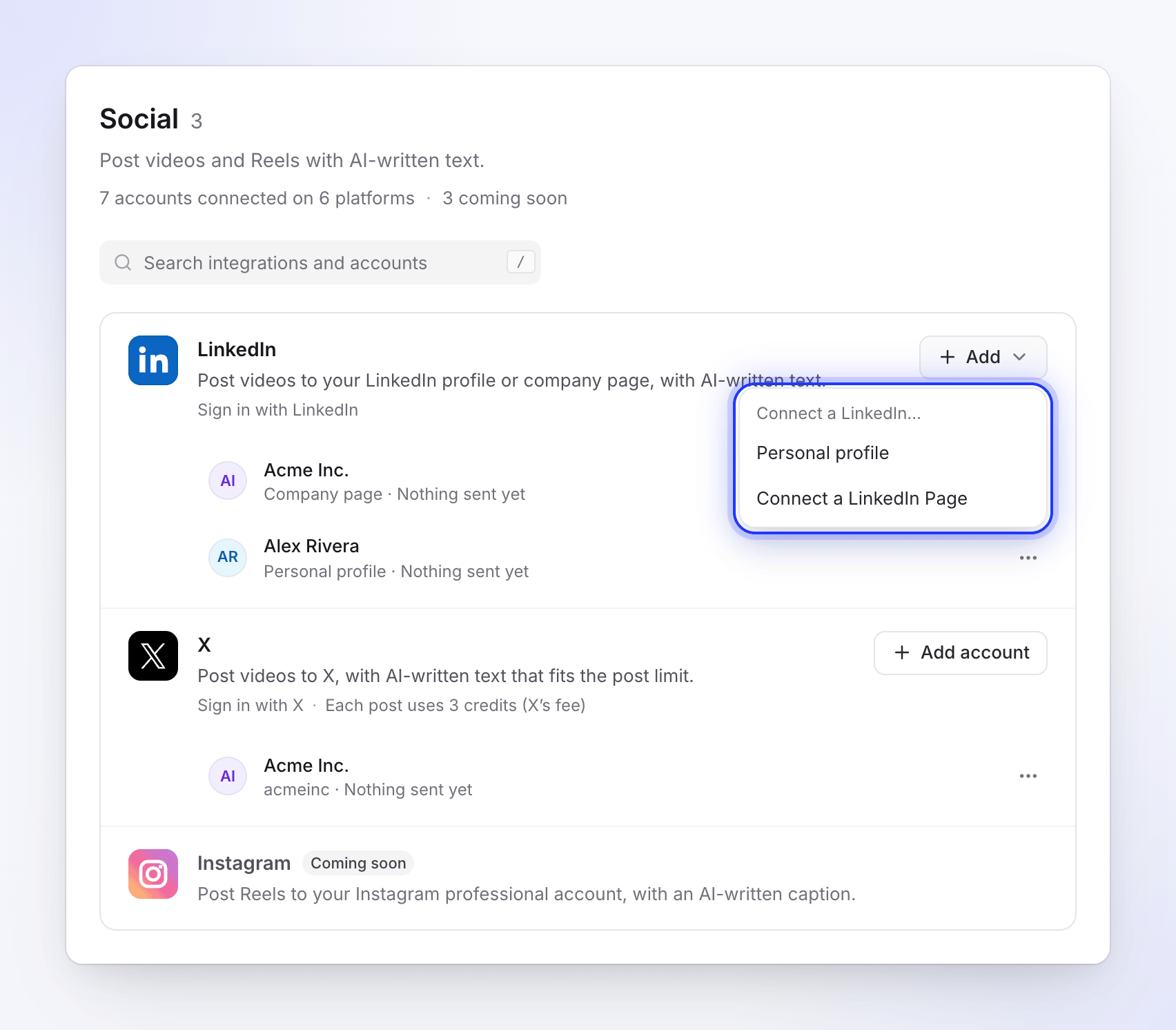
一个平台,多个账户:每个账户都有自己的一行。 添加更多账户
一个平台可以容纳多个账户:两个 X 账户、您的 LinkedIn 个人资料和两个公司主页、每个团队成员一个 Dropbox。点击平台行上的添加按钮(添加账户、添加 Drive 或 LinkedIn 的 添加)即可连接另一个账户。每个账户行都会显示其已接收的内容,例如“尚未发送任何内容”或“已发送 3 个视频 · 最近一次在 2 小时前”。
平台文章列出了每个登录屏幕以及 Clevera 请求的权限。
发布视频
打开发布选项卡
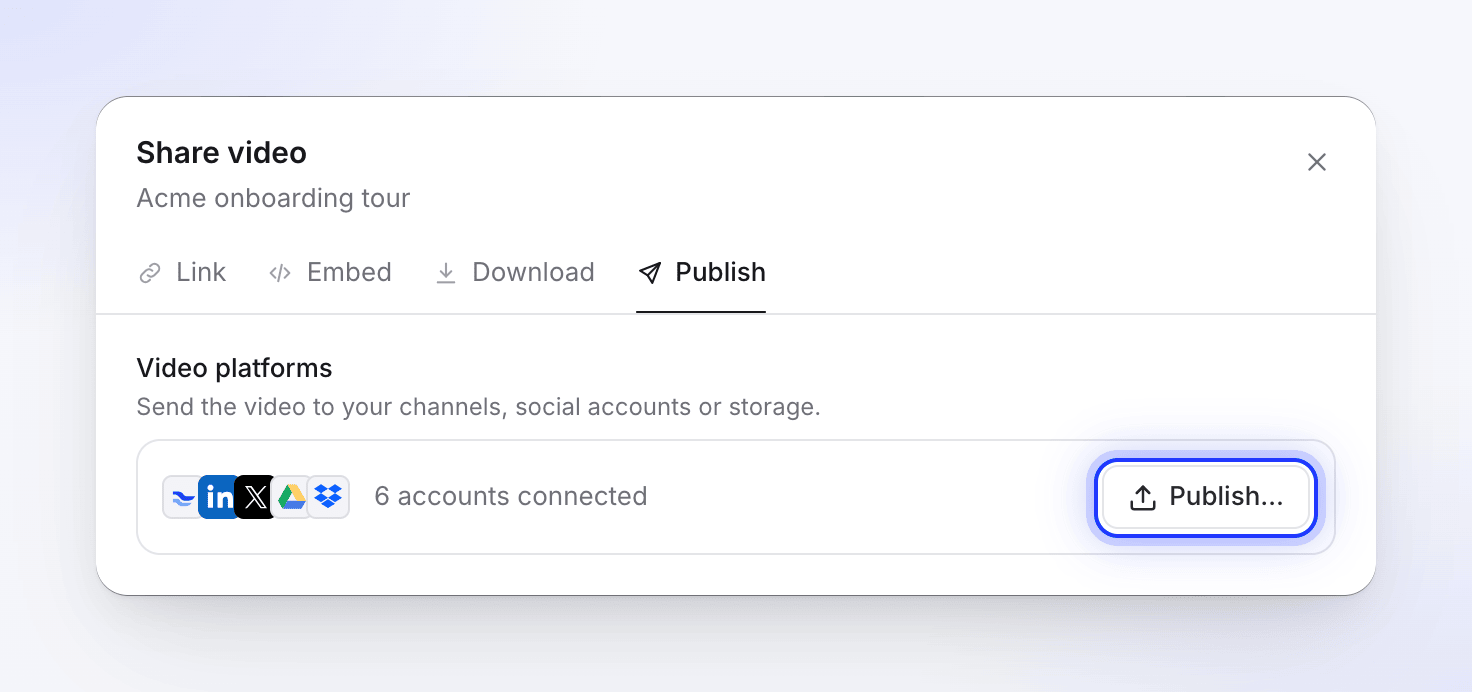
在编辑器中,点击“分享”并打开“发布”选项卡。“视频平台”会显示已连接的账户数量。点击“发布…”(如果视频已发送到某处,则显示“再次发布”)。
您也可以点击 下载 选项卡中最新渲染卡片上的 发布。如果尚未连接账户,该卡片和渲染就绪提示会显示“连接账户以发布”。
勾选账户
窗口会扩展为一个屏幕。在左侧,发送至按组(视频平台、社交、存储空间)列出所有已连接的账户。每一行显示平台图标、账户名称以及下方的平台名称,因此即使两个账户名称相同也很容易区分。LinkedIn 行还会说明其类型:“LinkedIn · 公司主页”或“LinkedIn · 个人资料”。X、YouTube、TikTok 和 Instagram 账户会将其句柄显示为“@name”。
勾选一个或多个账户。每个勾选的账户在右侧都会有一个选项卡。若要在不离开的情况下连接另一个账户,请点击其组下方的平台芯片(例如“+ LinkedIn”)。所有者和管理员可以看到这些芯片;其他人则会看到“请联系工作区所有者或管理员进行连接”。
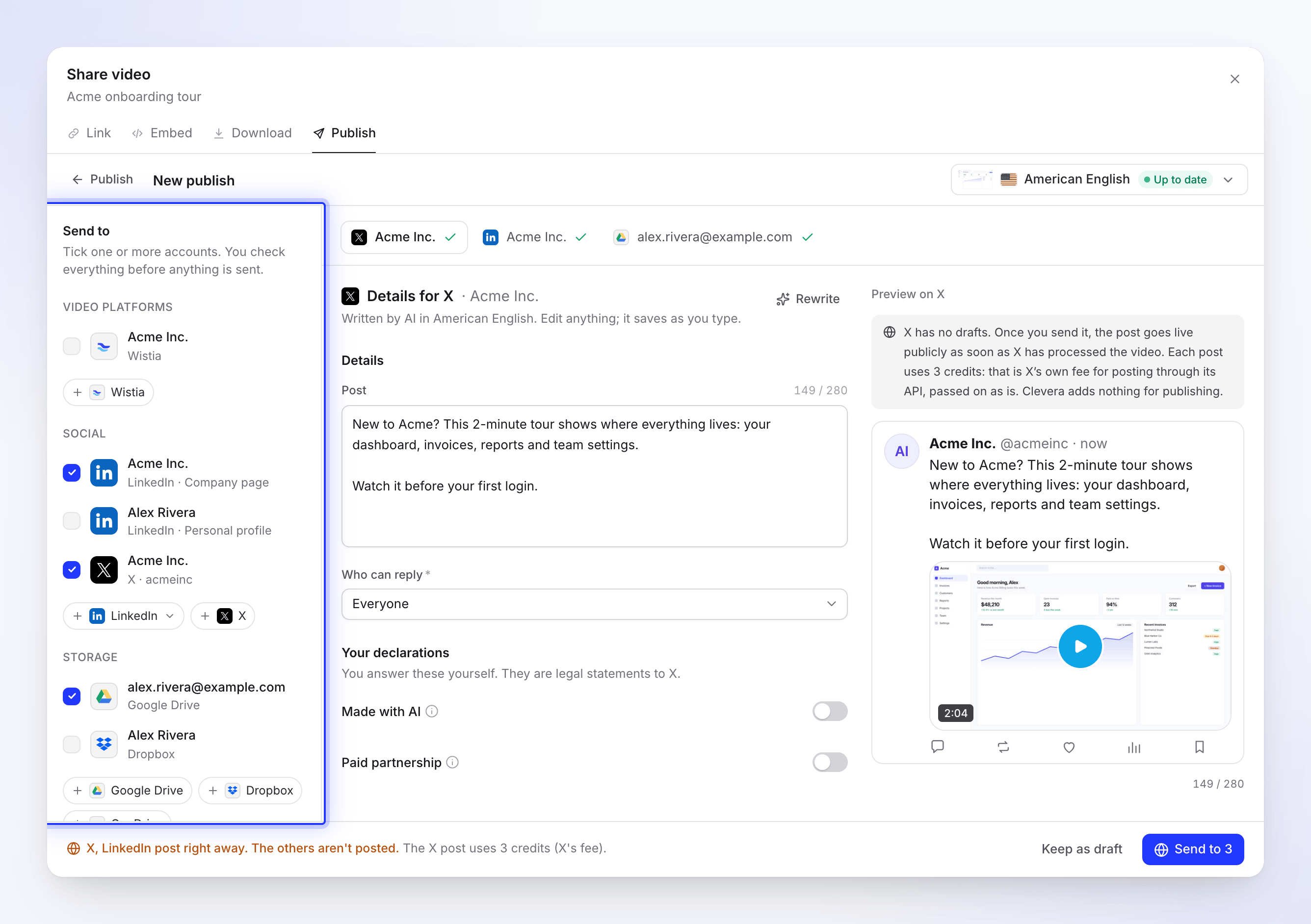
一旦你勾选账户,草稿就会被保存。 检查 AI 撰写的内容
每个选项卡都会打开该平台的“详细信息”。对于社交和视频平台,AI 会在选项卡显示“正在撰写标题和描述…”时撰写文本,然后填充字段:“由 AI 以美式英语撰写。可编辑任何内容;输入时会自动保存。”
- 编辑任何字段。更改会在您输入时保存(显示“正在保存…”,然后显示“已保存”)。
- 点击 重写 以获取该账户文本的新版本。
- 右侧的预览显示帖子或页面在相应平台上的外观。某些预览可以在 桌面端 和 手机 之间切换。
- 计数器显示每个平台的限制(例如 X 上的“149 / 280”)。计数器位于字段上方。违反规则的字段会被标记,其选项卡会显示需要修复的项目数量,而不是勾选标记。
- 当字段包含平台不允许的字符时,消息会指出它们:“移除 < >:平台不允许使用这些字符。”
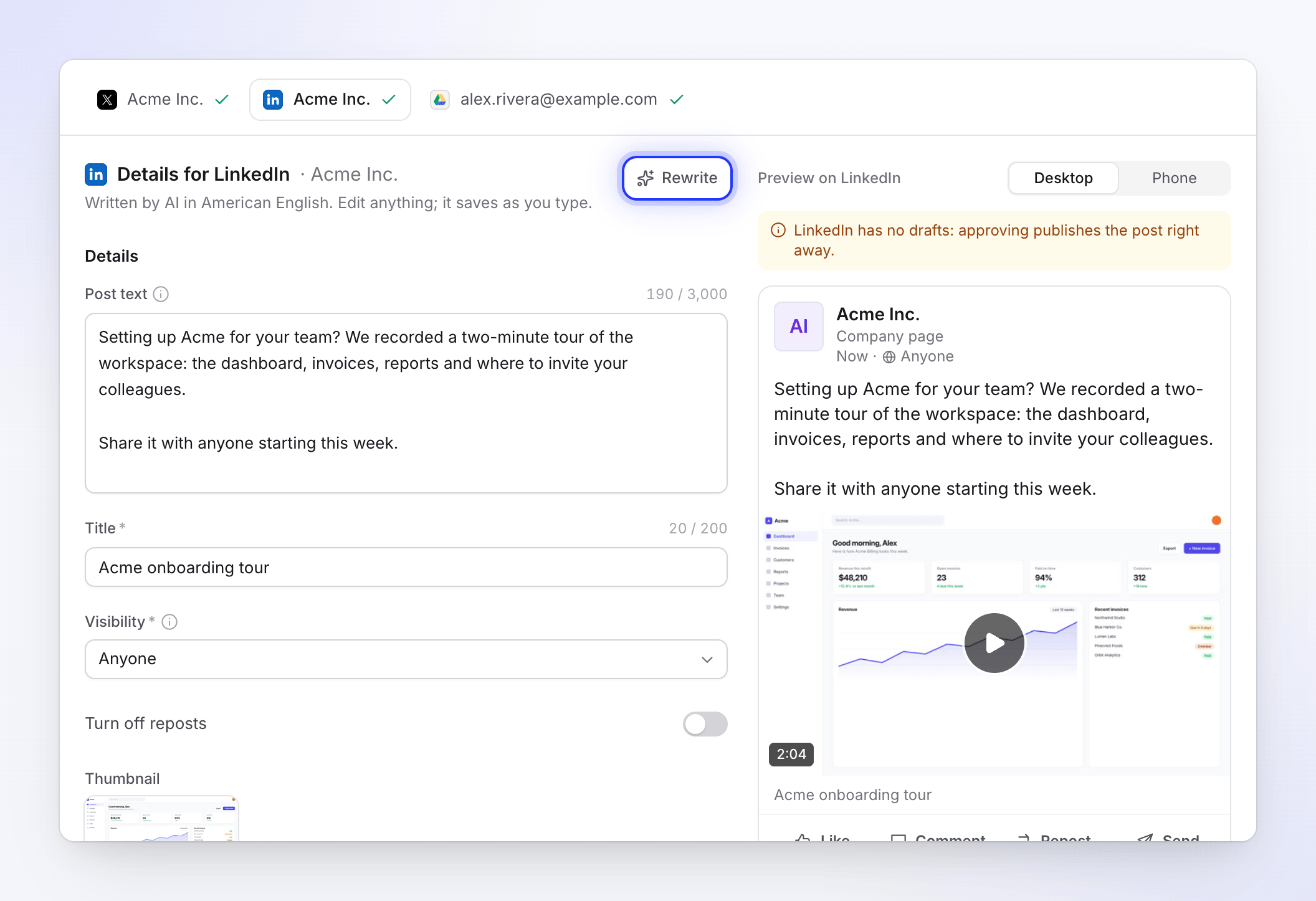
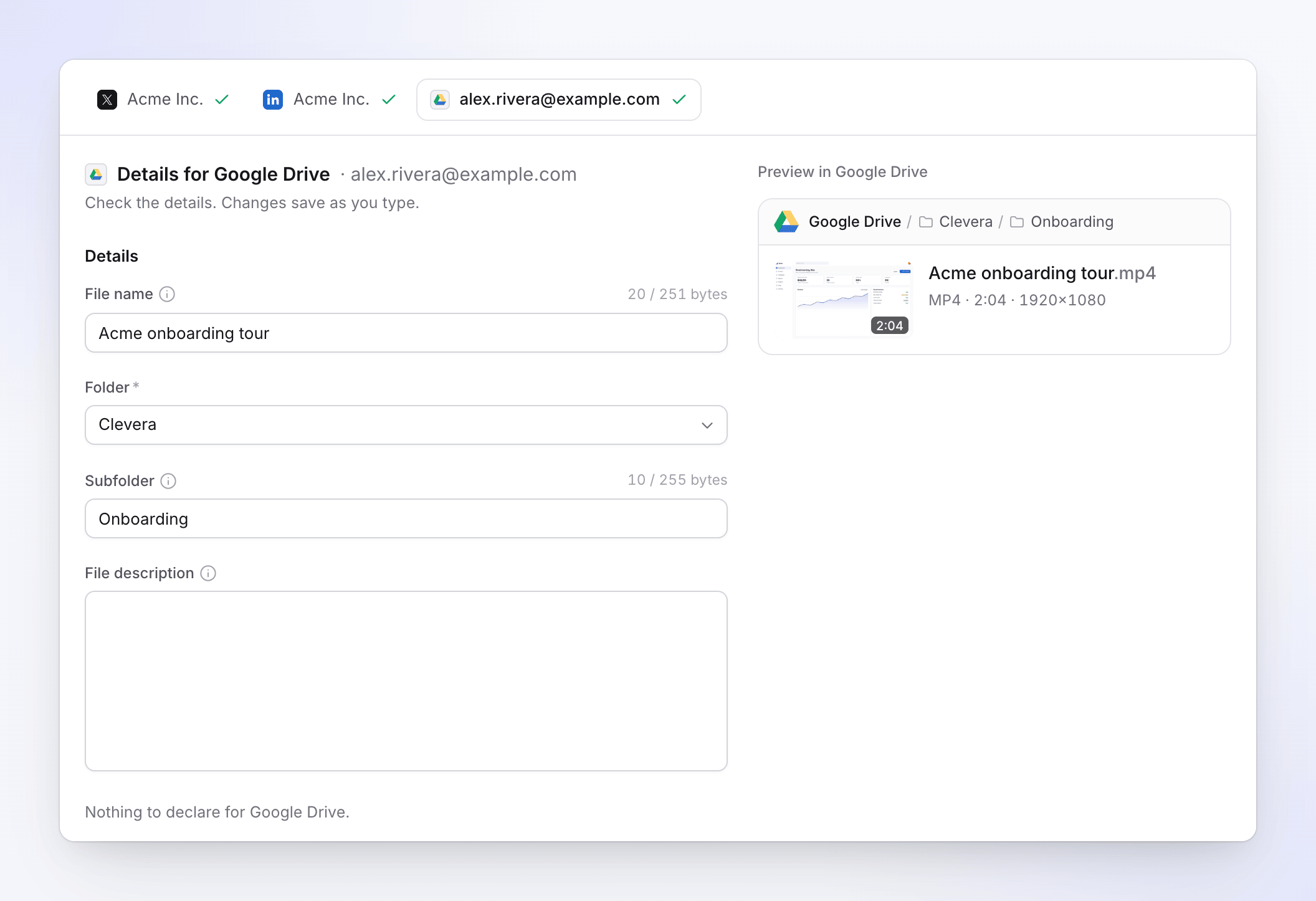
每个账户都会获得为其平台专门撰写的文本。 存储空间账户没有 AI 文本。文件名默认为视频标题,子文件夹默认为视频的收藏集名称,因此来自同一个收藏集的视频会放在一起。两者均可编辑。它们的计数器计算字符数,例如“20 / 251”,而不是字节数。接近限制时,会有一条简短说明解释说带重音的字母、表情符号和某些脚本占用更多空间,因此能容纳的数量会减少。
选择语言
顶部栏显示“视频文件”:你正在发送的语言,以及其渲染状态是“最新”、“自此之后已更改”、“正在渲染”还是“暂无渲染”。打开它以切换语言。每种语言都有自己的渲染版本,AI 会以你选择的语言重写此发布中每个草稿的文本。
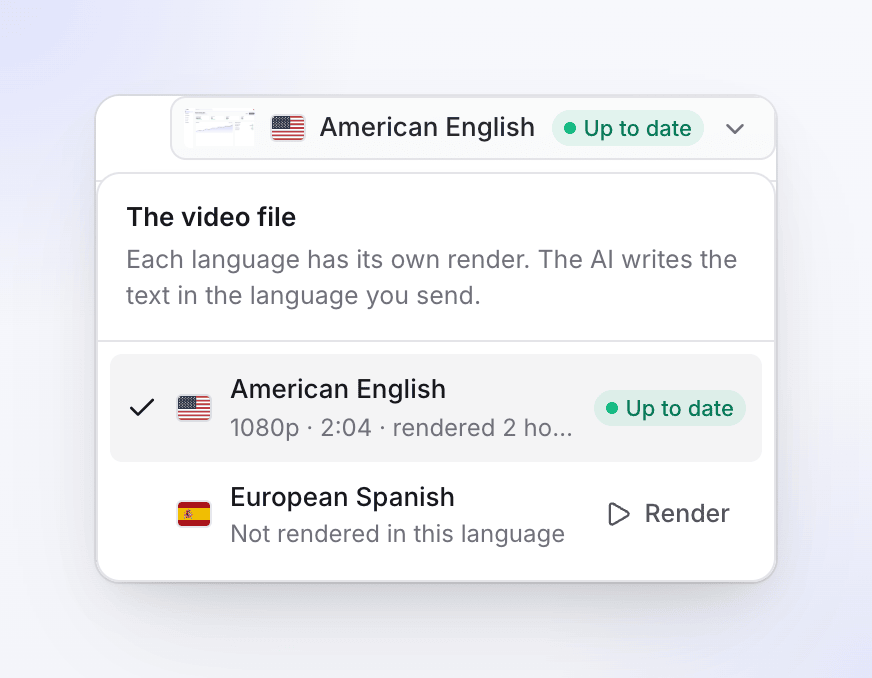
一旦其中一个草稿被发送,语言就会被锁定:“帖子发送后无法更改语言。请为其他语言开始新的发布。”
回答声明
某些平台会要求你在“你的声明”下陈述关于视频的事实,例如 X 上的“AI 制作”或“付费合作”。“这些需要你自己回答。它们是针对 X 的法律声明。”AI 永远不会自动填写这些内容。
发送
底部的栏会说明将要发生的操作,每种类型的账户对应一个简短句子,例如“X 和 LinkedIn 将立即发布。YouTube 上不会公开任何内容。文件已保存到 Google Drive。”一切准备就绪后,点击 发送至 3(或对于单个账户,点击 发送为私有草稿、保存到 Google Drive、立即发布 等)。点击一次即可发送所有已勾选的账户,最多一次 20 个。
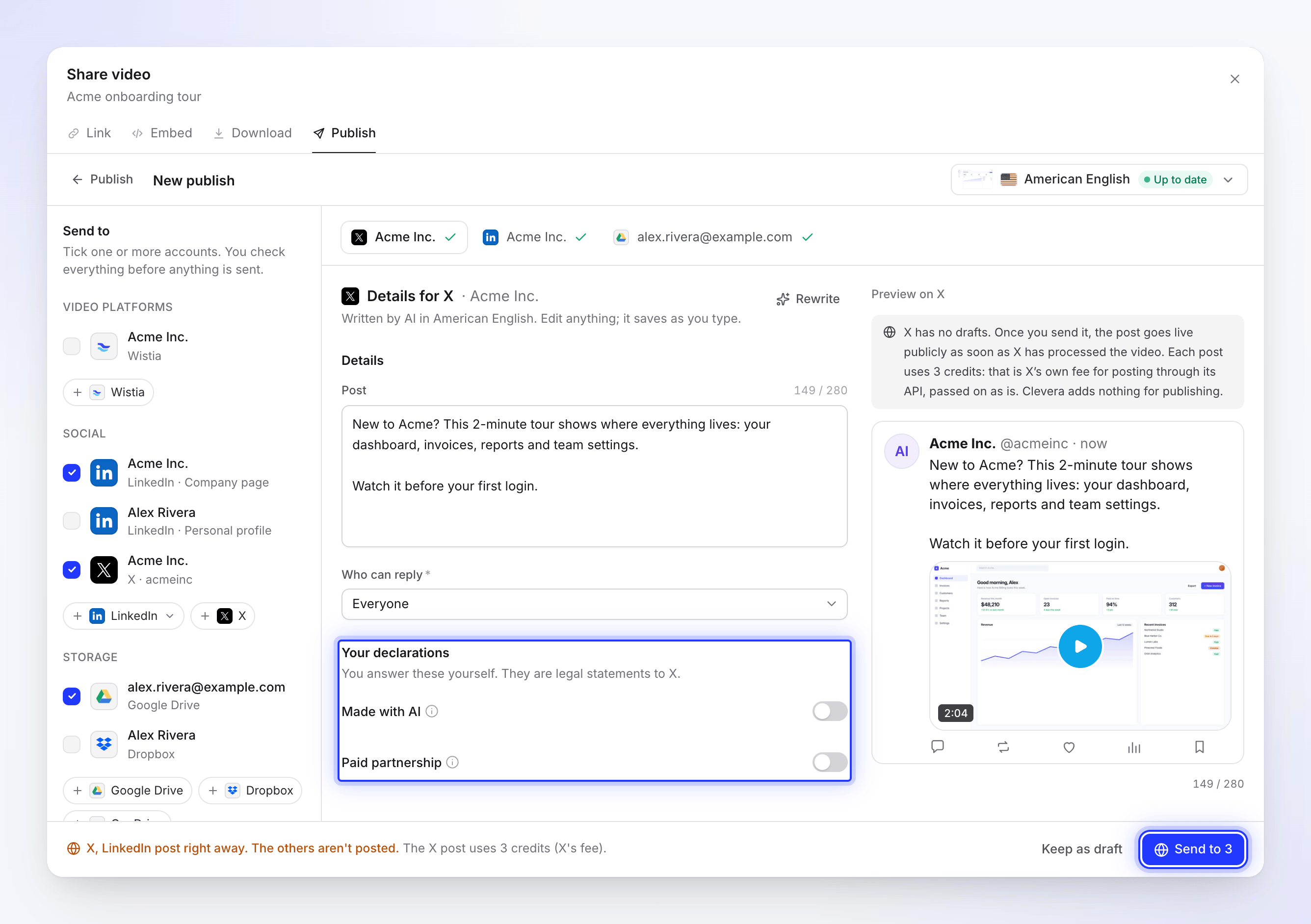
发送是唯一的蓝色按钮:在您点击之前,不会发布任何内容。 当 AI 正在撰写时(“AI 正在撰写。完成后即可发送。”)或有内容需要修复时,发送按钮将保持禁用状态。此时栏目会列出剩余事项,例如“2 个需要修复的问题”,并附带指向每个字段的链接。
发送过程在我们的服务器上运行。你可以在其工作时关闭窗口:“你可以关闭此窗口。它会继续运行,完成后你会收到通知。”
保留草稿以供稍后使用
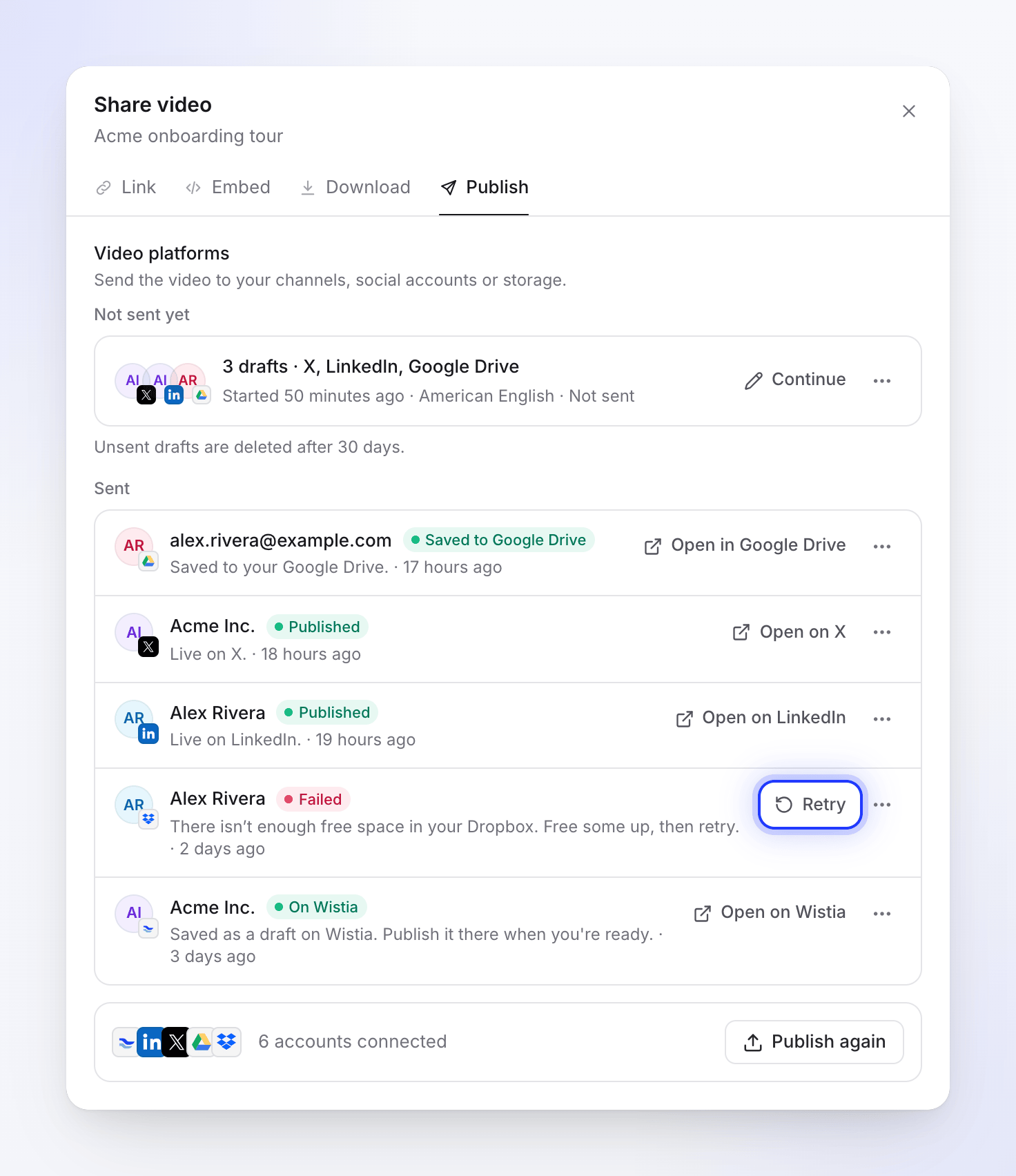
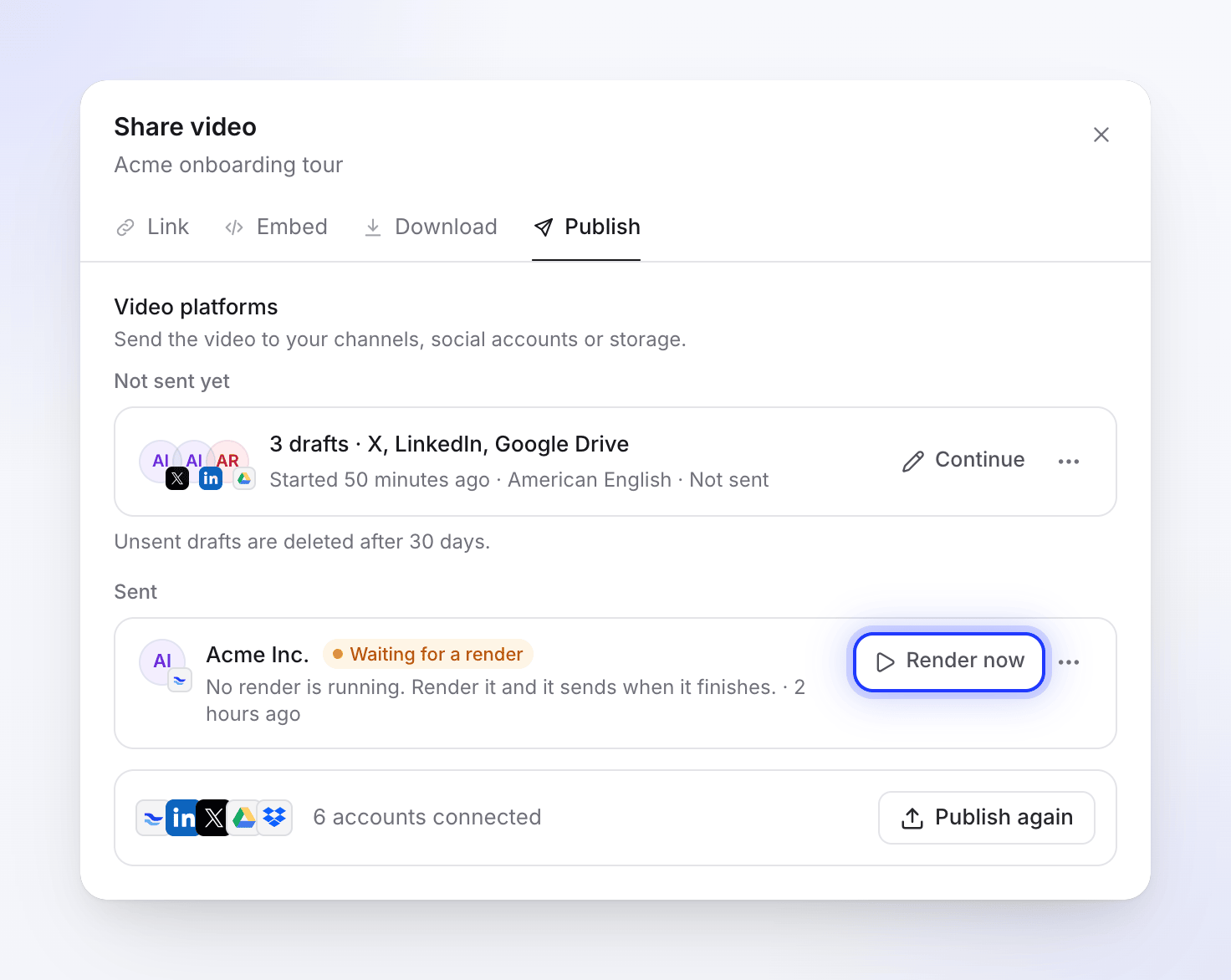
点击 保留为草稿(或 ← 发布)即可在不发送的情况下离开编辑器。你的草稿会保留在 发布 选项卡下的 尚未发送 中,你开始的每次发布都会占据一行,例如“3 个草稿 · X, LinkedIn, Google Drive”。
- 点击 继续 即可重新打开并查看你编辑的所有内容。
- 打开该行的 ⋯ 菜单并选择 丢弃草稿 即可将其删除。系统会弹出提示提供 撤销 选项。
- 未发送的草稿将在 30 天后被删除。
在编辑器中取消勾选某个账户将丢弃其草稿。
跟进每次发送
发送后,发布选项卡会在 已发送下按最新顺序排列每个账户的最新发送记录,并显示状态、单行详情和主要操作。仍在等待渲染的发送记录位于其自己的组 渲染后发送 中,位于 已发送 上方。
| 状态 | 含义 |
|---|---|
| 等待渲染 | 渲染正在进行中。渲染完成后立即发送。 |
| 等待渲染 | 没有正在进行的渲染。点击 立即渲染(请参阅 当视频尚未渲染时)。 |
| 已排队 | 正在开始上传。 |
| 正在上传 42% | 文件正在传输中,带有进度条。 |
| 等待 X | 平台的上传容量暂时已满。稍后会自动发送。 |
| 正在 LinkedIn 上处理 | 平台已获取文件并正在处理。这可能需要几分钟。 |
| 正在保存到 Google Drive | 存储空间发送,刚到达并正在归档。它可能会显示片刻。存储空间没有单独的处理步骤:该行直接转到 已保存到 …。 |
| 已发布 | 已在平台上发布。在 X 上打开 可打开帖子。 |
| 在 Wistia 文件夹中,在 … 上私有,已保存到 Google Drive | 已交付。它位于平台保存草稿或文件的地方,直到您在那里发布或共享它。 |
| 失败 | 已停止。详情说明了原因,该行提供了修复方法。 |
| 已取消 | 您在完成前取消了它。 |
| 已移除 | 视频不再位于该平台上。 |
该行的 ⋯ 菜单包含 复制链接、再次发送到此账户(针对已完成的发送)和 取消发送(在等待或上传过程中)。
当视频已到达但某些额外内容未成功时,已发送行也可能带有琥珀色提示。例如在 YouTube 上:“YouTube 目前将来自应用的上传内容设为私有。请在 YouTube Studio 中更改可见性。”(带有 在 YouTube Studio 中打开 链接),或者“视频已在 YouTube 上,但无法设置自定义缩略图。请在 YouTube 上设置。”
当发送失败时
失败的行会显示平台的原因和一个修复按钮。重试仅在平台表示再次尝试可能有帮助时才会出现。如果无效,消息会说明应采取的其他操作。
| 您看到的内容 | 操作方法 |
|---|---|
| “重新连接您的 X 账户以发送此内容。” | 点击 重新连接 X,再次登录,然后重试。 |
| “Clevera 需要的权限在 Google Drive 同意屏幕上未勾选。请再次连接并勾选所有权限。” | 再次连接账户并勾选所有权限。 |
| “上传中断。重试以从停止的地方继续。” | 点击 重试。 |
| “您的 Dropbox 空间不足。请释放一些空间,然后重试。” | 在该服务中释放空间,然后点击 重试。 |
| “LinkedIn 未接受某些详情。请检查并再次发送。” | 点击 编辑详情,修复字段,然后再次发送。 |
| “Wistia 拒绝了该视频:它未通过平台的检查。”(或 LinkedIn 的相同提示) | 点击 重试:重新上传相同的渲染通常可以成功。 |
| “YouTube 拒绝了该视频:它收到了版权声明。” | 更改内容(通常是音乐)并重新渲染。拒绝原因会像这样以完整句子显示。 |
| “此账户的 Vimeo 上传配额已用尽,且不会自动重置。请释放空间或升级 Vimeo 计划,然后再次发送视频。” | 在 Vimeo 上释放空间或升级,然后再次发送视频。没有 重试 按钮,因为等待没有帮助。 |
| “此渲染已不可用。请重新渲染视频以发送它。” | 点击 重新渲染。渲染完成后它会发送。 |
| “发送到 X 时出错。请重试。参考编号:…” | 点击 重试。如果再次失败,请提供参考编号联系支持团队。 |
失败记录行的 ⋯ 菜单还包含 编辑详情 和 不发送。发送失败时不会发布任何内容。
当视频尚未渲染时
你可以在视频渲染前进行发布。此时编辑器会显示“尚无美式英语渲染”以及 立即渲染 按钮:“立即填写详情。渲染完成后即可发送。”
当您在没有该语言渲染的情况下点击 发送 时,Clevera 会切换到 下载 选项卡并开始渲染。那里的通知显示“渲染完成后立即发送”,并列出等待它的账户,返回发布 可让您返回。等待中的发送记录列在 渲染后发送 下。渲染完成后,等待中的草稿会自动发送。
如果渲染在完成前停止(例如,在此设备上渲染该视频的标签页被关闭),该行会显示 等待渲染:“没有正在进行的渲染。请进行渲染,完成后即可发送。”点击 立即渲染。
当视频在上次渲染后发生更改时,文件会显示 自此之后已更改:“视频在本次渲染后已更改。你可以按原样发送,或先重新渲染。”有关渲染的工作原理,请参阅 将视频导出为 MP4。
额度
发布不消耗额度。AI 撰写的文本、重写、上传和保存到存储空间均为免费。
唯一的例外是 X。每条 X 帖子消耗 3 个额度:这是 X 通过其 API 发布内容的自有费用,直接转嫁。费用在帖子于 X 上生成后扣除,因此失败的帖子不收费。它会显示在 用量 页面的 发布中 下,标记为 X 帖子费用,编辑器也会在发送前提醒你:“X 帖子消耗 3 个额度(X 的费用)。”
重新连接或断开账户连接
在 集成 页面上,每个账户都有一个 ⋯ 菜单,包含 详情、重新连接 和 断开连接。
- 重新连接 会再次进行登录。需要重新连接的账户会在其行显示 5 天内重新连接、需要关注 或 已断开连接,编辑器中会显示“需要重新连接才能接收视频”。重新连接会保持所有其他设置不变。
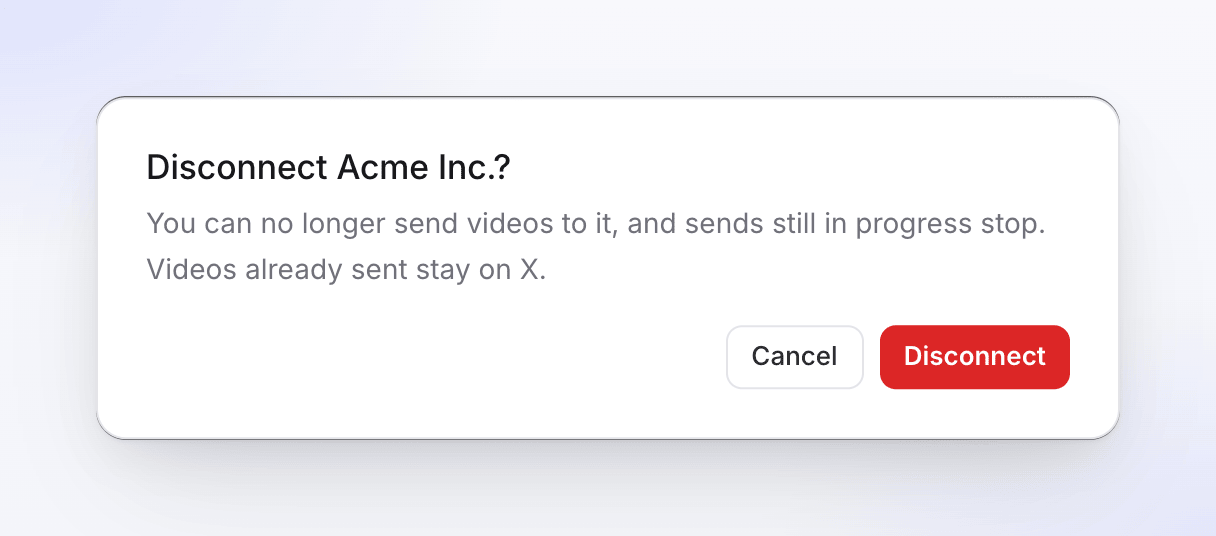
- 断开连接 会先进行确认:“你将无法再向其发送视频,且正在进行的发送将停止。已发送的视频将保留在 X 上。”
断开连接会删除 Clevera 的访问权限,并在平台允许的情况下,同时撤销该平台的访问权限。对于 Wistia,请同时在你的 Wistia 设置中删除你提供给 Clevera 的 API 令牌。对于 OneDrive,请同时在你的 OneDrive 设置中将 Clevera 从已连接的应用中移除。
只有所有者和管理员可以断开连接。从 Pro 计划降级的空间会保留已连接的内容,并且仍然可以断开连接。
故障排除
| 你看到的内容 | 操作方法 |
|---|---|
| “发布功能属于 Pro 计划” | 升级工作区。参见 选择计划。 |
| “只有拥有此视频编辑权限的人才能发布。” | 请拥有编辑权限的人发送,或让他们为你提供编辑权限。 |
| “请联系工作区所有者或管理员进行连接。” | 尚未连接任何账户,且你无法连接。请联系所有者或管理员。 |
| “你的账户未加载。” | 点击 重试。 |
| “发送暂时暂停。草稿已保留。” | 我们这边暂停了向该平台的发送。你的草稿会等待,稍后再发送。 |
| 账户在 发送到 中显示为灰色 | 需要重新连接。点击旁边的重新连接按钮,或联系管理员。 |