

让助手更改你的视频
向编辑器助手提问,或用你自己的话描述更改需求。了解它在录屏视频和社交短片中能做什么和不能做什么、大型更改的计划、如何撤销其编辑,以及其工作如何计费。
助手是编辑器中的一个聊天面板。你可以向它询问有关视频的问题,或用你自己的话描述更改需求,它会为你编辑视频。小型更改会立即应用,你可以撤销每一项更改;大型更改会先显示一个包含额度估算的计划。
有两种助手,分别对应两种视频。它们的工作方式相同,但可以更改的内容不同。
| 录屏视频(操作指南、产品演示) | 社交短片 | |
|---|---|---|
| 打开位置 | 顶部栏中的 助手 按钮 | 视频边缘图标栏上的 助手。当你打开短片时,它默认开启。 |
| 可更改内容 | 配音和标题、素材、缩放、卡片和场景、叠加层、音乐、字幕、宽高比、背景和语音 | 场景中的几乎所有内容:屏幕文字、时间轴、配音台词、声音、音乐、图片、背景 |
| 占位符 | “询问或描述更改……” | “请求更改此视频……” |
使用 润色 制作的视频没有助手。
开始之前
- 你需要拥有视频的编辑权限。查看者会看到该按钮呈灰色,并显示“你没有编辑权限”。
- 小型请求在每日限额内是免费的;超过限额后,以及进行大型更改时,助手会消耗额度。请参阅 助手编辑如何计费。
- 可以使用任何语言编写。助手会以你使用的语言回复。除非你要求翻译,否则视频的语言不会改变。
请求更改
打开助手
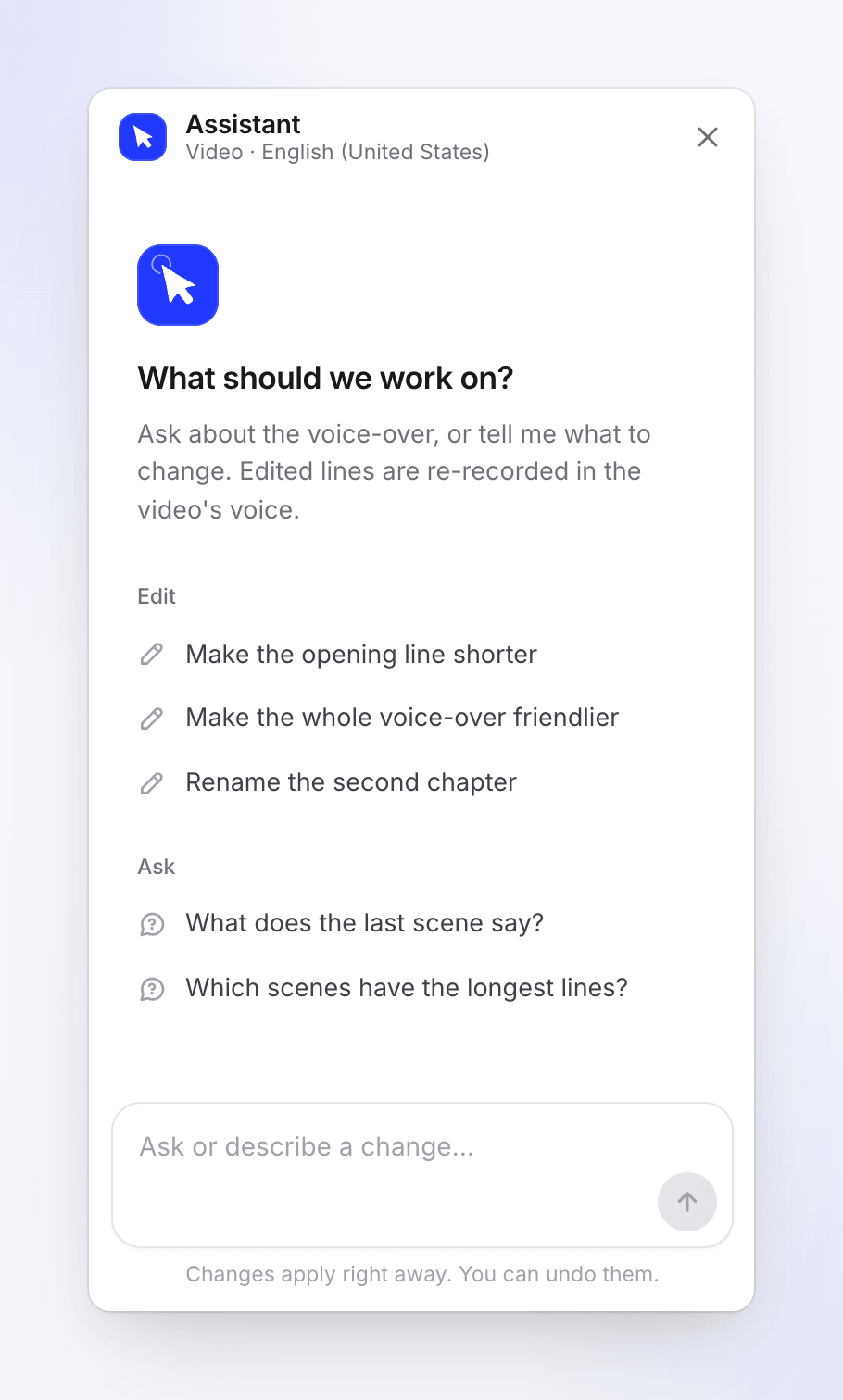
点击 助手。空白聊天框会显示一些示例,你可以点击将其放入消息框,例如“缩短开场白”或“更改场景 2 中的标题”。
指出你想要更改的内容(社交短片)
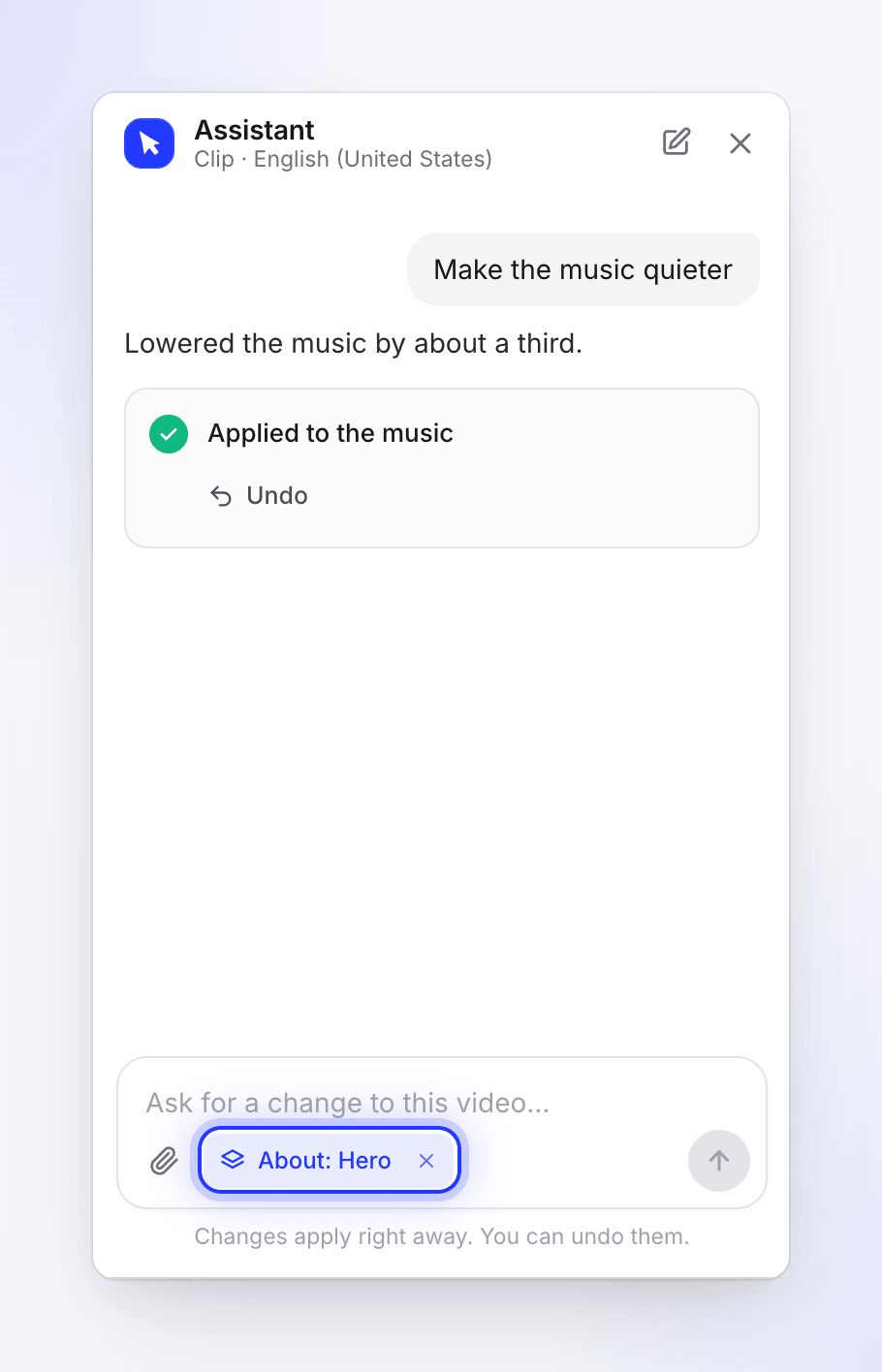
若要询问某个场景或项目,请在时间轴或视频上选中它,然后点击 询问助手关于此图层的信息(或 询问关于所选项目的信息)。它会出现在消息框上方,显示为 关于: 及其名称。点击 × 即可移除。
描述更改
输入你的需求(最多 4,000 个字符),然后按 发送。请具体说明:例如“将场景 3 中的标题变大并改为黄色”比“让它更显眼”效果更好。
确认大型更改的计划
大型更改(例如为整个视频更换新语音、更改宽高比、更改超过 5 处内容,或在整个视频中“使其更好”)会以“这会更改视频的很大一部分,所以先看下计划:”开头,并附带一个带有估算的 计划 卡片。点击 确认 或 取消,或在聊天中回答是或否。请参阅 查看并确认助手计划。
查看工作过程
在工作时,面板会显示它正在执行的操作(“思考中”、“正在读取视频”、“正在编辑视频”、“正在录制新台词”),并且 发送 按钮会变为 停止。如果耗时较长,它会显示“这比平时花费的时间更长……”或“仍在工作中……”。如果你在工作时关闭面板,消息会通知你更改何时完成,并提供 撤销 选项。
检查结果
更改会立即应用到你的视频上,播放器会自动跳转到该位置。回复会描述更改的内容,并附带一张卡片,标明更改的内容(例如“已应用于音乐”)、撤销 和 显示 按钮。
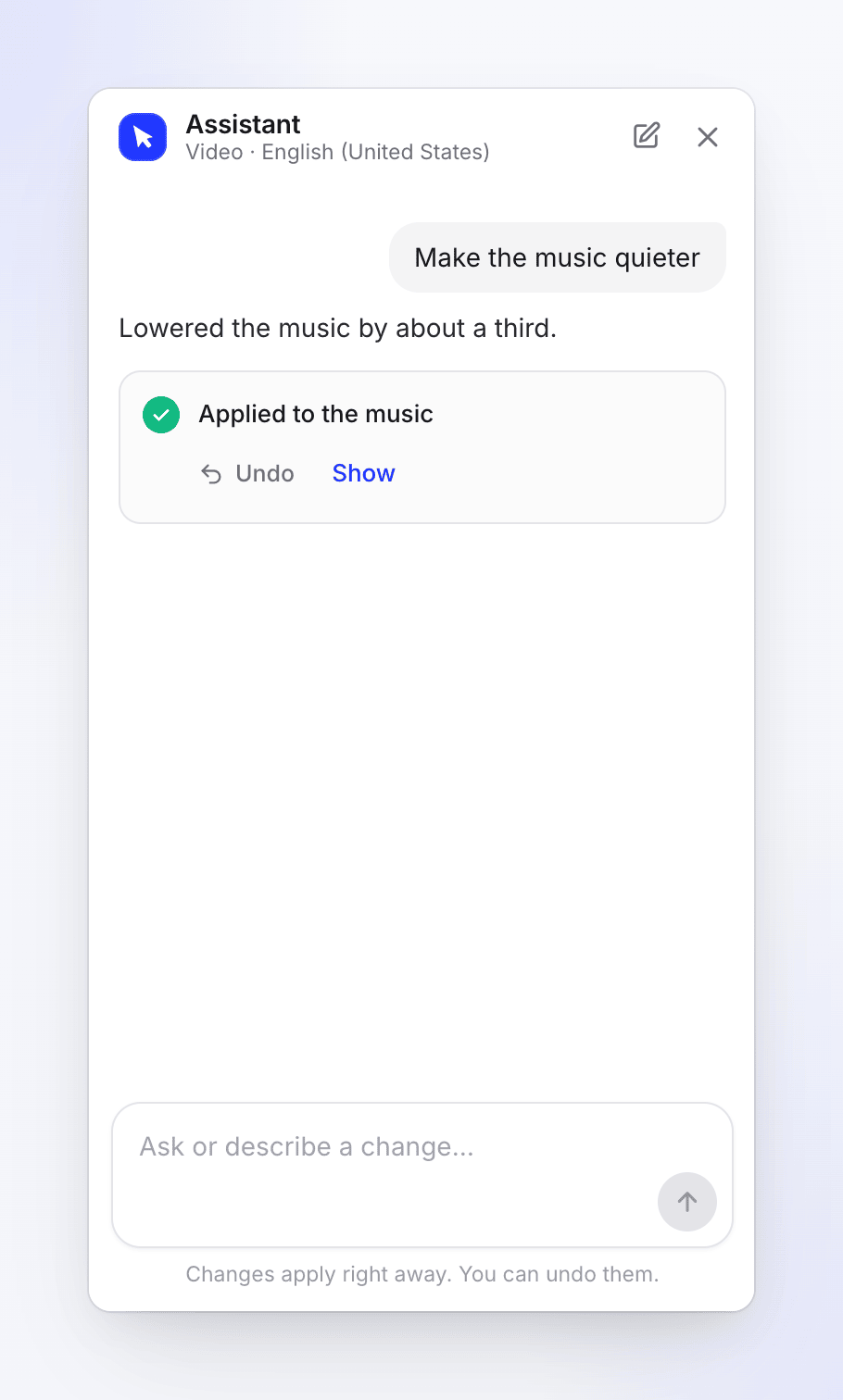
撤销按钮会保留在卡片上,直到你发送下一条消息。
查看更改内容
在录屏视频中,点击更改项上的 显示,即可打开更改所在的侧边栏选项卡(脚本、缩放、元素、音乐、字幕、背景或语音)。
- 更改后的脚本行会带有颜色标记,并带有 AI 编辑 标签。悬停查看“由助手更改。显示之前的内容”,打开即可在 之前 下方阅读旧台词。
- 名为 助手所做的更改 的条带可以通过 上一个更改 和 下一处更改 进行切换。
- 清除 会移除标记:“移除标记。更改将保留。”
助手能做和不能做的事
录屏视频
| 它能做 | 它不能做 |
|---|---|
| 重写、缩短或修复一条或多条配音台词,或一次性重写整个配音(语调、长度、语法) | 为静音场景添加配音 |
| 重命名视频或章节 | 更改光标 |
| 更改场景素材:修剪、剪掉停顿时间、更改速度 | 添加或更改音效 |
| 添加、更改或移除缩放 | 为视频制作全新的设计 |
| 添加、移动或移除卡片(片头、章节标题、徽标、步骤)和静音场景 | 导出或分享(请使用顶部栏中的 分享 和 导出) |
| 添加或更改叠加层:文字、标注、高亮、箭头、圆圈 | 账单和计划(请使用“账单”页面) |
| 查找、设置、调低或移除音乐 | |
| 开启或关闭字幕、更改外观或重新生成字幕 | |
| 更改宽高比和裁剪、背景以及语音 | |
| 回答有关视频的问题(“哪些场景的台词最长?”)以及关于你录制时所说内容的问题 | |
| 翻译视频,或在更改后更新其翻译 |
它更改的每一行配音都会以视频原有的语音重新录制,该步骤的素材也会适配新台词。助手会查看视频帧以检查视觉变化。对于它无法执行的操作,它会告诉你使用编辑器的哪个面板来代替。
社交短片
| 它能做 | 它不能做 |
|---|---|
| 更改屏幕文字、大小、颜色和位置 | 更改视频形状(宽高比)。它会说:“我无法更改视频形状:它在创建短片时已选定,请以你想要的形状创建新短片。” |
| 使场景变长或变短、变快或变慢(通过占用相邻场景的时间) | 更改短片总时长 |
| 重写配音台词(以短片的语音重新录制) | 进行新的屏幕录制 |
| 使音乐或声音变大或变小,或将其移除 | 在 AI 头像视频制作完成后更改其所说内容 |
| 将音乐替换为库中的其他曲目 | 翻译短片(请使用顶部栏中的 翻译) |
| 添加或替换音效 | 编写视频中尚未声明的虚假引语、推荐、价格或保证 |
| 使用你素材中的其他图片或图标 | |
| 更改录屏的摄像机视角:拉近、拉远、聚焦于点击处或结果处 | |
| 更改背景 | |
| 在你确认计划后,逐场景重新设计短片 |
重新设计(“让它看起来更高级”)会作为带有 工作量 1x、2x 或 3x 的计划提供:“更高的工作量意味着更用心地设计每个场景,成本也更高。”请参阅 查看并确认助手计划。
当请求模糊时,助手可能会询问你想要哪种更改并提供两个或三个选项。你的下一条消息即为回答(“你的下一条消息回答此问题。”)。一张标题为 关于您视频的问题 的卡片也可能出现,并带有它自己的 你的回答 框。
撤销更改
- 在你发送下一条消息之前,每个更改的卡片上都有 撤销 按钮。之后,请使用顶部栏中的 撤销(聊天记录会显示“此更改无法再从聊天中撤销”),或从 修订历史记录 中恢复早期版本,其中助手所做的更改显示为“助手更改了视频”。
- 如果你在助手更改后手动编辑了同一内容,撤销功能会先询问:“仍然撤销?”并提供 仍然撤销 和 保留它 选项。
- 你也可以在更改后立即输入“撤销刚才的操作”。
- 针对整个视频的语音更改是例外:请在新的请求中要求使用旧语音。
部分完成 徽章表示助手在完成所有任务前达到了单次请求的限制。请检查更改内容,并再次请求完成剩余部分。
使用助手进行翻译
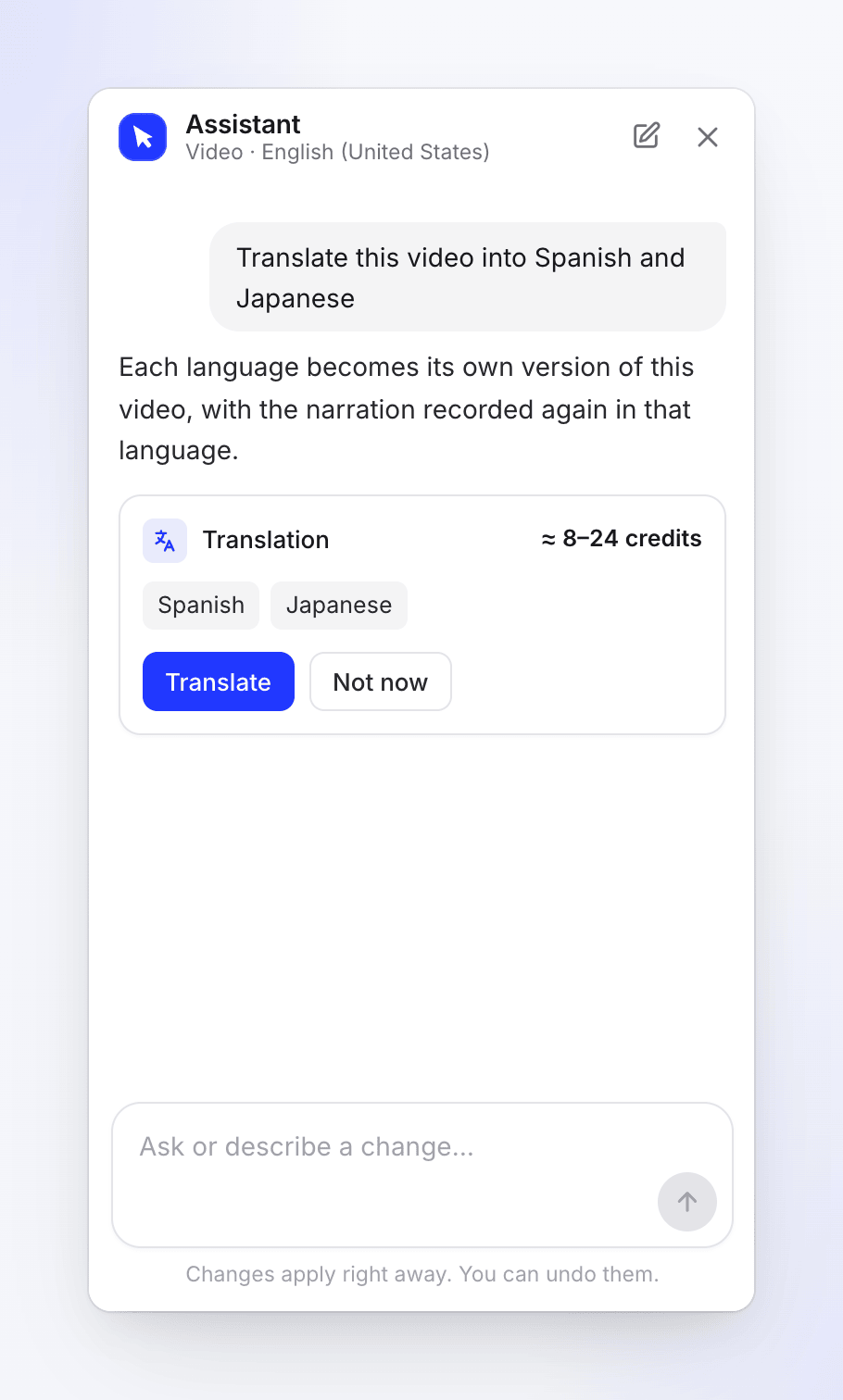
在录屏视频中,询问“将此翻译成西班牙语和日语”或“更新翻译”。助手首先会显示一张 翻译 卡片,列出语言(更新 标记视频已有的语言)和额度成本。在你点击 翻译 之前不会开始;以后再说 会取消操作。对于社交短片,请使用顶部栏中的 翻译。
开始新建聊天
点击面板标题中的 新建聊天。“助手会忘记当前的对话。已完成的更改将保留。”除此之外,你的聊天记录会按视频和语言保存,以便你下次回来时查看。
AI 助手编辑的计费方式
- 每天有免费的小额工作额度,每个工作区都有一定的限额:包括提问、简单编辑、更改单个场景以及在生成计划卡片之前的规划工作。额度用完后,回复中会显示“今日免费助手编辑额度已用完;后续编辑将使用积分(每次约 1 积分)。”额度会在 UTC 时间午夜重置。
- 大型更改会显示带有预估值的计划(“约 X–Y 积分”以及你操作前后的余额),仅在你确认后才会执行。此类操作始终消耗积分,如果预计消耗超过上限的 20%,系统会停止并询问你是否继续。
- 重新录制的配音行也包含在该费用中。
- 翻译功能会先显示其积分消耗,仅在你点击 翻译 后才会执行。
- 在“使用情况”页面上,助手的工作记录显示为 AI 助手编辑。
- 撤销更改、取消计划和开始新建聊天是免费的。
限制
| 限制 | 你看到的内容 |
|---|---|
| 每个视频一次只能处理一个请求 | “助手仍在处理你的上一个请求。” |
| 工作区内同时运行多个请求 | “助手已经在处理你的其他请求。请在其中一个完成后再次发送。”或“你的工作区的助手已经在处理其他请求……” |
| 每分钟约 20 条消息 | 请稍候片刻再发送。 |
| 积分不足或支付问题 | 积分或支付相关消息,例如“你的工作区目前无法使用助手。”一旦你的工作区获得积分或支付问题解决,即可再次发送新请求。 |
| 计划有效期为 24 小时 | “此计划已过期。请重新询问以获取新计划。” |
| 请求运行时间过长 | 超过时限后会停止:“请求已超过时间限制。” |
故障排除
| 消息 | 操作方法 |
|---|---|
| “无法连接到助手” | 检查你的网络连接并点击 重试。 |
| “助手已关闭” | 目前此视频无法使用助手。编辑器中的其他功能均可正常使用。 |
| “暂无场景” | 助手作用于配音场景。请等待视频(或翻译)处理完成。 |
| “操作失败,视频未发生任何更改。”或“操作失败,视频未发生任何更改。” | 点击 重试,或换一种方式描述请求。 |
| “已停止。视频未发生任何更改。” | 你在更改生效前点击了 停止。准备好后请再次发送请求。 |
| “自计划生成后内容已更改。请重新规划。” | 计划生成后视频发生了更改。请重新询问。 |
| “图片无法上传。请重试。” | 检查文件类型并重试。 |