

删除工作区
作为所有者永久删除 Clevera 工作区:需要先保存的内容、操作步骤、为每位成员删除的内容(视频、文件、订阅、额度),以及你可能会看到的提示信息。
更新于 阅读需 1 分钟
所有者可以彻底删除工作区。其中的所有内容将为每位成员删除,其订阅将被取消,而你的账户及其他工作区将保持不变。此操作无法撤销。
开始之前
- 只有所有者可以删除工作区。 管理员会在危险区域看到“只有所有者 Alex Rivera 可以转让或删除此团队。”(显示你的所有者姓名)。
- 保存你需要的内容。 导出视频 和你想要保留的文章。没有任何内容可以恢复。
- 准备好你的密码。 如果你使用 Google 或单点登录方式登录,则需输入工作区的名称。
- 改为转让所有权? 如果团队需要继续工作,请转让所有权而不是删除。
删除工作区
打开危险区域
打开侧边栏顶部的菜单,选择团队设置,然后选择危险区域。在删除团队下方显示:“永久删除 Acme Inc.、其视频、录制内容和文件,并取消其订阅。此操作无法撤销。”
开始
点击删除团队…。删除 Acme Inc.? 对话框显示:“此团队中的所有内容将为每位成员删除,任何有效订阅都将被取消。已删除的数据无法恢复。”
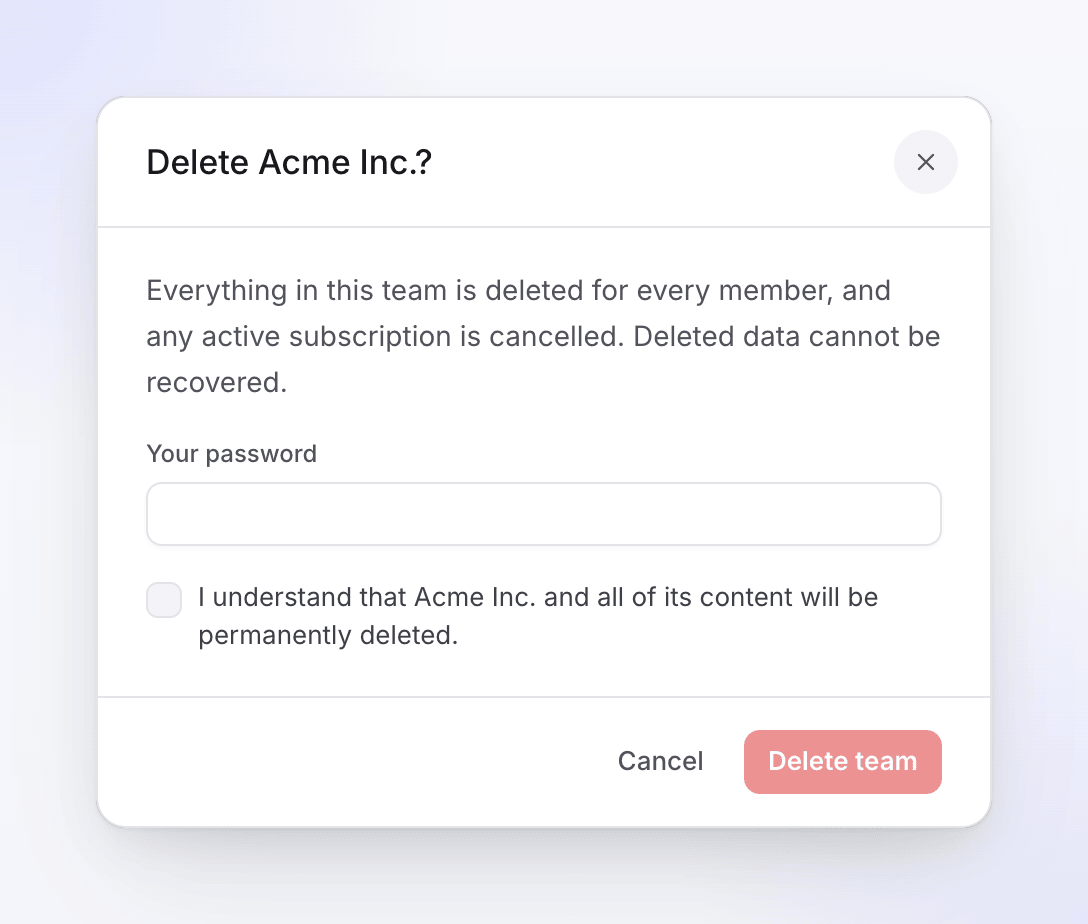
工作区中的所有内容将为每位成员删除。 确认
输入你的密码。如果你使用 Google 或 SSO 登录,该字段会显示为输入 Acme Inc. 以确认(显示你的工作区名称):请准确输入显示的名称。然后勾选“我理解 Acme Inc. 及其所有内容将被永久删除。”
删除
点击删除团队。你将被跳转到你另一个工作区的首页,并看到“团队删除成功。你已切换到另一个团队。”如果这是你唯一的工作区,你将看到“团队删除成功。请创建一个新团队。”
删除的内容
| 会发生什么 | |
|---|---|
| 视频、录制内容、文章、上传和导出文件 | 为每位成员删除 |
| 成员 | 从工作区中移除;他们的账户和其他工作区保持不变 |
| 订阅 | 取消 |
| 额度,包括已购买的额度包 | 随工作区一同删除 |
| 为“使用 AI 录制”保存的登录信息 | 删除 |
| 单点登录配置 | 删除 |
故障排除
| 你看到的内容 | 操作方法 |
|---|---|
| “提供的密码不正确。” | 重新输入你的密码。 |
| “请确认你的密码以删除团队。” | 输入你的密码。 |
| “准确输入团队名称以确认。” | 输入工作区名称,确保大小写、空格和标点符号完全一致。 |
| “你不能删除你的个人团队。” | 一些旧账户拥有一个无法单独删除的个人工作区。当你删除你的账户时,它会被删除。 |
| 没有删除团队行 | 你不是所有者。请联系所有者,或请求他们将所有权转让给你。 |