

使用键盘快捷键
Clevera 桌面应用在 Mac 和 Windows 上的快捷键、各快捷键的生效场景、如何在 **Settings** → **Shortcuts** 中更改快捷键,以及在录制器、倒计时、区域选择器和笔记中可用的按键。Linux 快捷键请参阅 Linux 相关文章。
使用键盘快捷键,你无需将鼠标指针移动到录制栏即可暂停、停止或打开笔记,这样视频中就不会出现鼠标移动的轨迹,也能避免误点击。本文列出了所有快捷键、它们的生效时机以及更改方法。
全局快捷键
无论你在使用哪个应用,只要 Clevera 正在运行,这些快捷键均有效。
| 操作(同“设置”中) | 默认值 | 生效时机 |
|---|---|---|
| 打开录制器 / 开始 | ⌥⇧R | 随时。打开录制器;再次按下即可开始录制。 |
| 停止并上传 | ⌥⇧S | 录制时 |
| 暂停 / 恢复 | ⌥⇧P | 录制时 |
| 显示 / 隐藏笔记 | ⌥⇧N | 随时 |
| 显示 / 隐藏录制栏 | ⌥⇧H | 录制时 |
| 聚焦录制栏 | ⌥⇧B | 录制时。将键盘焦点移动到录制栏,以便你可以使用键盘操作其按钮。 |
| 重新开始录制 | 未设置 | 录制时。会先询问。 |
| 删除录制 | 未设置 | 录制时。会先询问。 |
⌥ 代表 Option,⇧ 代表 Shift。录制快捷键仅在录制时生效,因此在其他时间它们不会占用其他应用的按键。
| 操作(同“设置”中) | 默认值 | 生效时机 |
|---|---|---|
| 暂停 / 恢复 | Ctrl+Alt+Shift+P | 录制或暂停时 |
| 重新开始录制 | Ctrl+Alt+Shift+R | 录制或暂停时。会先询问。 |
| 删除录制 | Ctrl+Alt+Shift+X | 录制或暂停时。会先询问。 |
| 停止并上传 | Ctrl+Alt+Shift+Enter | 录制或暂停时 |
| 显示 / 隐藏笔记 | Ctrl+Alt+Shift+N | 随时 |
| 显示 / 隐藏录制栏 | Ctrl+Alt+Shift+C | 录制时 |
Windows 没有打开录制器的快捷键。请通过通知区域的 Clevera 图标或任务栏按钮打开它。
无论你是使用录制栏、快捷键还是菜单,重新开始和删除操作都会先进行询问(“重新开始录制?”/“删除此录制?”)。请参阅 暂停、重新开始或取消录制。
更改快捷键
打开“设置”→“快捷键”
打开录制器并点击 设置(或在 Mac 上按 ⌘,,在 Windows 上按 Ctrl+,),然后选择 快捷键。
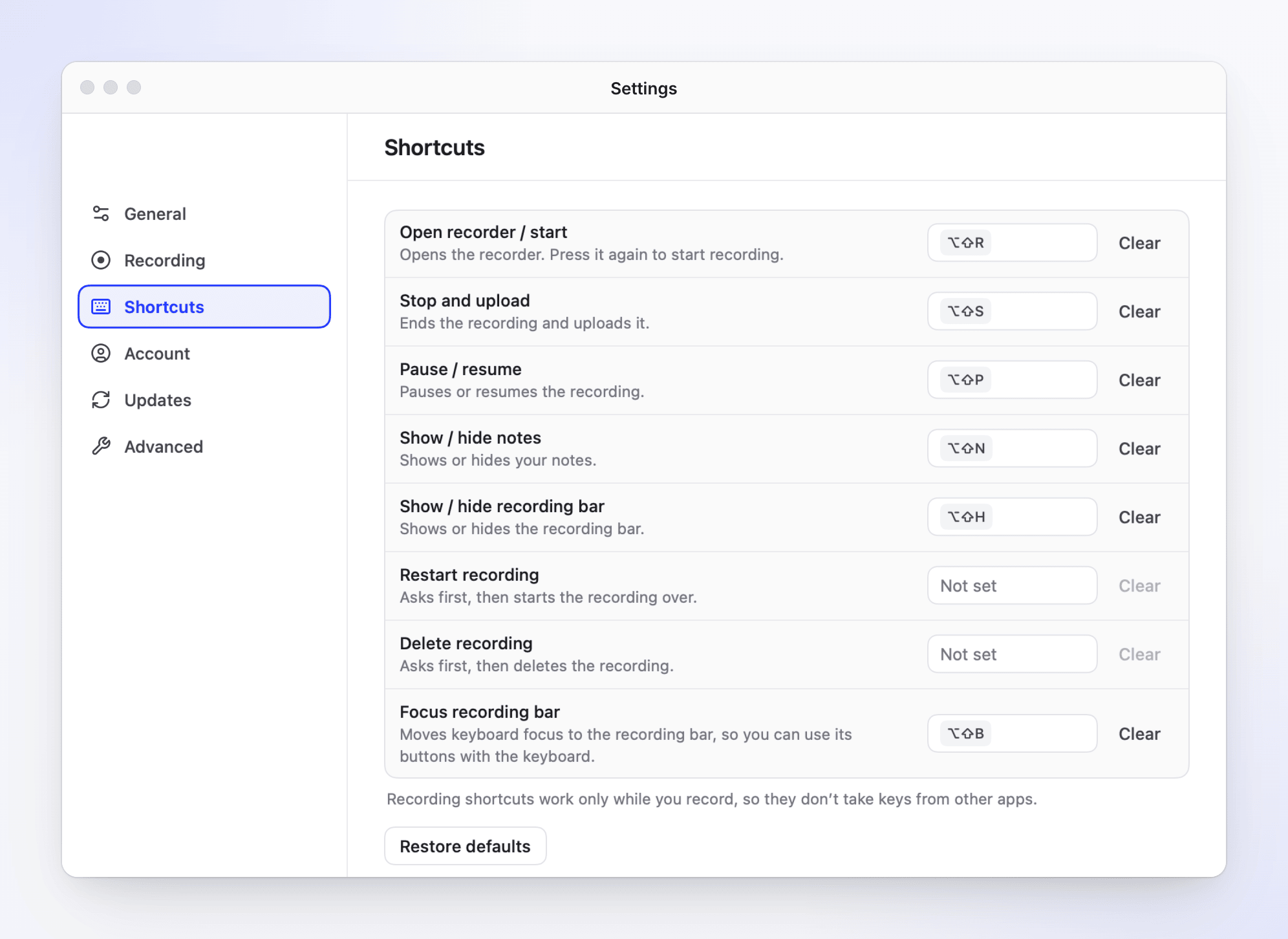
点击输入框并按下新按键
点击你想要更改的快捷键。输入框会显示 输入快捷键…。按下新的组合键。它会立即保存并生效。按 ⎋ 或 Esc 可取消而不做任何更改。
清除或恢复
点击 清除 以移除快捷键;该操作随后会显示 未设置。点击 恢复默认设置 以还原为原始快捷键(“快捷键已恢复为默认值”)。
规则与提示信息
如果 Clevera 无法使用你按下的按键,它会说明原因并保留旧的快捷键:
| 提示信息 | 含义 |
|---|---|
| “Use at least one of ⌘, ⌥, ⌃ or ⇧ with a key.” (Mac) | 请添加一个修饰键。 |
| “Use Ctrl or Alt with a key.” (Windows) | 请添加 Ctrl 或 Alt。 |
| “⌥⇧R is already used for “Pause / resume”. Try another.” | 另一个 Clevera 操作已使用了这些按键。请选择其他按键,或先更改那个操作。 |
| “⌥⇧R is already used by another app or macOS. Try another.” | 其他应用或系统已占用了这些按键。在 Windows 上会显示 “…by another app or Windows.” |
| “Ctrl+Alt+Q types a character with your keyboard layout. Try another.” (Windows) | 在某些键盘布局中,该组合键会输入一个字符,因此不能作为快捷键。 |
快捷键保存在这台电脑上,而不是你的 Clevera 账户中。
如果你在 Mac 上进行了升级
旧版本使用 ⌘⌥⇧ 快捷键。当你更新时,任何仍处于旧默认设置的快捷键都会移动到新的 ⌥⇧ 默认设置,并会显示一次性消息 快捷键已更改 — “Clevera 现在使用 ⌥⇧ 快捷键,例如 ⌥⇧R 用于录制。” 点击 显示 即可查看。你自己设置的快捷键将保持不变,且新的默认设置绝不会占用你已分配给其他操作的按键。
Clevera 窗口内的按键
| 位置 | Mac | Windows | 功能 |
|---|---|---|---|
| 录制器 | ⌘1–⌘4 | Ctrl+1–Ctrl+3 | 选择 显示、窗口、区域(Mac 上还有 iPhone/iPad) |
| 录制器 | ↩ | Enter | 开始录制 |
| 录制器 | ⎋ | Esc | 关闭录制器 |
| 录制器 | ⌘, | Ctrl+, | 打开设置 |
| 窗口列表 | ↩ | Enter | 录制你选择的窗口 |
| 倒计时 | ↩ | Enter | 立即开始 |
| 倒计时 | ⎋ | Esc | 取消 |
| 区域选择器 | 方向键 / ⇧ + 方向键 | 方向键 / Shift + 方向键 | 微调区域 1 或 10 个像素 |
| 区域选择器 | ⌘A | Ctrl+A | 选择整个显示器 |
| 区域选择器 | ↩ / ⎋ | Enter / Esc | 开始录制 / 取消 |
| 笔记 | ⌘+ / ⌘− | Ctrl++ / Ctrl+− | 增大或减小文字 |
| 设置 | — | Ctrl+1–Ctrl+6 | 在各部分之间切换 |
| 任意位置 (Mac) | ⌘Q | — | 退出 Clevera(录制或上传时会先询问) |